
Simple Report
Функція Simple Report дозволяє швидко створювати професійні звіти та комерційні пропозиції, використовуючи заздалегідь підготовлені шаблони. Цей інструмент надає спрощений інтерфейс для створення повної документації щодо ваших проєктів CCTV або слаботочних систем, включно зі сторінками огляду, деталями камер, інформацією про пристрої, зведенням кабелів, IP-адресацією та цінами. Simple Report використовує шаблони з можливістю налаштування брендингу, що робить його ідеальним для створення пропозицій і документації, готових для клієнтів.
Коли використовувати
- Коли потрібно швидко створити професійні звіти та комерційні пропозиції для клієнтів
- Коли хочете використовувати попередньо визначені шаблони замість налаштування кожної деталі
- Коли потрібно згенерувати повну проєктну документацію з мінімальними налаштуваннями
- Коли потрібно включити брендинг (логотип, кольори) у ваші звіти
- Коли потрібно експортувати звіти у PDF або друкувати їх безпосередньо
Відкриття Simple Report
Щоб отримати доступ до Simple Report:
- Клацніть меню Report Creation на правій панелі інструментів.
- Виберіть Simple Report у спадному меню.
- Інтерфейс Simple Report відкриється в повноекранному режимі.
Якщо ви використовуєте Simple Report вперше або шаблон не налаштований, майстер налаштування проведе вас початковою конфігурацією.
Майстер налаштування звіту
Майстер налаштування звіту з’являється автоматично, коли ви вперше відкриваєте Simple Report або коли шаблон не налаштований. Він містить три кроки:
Крок 1: Вибір шаблону
Оберіть шаблон звіту, який відповідає вашим потребам.
Якщо раніше ви зберігали пресети, над випадним списком шаблонів з’явиться розділ "Or start from a preset". Натискання картки пресету миттєво застосує всі збережені налаштування (шаблон, брендинг, типи сторінок, відстані PPM, заміни тексту) і пропустить решту кроків майстра — звіт буде згенерований відразу. Докладніше див. Report Presets.
Крок 2: Вибір типів сторінок
Виберіть, які типи сторінок включити до звіту:
- Front Page – Титульна сторінка з інформацією про проєкт
- Overview – Зображення всього плану з камерами, згрупованими за кольорами, та списком унікальних типів камер
- Overview Simple – Зображення всього плану з індексами камер замість іконок камер
- Camera Detail – Детальна інформація для кожної камери
- Channel Detail – Окремі деталі за каналами камер
- Camera Photos – Фото встановлення та види з позицій
- Device List – Список усіх пристроїв і камер у проєкті
- Pricing Page – Сторінка з пропозицією та розрахунком
- BOM Page – Відомість матеріалів
- Connection List – Список усіх з’єднань у проєкті
- Cable Summary – Зведення всіх кабельних з’єднань
Увімкніть або вимкніть типи сторінок за допомогою прапорців. Ви можете змінити ці параметри пізніше в налаштуваннях звіту.
Крок 3: Деталі проєкту
Введіть основну інформацію про проєкт:
- Project Name – Назва вашого проєкту
- Subtitle – Додатковий ідентифікатор проєкту (наприклад, "Project Number: 1234")
- Customer – Ім’я замовника або клієнта
- Generated On – Дата створення звіту (типово — сьогодні)
Після завершення всіх трьох кроків натисніть Finish, щоб згенерувати звіт.
Елементи керування на панелі інструментів
Верхня панель надає основні елементи керування для навігації та керування звітом:
Навігація сторінками
- Previous/Next buttons – Переміщення між сторінками
- Page number input – Введіть номер сторінки, щоб перейти до неї безпосередньо
- Page list dropdown – Перегляд усіх сторінок із назвами та типами, перейдіть до будь-якої сторінки клацанням
Масштаб і перегляд
- Zoom in/out – Налаштування рівня масштабування (25% – 200%)
- Zoom percentage – Показ поточного рівня масштабування
- Fit to width – Скинути масштаб до 100% і відцентрувати перегляд
- Mouse wheel zoom – Утримуйте Ctrl (або Cmd на Mac) і прокручуйте для масштабування
Вибір шаблону
- Template dropdown – Перемикайтеся між доступними шаблонами
- Шаблони можна змінювати будь-коли; це перегенерує всі сторінки
Налаштування
- Settings button – Відкриває діалог для увімкнення/вимкнення типів сторінок
- Adjust more settings – Відкриває детальну бічну панель налаштувань
Пресети
- Presets button (bookmark icon) – Відкриває випадне меню для збереження, застосування або видалення пресетів конфігурації звіту
- Значок із числом на кнопці показує, скільки пресетів наразі збережено (макс. 3)
- Повні подробиці див. у Report Presets
Експорт
- Generate PDF – Експортувати звіт у файл PDF
- Print – Відкрити діалог друку браузера
- Close – Вийти з Simple Report і повернутися до основного застосунку
INFO
Для звітів із понад 100 сторінками вам буде запропоновано вибрати діапазон сторінок (максимум 100 сторінок за експорт/друк) через обмеження браузера.
Перегляд і навігація сторінками
Головна область вмісту показує сторінки вашого звіту:
- Попередній перегляд сторінок – Кожна сторінка відображається так, як у фінальному PDF
- Номери сторінок – Показані у правому нижньому куті кожної сторінки
- Вертикальна прокрутка – Перегортайте сторінки вертикально
Гарячі клавіші
- Arrow Left – Перейти до попередньої сторінки
- Arrow Right – Перейти до наступної сторінки
- Escape – Закривати списки та діалоги
Перетягування й панорамування
Коли масштаб збільшено (понад 100%):
- Клацніть і перетягніть – Панорамуйте збільшений перегляд
- Зміна курсора – Показує курсор «руки», коли можна перетягувати
Типи сторінок і вміст
Simple Report генерує різні типи сторінок на основі даних вашого проєкту:
Титульна сторінка
На обкладинці міститься:
- Назва проєкту та підзаголовок
- Інформація про замовника
- Дата створення
- Брендинг компанії (логотип, кольори)
Огляд
Показує макет проєкту з:
- Позиціями камер і їхніми FOV
- Розташуваннями пристроїв
- Планами поверхів (для багатоповерхових проєктів)
- Огляд може генеруватися окремо для кожного поверху
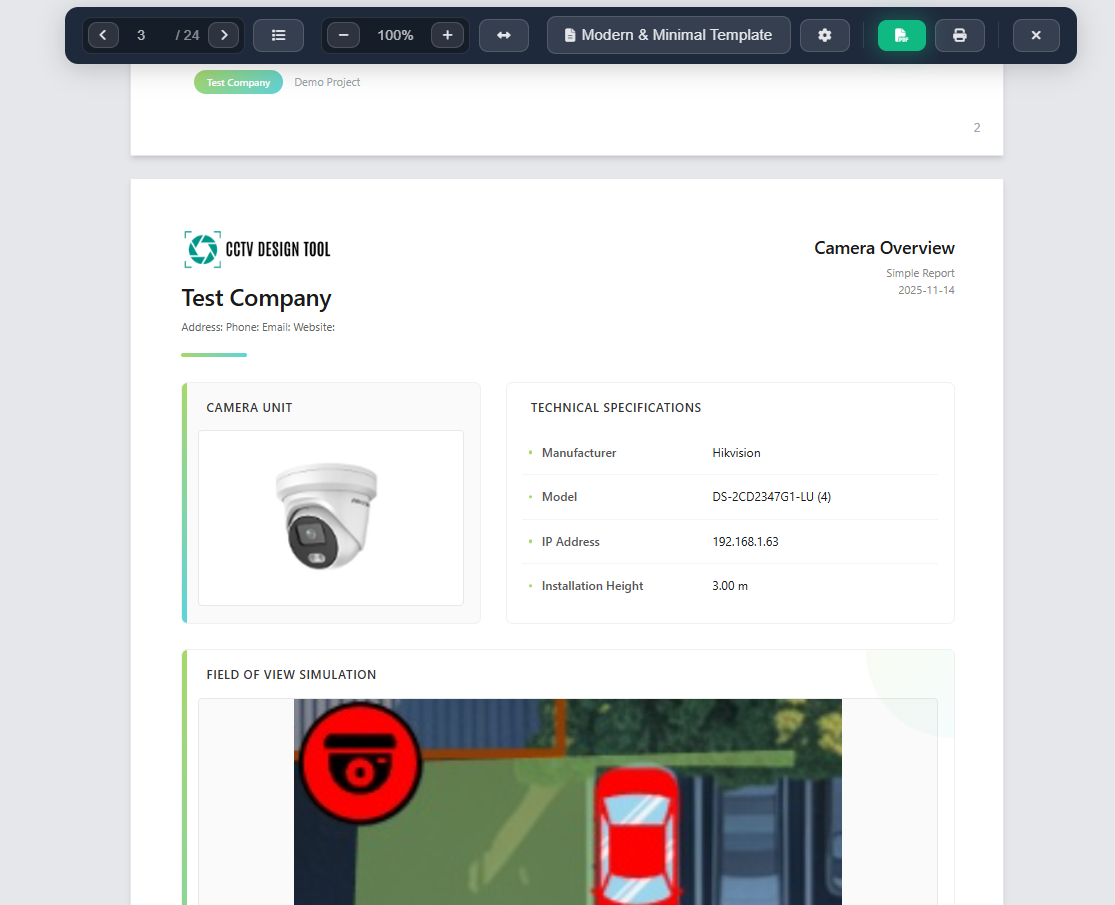
Деталі камери
Детальні сторінки для кожної камери, включно з:
- Специфікаціями камери (виробник, модель, роздільна здатність)
- Інформацією про канали (кути FOV, діапазони зуму)
- IP-адресою
- Висотою встановлення
- Зображеннями FOV і діаграмами кутів
- Зображеннями PPM (Pixel Per Meter) на налаштовуваних відстанях (типово: 5 м, 10 м, 20 м)
Деталі пристрою
Сторінки для кожного мережевого пристрою з відображенням:
- Типу пристрою та специфікацій
- Виробника і моделі
- IP-адреси
- Висоти встановлення
Деталі каналу
Окремі сторінки для кожного каналу камери (якщо ввімкнено) з:
- Інформацією про FOV конкретного каналу
- Діаграмами кутів
- Зображеннями PPM
Фото камер
Сторінки з:
- Фото встановлення камери (до/після)
- Положенням камери на плані
- Знімками екрана перегляду з NVR (якщо доступно)
Зведення кабелів
Підсумок усіх з’єднань:
- Типи кабелів і їхні довжини
- Кількість з’єднань
- Загальні потреби в кабелі
IP-адресація
Список усіх IP-адрес, призначених для:
- Камер
- Мережевих пристроїв
- Організовано за типом пристрою
Ціноутворення
Відомість матеріалів (BOM) із:
- Переліком продуктів із кількостями
- Цінами за одиницю та підсумками
- Розрахунком податків
- Загальною сумою
Налаштування та кастомізація
Бічна панель налаштувань надає докладні параметри кастомізації:
Налаштування брендингу
Налаштуйте брендинг вашої компанії (лише для Premium/Enterprise):
- Company Name – Назва вашої компанії
- Company Details – Адреса, телефон, email, вебсайт
- Logo – Завантажте логотип компанії (PNG або JPG, до 1 МБ)
- Primary Color – Основний колір бренду
- Secondary Color – Акцентний колір бренду
- Save as Default – Зберегти налаштування брендингу для майбутніх звітів
- Reset to Default – Відновити типові налаштування брендингу
Деталі проєкту
Редагуйте інформацію про проєкт:
- Project Name
- Subtitle
- Customer
- Generated On
Налаштування типів сторінок
Кожен тип сторінки з можливістю налаштувань відображається як секція, що розгортається:
- Expand/Collapse – Клацніть іконку «chevron», щоб розгорнути налаштування
- Користувацькі поля – Кожен тип сторінки може мати власні параметри (текстові поля, дати, перемикачі)
- Налаштування зберігаються – Зміни застосовуються, коли ви натискаєте "Apply Changes"
Відстані PPM
Налаштуйте три відстані, що використовуються для зображень попереднього перегляду PPM (Pixel Per Meter) на сторінках деталей камер і каналів:
- Distance 1 / 2 / 3 – Кожне поле приймає значення в поточних одиницях проєкту (метри або фути). Типові значення: 5 м, 10 м і 20 м.
- Значення зберігаються разом із проєктом і автоматично відновлюються під час наступного відкриття.
- Зміна відстаней позначає звіт як такий, що має незастосовані зміни; натисніть Apply Changes, щоб перегенерувати зображення PPM з новими відстанями.
Застосування змін
Після внесення будь-яких змін у налаштуваннях у верхній частині бічної панелі з’являється помаранчевий банер, що вказує на наявність незастосованих змін. Їх можна застосувати двома способами:
- Натисніть Apply Changes безпосередньо в банері (доступно відразу після виявлення змін).
- Натисніть Apply Changes внизу бічної панелі налаштувань.
Звіт буде перегенеровано з новими налаштуваннями, а бічна панель автоматично закриється.
Увімкнення та вимкнення сторінок
Ви можете швидко вмикати або вимикати типи сторінок без відкриття повної панелі налаштувань:
- Натисніть кнопку Settings (піктограма шестерні) на панелі інструментів
- З’явиться діалог із прапорцями для кожного типу сторінок
- Увімкніть або вимкніть потрібні типи сторінок
- Натисніть Adjust More Settings для доступу до детальної кастомізації
Зміни набувають чинності відразу після їх застосування.
Експорт і друк
Створення PDF і друк доступні для користувачів Premium. У версії Free ви можете зібрати й переглянути звіт будь-якої довжини, але Generate PDF і Print відкривають діалог оновлення.
Генерація PDF
- Натисніть кнопку Generate PDF на панелі інструментів
- Для звітів із понад 100 сторінками з’явиться діалог:
- Введіть діапазон сторінок (From and To)
- Максимум 100 сторінок за експорт
- Натисніть Export PDF, щоб продовжити
- PDF буде згенеровано та завантажено автоматично
- Ім’я файлу базується на назві вашого проєкту
Друк
- Натисніть кнопку Print на панелі інструментів
- Для звітів із понад 100 сторінками виберіть діапазон сторінок (так само, як для PDF)
- Відкриється діалог друку браузера
- Налаштуйте параметри друку (принтер, сторінки, макет)
- Друкуйте звичайним способом
Обмеження діапазону сторінок
Через обмеження браузера:
- Максимум 100 сторінок за одну операцію експорту в PDF або друку
- Для більших звітів експортуйте кількома партіями
- Система автоматично перевіряє діапазони сторінок
Report Presets
Пресети дають змогу зберегти всю конфігурацію вашого звіту — вибір шаблону, брендинг, увімкнені типи сторінок, відстані PPM і заміни тексту — та повторно використовувати її в кількох проєктах одним кліком. Вони зберігаються в локальному сховищі вашого браузера, тож не потрібні жодні дії з обліковим записом чи підключення до інтернету.
INFO
Пресети зберігаються окремо для кожного браузера. Вони не синхронізуються між пристроями або браузерами.
Що зберігається в пресеті
| Налаштування | Включено |
|---|---|
| Шаблон | ✓ |
| Брендинг (назва компанії, логотип, кольори, деталі) | ✓ |
| Увімкнені типи сторінок | ✓ |
| Налаштування для сторінки (змінні користувача) | ✓ |
| Відстані PPM | ✓ |
| Текстові перевизначення | ✓ |
| Дані, специфічні для проєкту (клієнт, заголовок, підзаголовок) | ✗ |
Збереження пресету
- Налаштуйте звіт як потрібно (шаблон, брендинг, типи сторінок, відстані PPM тощо)
- Клацніть bookmark icon на панелі інструментів
- У випадному меню натисніть "Save current settings as preset"
- Введіть назву пресету (типово — назва поточного шаблону)
- Натисніть Enter або Save
- Спливаюче сповіщення підтвердить, що пресет збережено
Ви можете зберегти до 3 пресетів. Якщо всі 3 слоти заповнені, опція "Save" буде вимкнена — спочатку видаліть наявний пресет, щоб звільнити слот.
Застосування пресету (наявний проєкт)
- Відкрийте Simple Report у будь-якому проєкті
- Клацніть bookmark icon на панелі інструментів
- Натисніть назву пресету, який хочете застосувати
- Усі збережені налаштування застосовуються миттєво — звіт перегенеровується автоматично
- Сповіщення повідомить, який пресет було застосовано
Застосування пресету (новий проєкт через майстер)
Під час відкриття Simple Report для проєкту, де звіт ще не налаштований, запускається майстер. На Кроці 1, якщо у вас є збережені пресети, над випадним списком шаблонів з’явиться секція "Or start from a preset":
- Клацніть картку пресету, який хочете використати
- Усі налаштування застосовуються миттєво — майстер закривається, і звіт генерується
- Немає потреби проходити Кроки 2 і 3
Видалення пресету
- Клацніть bookmark icon на панелі інструментів
- Натисніть trash icon поруч із пресетом, який хочете видалити
- Сповіщення підтвердить, що пресет видалено
Процес генерації звіту
Коли ви вперше відкриваєте Simple Report або застосовуєте зміни:
- Підготовка даних – Система збирає всі дані проєкту (камери, пристрої, з’єднання тощо)
- Генерація зображень – Генеруються зображення огляду, FOV та інші візуальні матеріали
- Створення сторінок – Сторінки створюються на основі увімкнених типів
- Відстеження прогресу – Індикатор прогресу показує статус генерації з оцінкою часу до завершення
Процес генерації може зайняти певний час для великих проєктів із багатьма камерами та пристроями. Ви бачите прогрес і приблизний час завершення.
Поради
- Почніть із майстра, щоб налаштувати перший звіт — він проведе вас через усі основні параметри
- Використовуйте випадний список сторінок для швидкої навігації до конкретних розділів звіту
- Регулюйте масштаб для перегляду деталей або загального компонування сторінки
- Налаштуйте брендинг на початку, щоб усі сторінки використовували кольори та логотип вашої компанії
- Для великих проєктів розгляньте вимкнення непотрібних типів сторінок, щоб зменшити розмір звіту
- Використовуйте гарячі клавіші (клавіші зі стрілками) для швидшої навігації сторінками
- Перегляньте звіт перед експортом, щоб переконатися в коректності всієї інформації
- Збережіть налаштування брендингу як типові, щоб прискорити створення майбутніх звітів
- Для звітів понад 100 сторінок заздалегідь сплануйте експорт за діапазонами сторінок
- Simple Report автоматично включає всі релевантні дані проєкту — ручне введення не потрібне
- Перевірте деталі проєкту (ім’я клієнта, назва проєкту) перед генерацією фінального PDF
- Використовуйте бічну панель налаштувань для тонкого налаштування вмісту та вигляду сторінок
- Помаранчевий банер unapplied changes у верхній частині бічної панелі швидко нагадує застосувати правки — ви можете натиснути його кнопку, не прокручуючи донизу
- Відкоригуйте три PPM distances у бічній панелі налаштувань відповідно до реальних відстаней огляду, релевантних вашому проєкту (наприклад, ширина дверного прорізу, довжина коридору)
- Використовуйте Presets, щоб один раз зберегти стандартну конфігурацію компанії (брендинг, бажаний шаблон, типи сторінок) і застосовувати її до кожного нового проєкту одним кліком — без повторення однакових налаштувань
- Збережіть до 3 пресетів для різних стилів звітів (наприклад, "Full Offer", "Quick Overview", "Enterprise Branding")