
Швидкий старт
Цей посібник надає огляд інтерфейсу CCTV Design Tool і основних елементів керування, які допоможуть вам швидко розпочати роботу. Дізнайтеся про головні панелі інструментів, бічні панелі, комбінації клавіш і базові шаблони взаємодії, що допоможуть працювати ефективніше.
Відео «Швидкий старт»
Перегляньте коротке відео, щоб побачити, як створити свій перший проєкт:
> **Примітка:** Це відео швидкого старту демонструє створення вашого першого проєкту у стислому форматі.Структура інтерфейсу
Інтерфейс CCTV Design Tool складається з трьох основних зон: лівої панелі інструментів, центральної нижньої панелі інструментів і правої бічної панелі. Основна область полотна в центрі — це місце, де ви проєктуєте свої слаботочні системи.
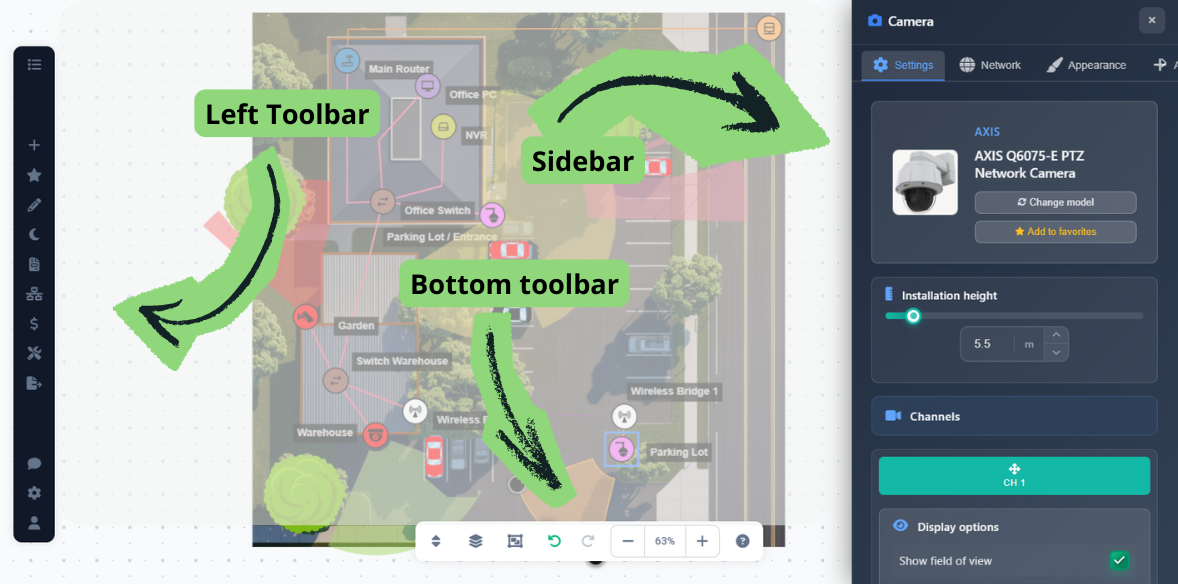
Усі панелі інструментів і бічні панелі видно за замовчуванням під час запуску застосунку, і ви можете відразу почати роботу.
Ліва панель інструментів
Ліва панель інструментів надає доступ до всіх основних функцій застосунку:
- Project Menu – Створюйте нові проєкти, відкривайте наявні, зберігайте свою роботу, замінюйте фонові зображення та змінюйте масштаб
- Insert Menu – Додавайте камери та інші пристрої до свого проєкту
- Favorites – Швидкий доступ до улюблених пристроїв і конфігурацій
- Draw Menu – Малюйте стіни, перешкоди, зображення, текст, підписи, прямокутники, вимірювання та легенди
- Night Mode – Перемикайте режим нічного перегляду
- Report Creation – Доступ до конструктора документів та простого створення звітів
- Network Plan – Відкрийте інструмент планування мережі
- Pricing – Доступ до функцій ціноутворення та формування комерційних пропозицій
- Tools Menu – Доступ до Connection Manager, HDD calculator та інструментів пакетних змін
- Export Menu – Експортуйте у PDF/JPG або діліться посиланнями на проєкт
- Support – Доступ до заявок у підтримку та довідки
- Settings – Відкрийте App Settings, щоб налаштувати параметри застосунку
- User Menu – Доступ до налаштувань облікового запису та виходу із системи
Нижня панель інструментів
Центральна нижня панель інструментів надає елементи навігації та редагування:
- Floors Button – Перемикайтеся між різними поверхами в багатоповерхових проєктах
- Layers Button – Керуйте шарами та перемикайте їх видимість
- Selection Mode – Перемикайте режим мультивибору (також активується клавішею Shift)
- Undo/Redo – Скасовуйте або повторюйте останні дії
- Zoom Controls – Збільшуйте, зменшуйте або натисніть на відсоток масштабу, щоб відцентрувати вигляд
Використовуйте елементи керування масштабом на нижній панелі або коліщатко миші для навігації у великих проєктах.
Права бічна панель
Права бічна панель з’являється, коли ви вибираєте певні типи об’єктів (камери, пристрої, стіни тощо), і надає параметри для зміни властивостей, налаштувань і вигляду вибраного об’єкта. Тут ви налаштовуєте детальні параметри для вибраних об’єктів.
Вибір і маніпуляції з об’єктами
Розуміння того, як вибирати та змінювати об’єкти, є ключовим для ефективної роботи.
Вибір одного об’єкта
- Клацання на об’єкті – Вибирає об’єкт, дозволяючи переміщувати його перетягуванням
- Перетягування вибраного об’єкта – Переміщує об’єкт у нове місце
- Зміна розміру/Поворот – Деякі об’єкти (наприклад, прямокутники та легенди) можна змінювати в розмірі або обертати, коли їх вибрано
- Клацання правою кнопкою миші на об’єкті – Відкриває контекстне меню з додатковими функціями для вибраного об’єкта
Множинний вибір
Ви можете вибирати кілька об’єктів двома способами:
- Клавіша Shift – Утримуйте Shift, щоб активувати режим множинного вибору (піктограма режиму вибору на середній панелі підсвітиться). У цьому режимі ви можете перетягуванням виділяти кілька елементів і керувати ними разом
- Клавіша Control – Утримуйте Control і клацайте, щоб додавати або прибирати окремі об’єкти зі свого виділення без переходу в режим множинного вибору
Використовуйте множинний вибір, коли потрібно перемістити або змінити кілька об’єктів одночасно.
Сполучення клавіш
Сполучення клавіш суттєво пришвидшують роботу. Ось найважливіші:
- Ctrl+C – Копіювати вибрані об’єкти
- Ctrl+X – Вирізати вибрані об’єкти
- Ctrl+V – Вставити скопійовані або вирізані об’єкти
- Клавіша W – Переходить у режим креслення стін
- Клавіша Esc – Виходить з поточного режиму (наприклад, режим креслення стін або режим з’єднання)
Натисніть Esc, щоб швидко вийти з будь-якого режиму креслення або з’єднання.
Поради
- Використовуйте сполучення клавіш, щоб суттєво пришвидшити роботу
- Утримуйте Shift для швидкого множинного вибору, коли потрібно перемістити або змінити кілька об’єктів одночасно
- Використовуйте Control+клік, щоб вибірково додавати об’єкти до виділення без переходу в режим множинного вибору
- Клацайте правою кнопкою на об’єктах, щоб швидко отримати доступ до контекстних дій
- Натисніть Esc, щоб швидко вийти з будь-якого режиму креслення або з’єднання
- Використовуйте елементи керування масштабом на нижній панелі або коліщатко миші для навігації у великих проєктах
- Налаштуйте параметри застосунку під свій робочий процес