
Schnellstart
Dieser Leitfaden bietet einen Überblick über die Oberfläche des CCTV Design Tool und die wichtigsten Steuerelemente, damit Sie schnell loslegen können. Lernen Sie die Haupt-Symbolleisten, Seitenleisten, Tastaturkürzel und grundlegenden Interaktionsmuster kennen, die Ihnen effizientes Arbeiten ermöglichen.
Schnellstart-Video
Sehen Sie sich dieses kurze Video an, um zu erfahren, wie Sie Ihr erstes Projekt erstellen:
> **Hinweis:** Dieses Schnellstartvideo zeigt in kompakter Form, wie Sie Ihr erstes Projekt erstellen.Layout der Benutzeroberfläche
Die Oberfläche des CCTV Design Tool besteht aus drei Hauptbereichen: der linken Werkzeugleiste, der unteren zentralen Werkzeugleiste und der rechten Seitenleiste. Der Hauptbereich in der Mitte ist die Zeichenfläche, auf der Sie Ihre Schwachstromsysteme entwerfen.
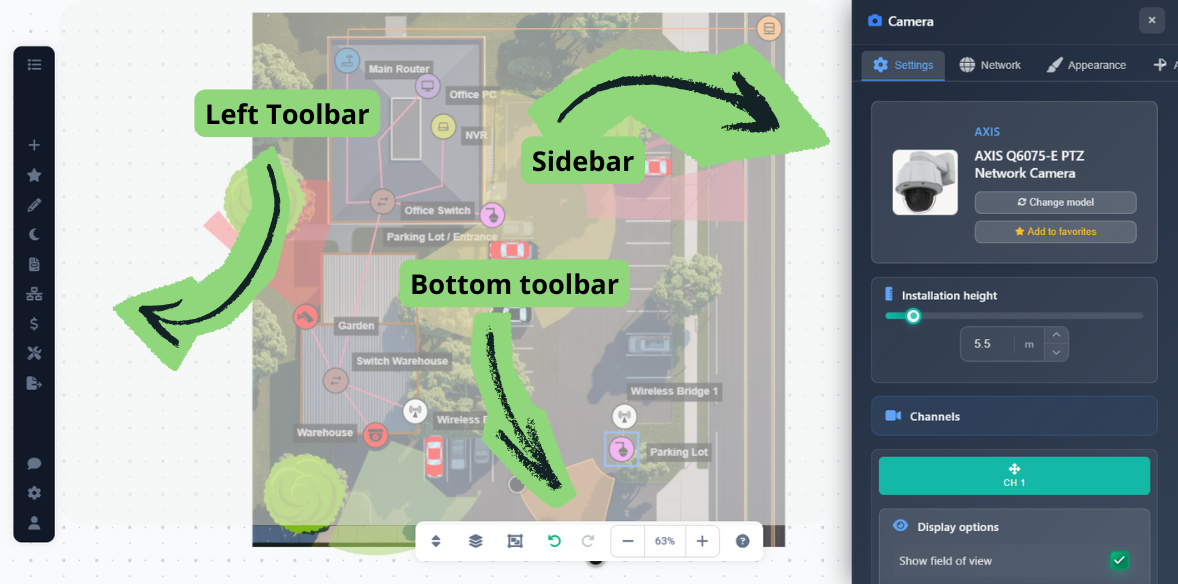
Alle Symbolleisten und Seitenleisten sind standardmäßig sichtbar, wenn Sie die Anwendung starten, und Sie können sofort mit der Arbeit beginnen.
Linke Werkzeugleiste
Die linke Werkzeugleiste bietet Zugriff auf alle Hauptfunktionen der Anwendung:
- Project Menu – Neue Projekte erstellen, vorhandene öffnen, Ihre Arbeit speichern, Hintergrundbilder ersetzen und den Maßstab ändern
- Insert Menu – Kameras und andere Geräte zu Ihrem Entwurf hinzufügen
- Favorites – Schnellzugriff auf Ihre bevorzugten Geräte und Konfigurationen
- Draw Menu – Wände, Hindernisse, Bilder, Text, Beschriftungen, Rechtecke, Bemaßungen und Legenden zeichnen
- Night Mode – Nachtvorschau ein-/ausschalten
- Report Creation – Zugriff auf den Dokumentgenerator und die einfache Berichtserstellung
- Network Plan – Netzwerkplanungswerkzeug öffnen
- Pricing – Zugriff auf Preis- und Angebotsfunktionen
- Tools Menu – Zugriff auf Connection Manager, HDD calculator und Werkzeuge für Stapeländerungen
- Export Menu – Als PDF/JPG exportieren oder Projektlinks teilen
- Support – Zugriff auf Support-Tickets und Hilfe
- Settings – App Settings öffnen, um Anwendungspräferenzen anzupassen
- User Menu – Zugriff auf Kontoeinstellungen und Abmeldung
Untere zentrale Werkzeugleiste
Die untere zentrale Werkzeugleiste bietet Navigations- und Bearbeitungsfunktionen:
- Floors Button – Zwischen verschiedenen Etagen in mehrstöckigen Projekten wechseln
- Layers Button – Sichtbarkeit verschiedener Ebenen verwalten und umschalten
- Selection Mode – Mehrfachauswahlmodus umschalten (auch mit der Shift-Taste aktiviert)
- Undo/Redo – Letzte Aktionen rückgängig machen oder wiederholen
- Zoom Controls – Hineinzoomen, herauszoomen oder auf den Maßstabsprozentsatz klicken, um die Ansicht zu zentrieren
Verwenden Sie die Zoom-Steuerung in der unteren Werkzeugleiste oder das Mausrad, um große Projekte zu navigieren.
Rechte Seitenleiste
Die rechte Seitenleiste erscheint, wenn Sie bestimmte Objekttypen auswählen (Kameras, Geräte, Wände usw.), und bietet Optionen zum Ändern der Eigenschaften, Einstellungen und Darstellung des ausgewählten Objekts. Hier konfigurieren Sie die detaillierten Einstellungen für Ihre ausgewählten Objekte.
Objektauswahl und -bearbeitung
Das Verständnis der Auswahl und Bearbeitung von Objekten ist für einen effizienten Arbeitsablauf unerlässlich.
Auswahl eines einzelnen Objekts
- Objekt anklicken – Wählt das Objekt aus, sodass Sie es durch Ziehen verschieben können
- Ausgewähltes Objekt ziehen – Verschiebt das Objekt an eine neue Position
- Größe ändern/Drehen – Einige Objekte (z. B. Rechtecke und Legenden) können bei Auswahl in der Größe geändert oder gedreht werden
- Rechtsklick auf Objekt – Öffnet ein Kontextmenü mit zusätzlichen Funktionen für das ausgewählte Objekt
Mehrfachauswahl
Sie können mehrere Objekte auf zwei Arten auswählen:
- Shift key – Halten Sie Shift gedrückt, um den Mehrfachauswahlmodus zu aktivieren (das Auswahlmodus-Symbol in der mittleren Leiste leuchtet auf). In diesem Modus können Sie ziehen, um mehrere Elemente zu markieren und gemeinsam zu bearbeiten
- Control key – Halten Sie Control und klicken Sie, um einzelne Objekte zu Ihrer Auswahl hinzuzufügen oder daraus zu entfernen, ohne in den Mehrfachauswahlmodus zu wechseln
Verwenden Sie die Mehrfachauswahl, wenn Sie mehrere Objekte gleichzeitig verschieben oder ändern müssen.
Tastaturkürzel
Tastaturkürzel beschleunigen Ihren Arbeitsablauf erheblich. Hier sind die wichtigsten Kürzel:
- Ctrl+C – Ausgewählte Objekte kopieren
- Ctrl+X – Ausgewählte Objekte ausschneiden
- Ctrl+V – Kopierte oder ausgeschnittene Objekte einfügen
- W key – Wechselt in den Wand-Zeichenmodus
- Esc key – Beendet den aktuellen Modus (z. B. Wand-Zeichenmodus oder Verbindungsmodus)
Drücken Sie Esc, um jeden Zeichen- oder Verbindungsmodus schnell zu beenden.
Tipps
- Verwenden Sie Tastaturkürzel, um Ihren Arbeitsablauf deutlich zu beschleunigen
- Halten Sie Shift für eine schnelle Mehrfachauswahl, wenn Sie mehrere Objekte gleichzeitig verschieben oder ändern möchten
- Verwenden Sie Control+Klick, um Objekte gezielt zu Ihrer Auswahl hinzuzufügen, ohne in den Mehrfachauswahlmodus zu wechseln
- Klicken Sie mit der rechten Maustaste auf Objekte, um schnell auf kontextspezifische Aktionen zuzugreifen
- Drücken Sie Esc, um jeden Zeichen- oder Verbindungsmodus schnell zu beenden
- Verwenden Sie die Zoom-Steuerung in der unteren Werkzeugleiste oder das Mausrad, um große Projekte zu navigieren
- Passen Sie die Anwendungseinstellungen an, um Ihren Arbeitsablauf zu unterstützen