
Snabbstart
Den här guiden ger en översikt över gränssnittet i CCTV Design Tool och viktiga kontroller så att du snabbt kommer igång. Lär dig om huvudverktygsfält, sidofält, kortkommandon och grundläggande interaktionsmönster som hjälper dig att arbeta effektivt.
Snabbstartsvideo
Se den här korta videon för att skapa ditt första projekt:
> **Obs!** Denna snabbstartsvideo visar hur du skapar ditt första projekt i ett koncentrerat format.Gränssnittets layout
Gränssnittet i CCTV Design Tool består av tre huvudområden: det vänstra verktygsfältet, det nedre verktygsfältet i mitten och det högra sidofältet. Huvudduken i mitten är där du designar dina svagströmsystem.
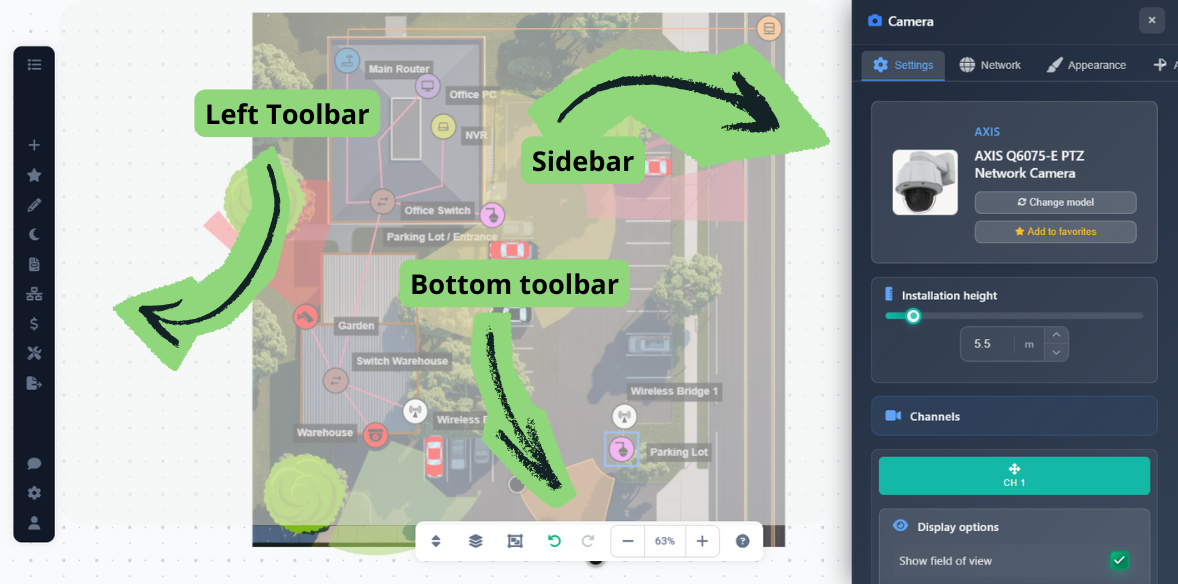
Alla verktygsfält och sidofält visas som standard när du startar programmet, och du kan börja arbeta omedelbart.
Vänster verktygsfält
Det vänstra verktygsfältet ger åtkomst till alla huvudfunktioner i programmet:
- Project Menu – Skapa nya projekt, öppna befintliga, spara ditt arbete, ersätt bakgrundsbilder och ändra skalning
- Insert Menu – Lägg till kameror och andra enheter i din design
- Favorites – Snabb åtkomst till dina favoritenheter och konfigurationer
- Draw Menu – Rita väggar, hinder, bilder, text, etiketter, rektanglar, mått och teckenförklaringar
- Night Mode – Växla förhandsvisning i nattläge
- Report Creation – Åtkomst till dokumentgenerator och enkel rapportgenerering
- Network Plan – Öppna nätverksplaneringsverktyget
- Pricing – Åtkomst till pris- och offertfunktioner
- Tools Menu – Åtkomst till Connection Manager, HDD calculator och verktyg för massändringar
- Export Menu – Exportera till PDF/JPG eller dela projektlänkar
- Support – Åtkomst till supportärenden och hjälp
- Settings – Öppna App Settings för att anpassa programinställningar
- User Menu – Åtkomst till kontoinställningar och logga ut
Nedre verktygsfält
Det nedre, centrala verktygsfältet innehåller navigerings- och redigeringskontroller:
- Floors Button – Växla mellan olika våningsplan i flervåningsprojekt
- Layers Button – Hantera och växla synlighet för olika lager
- Selection Mode – Växla flervalsläge (aktiveras också med Shift)
- Undo/Redo – Ångra eller gör om dina senaste åtgärder
- Zoom Controls – Zooma in, zooma ut eller klicka på procenttalet för skalan för att centrera vyn
Använd zoomkontrollerna i det nedre verktygsfältet eller mushjulet för att navigera i stora projekt.
Högra sidofältet
Det högra sidofältet visas när du markerar vissa objekttyper (kameror, enheter, väggar etc.) och ger alternativ för att ändra det markerade objektets egenskaper, inställningar och utseende. Det är här du konfigurerar detaljerade inställningar för dina markerade objekt.
Objektval och hantering
Att förstå hur man markerar och hanterar objekt är avgörande för ett effektivt arbetsflöde.
Markering av enstaka objekt
- Click on object – Markerar objektet så att du kan flytta det genom att dra
- Drag selected object – Flyttar objektet till en ny position
- Resize/Rotate – Vissa objekt (som rektanglar och teckenförklaringar) kan ändras i storlek eller roteras när de är markerade
- Right-click on object – Öppnar en snabbmeny med ytterligare funktioner för det markerade objektet
Flerval
Du kan markera flera objekt på två sätt:
- Shift key – Håll ned Shift för att aktivera flerval (ikonen för urvalsläget i den nedre verktygslisten lyser). I detta läge kan du dra för att markera flera element och hantera dem tillsammans
- Control key – Håll ned Control och klicka för att lägga till eller ta bort enskilda objekt från din markering utan att gå in i flerval
Använd flerval när du behöver flytta eller ändra flera objekt samtidigt.
Tangentbordsgenvägar
Tangentbordsgenvägar snabbar upp arbetsflödet avsevärt. Här är de viktigaste genvägarna:
- Ctrl+C – Kopiera markerade objekt
- Ctrl+X – Klipp ut markerade objekt
- Ctrl+V – Klistra in kopierade eller utskurna objekt
- W key – Går in i läget för väggritning
- Esc key – Avslutar aktuellt läge (t.ex. väggritningsläge eller anslutningsläge)
Tryck på Esc för att snabbt avsluta alla rit- eller anslutningslägen.
Tips
- Använd tangentbordsgenvägar för att avsevärt snabba upp ditt arbetsflöde
- Håll ned Shift för snabbt flerval när du behöver flytta eller ändra flera objekt samtidigt
- Använd Control+klick för selektivt att lägga till objekt i din markering utan att gå in i flerval
- Högerklicka på objekt för att snabbt få åtkomst till kontextspecifika åtgärder
- Tryck på Esc för att snabbt avsluta alla rit- eller anslutningslägen
- Använd zoomkontrollerna i det nedre verktygsfältet eller mushjulet för att navigera i stora projekt
- Anpassa programinställningarna så att de matchar dina arbetsflödespreferenser