
Szybki start
Ten przewodnik zawiera przegląd interfejsu CCTV Design Tool i podstawowych elementów sterujących, aby pomóc Ci szybko rozpocząć pracę. Poznaj główne paski narzędzi, panele boczne, skróty klawiaturowe oraz podstawowe wzorce interakcji, które ułatwią efektywną pracę.
Wideo szybkiego startu
Obejrzyj krótki film, aby zobaczyć, jak stworzyć swój pierwszy projekt:
> **Uwaga:** Ten film szybkiego startu w zwięzły sposób pokazuje tworzenie pierwszego projektu.Układ interfejsu
Interfejs CCTV Design Tool składa się z trzech głównych obszarów: lewego paska narzędzi, dolnego, środkowego paska narzędzi oraz prawego panelu bocznego. Główny obszar roboczy pośrodku to miejsce, w którym projektujesz systemy niskoprądowe.
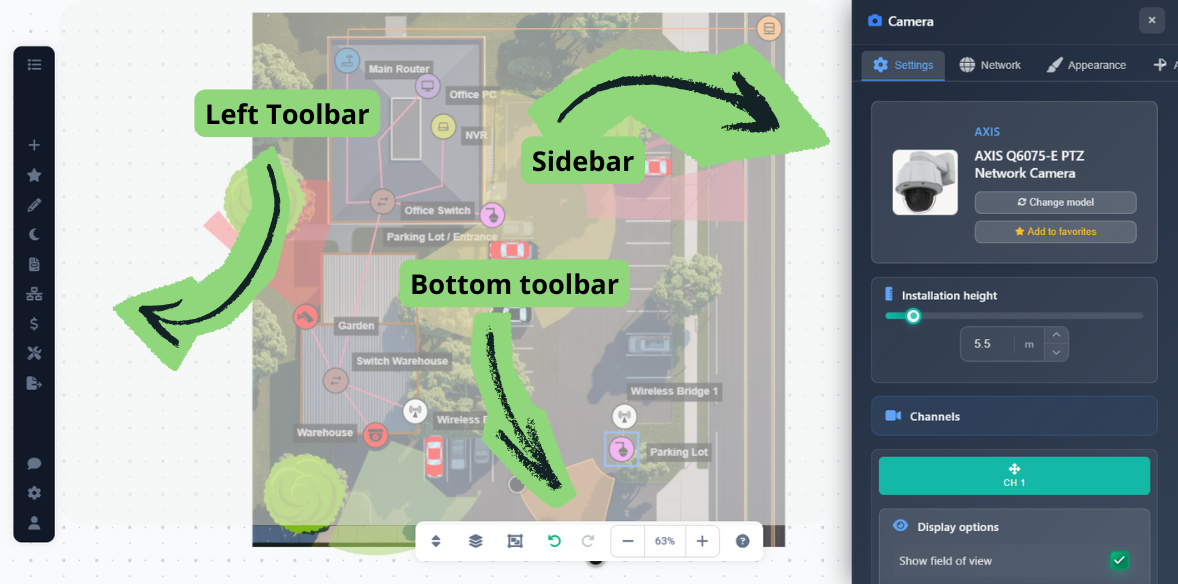
Wszystkie paski narzędzi i panele boczne są domyślnie widoczne po uruchomieniu aplikacji, dzięki czemu możesz od razu zacząć pracę.
Lewy pasek narzędzi
Lewy pasek narzędzi zapewnia dostęp do wszystkich głównych funkcji aplikacji:
- Project Menu – Twórz nowe projekty, otwieraj istniejące, zapisuj pracę, zamieniaj obrazy tła i zmieniaj skalowanie
- Insert Menu – Dodawaj kamery i inne urządzenia do projektu
- Favorites – Szybki dostęp do ulubionych urządzeń i konfiguracji
- Draw Menu – Rysuj ściany, przeszkody, obrazy, tekst, etykiety, prostokąty, wymiary i legendy
- Night Mode – Przełącz tryb podglądu nocnego
- Report Creation – Dostęp do kreatora dokumentów i prostego generowania raportów
- Network Plan – Otwórz narzędzie planowania sieci
- Pricing – Dostęp do funkcji wyceny i ofertowania
- Tools Menu – Dostęp do Connection Manager, kalkulatora HDD i narzędzi do zbiorczych zmian
- Export Menu – Eksportuj do PDF/JPG lub udostępniaj linki do projektów
- Support – Dostęp do zgłoszeń wsparcia i pomocy
- Settings – Otwórz App Settings, aby dostosować preferencje aplikacji
- User Menu – Dostęp do ustawień konta i wylogowania
Dolny pasek narzędzi
Dolny, środkowy pasek narzędzi zapewnia elementy nawigacji i edycji:
- Floors Button – Przełączaj się między różnymi piętrami w projektach wielokondygnacyjnych
- Layers Button – Zarządzaj i przełączaj widoczność różnych warstw
- Selection Mode – Przełącz tryb wielokrotnego zaznaczania (aktywowany także klawiszem Shift)
- Undo/Redo – Cofaj lub ponawiaj ostatnie działania
- Zoom Controls – Powiększaj, pomniejszaj lub kliknij procent skali, aby wycentrować widok
Używaj kontrolek powiększania na dolnym pasku narzędzi lub kółka myszy, aby nawigować po dużych projektach.
Prawy panel boczny
Prawy panel boczny pojawia się po zaznaczeniu określonych typów obiektów (kamer, urządzeń, ścian itp.) i zawiera opcje zmiany właściwości, ustawień oraz wyglądu zaznaczonego obiektu. Tutaj konfigurujesz szczegółowe ustawienia wybranych obiektów.
Zaznaczanie i manipulowanie obiektami
Zrozumienie sposobu zaznaczania i manipulowania obiektami jest kluczowe dla efektywnej pracy.
Zaznaczanie pojedynczego obiektu
- Kliknij obiekt – Zaznacza obiekt, umożliwiając przeniesienie go przez przeciągnięcie
- Przeciągnij zaznaczony obiekt – Przenosi obiekt w nowe miejsce
- Zmień rozmiar/Obróć – Niektóre obiekty (np. prostokąty i legendy) można po zaznaczeniu skalować lub obracać
- Kliknij obiekt prawym przyciskiem – Otwiera menu kontekstowe z dodatkowymi funkcjami dla zaznaczonego obiektu
Wielokrotne zaznaczanie
Możesz zaznaczyć wiele obiektów na dwa sposoby:
- Klawisz Shift – Przytrzymaj Shift, aby aktywować tryb wielokrotnego zaznaczania (ikona trybu zaznaczania na środkowym pasku zaświeci się). W tym trybie możesz przeciągać, aby zaznaczyć wiele elementów i manipulować nimi łącznie
- Klawisz Control – Przytrzymaj Control i klikaj, aby dodawać lub usuwać pojedyncze obiekty z zaznaczenia bez wchodzenia w tryb wielokrotnego zaznaczania
Używaj wielokrotnego zaznaczania, gdy musisz jednocześnie przenieść lub zmodyfikować wiele obiektów.
Skróty klawiaturowe
Skróty klawiaturowe znacznie przyspieszają pracę. Oto podstawowe skróty:
- Ctrl+C – Kopiuj zaznaczone obiekty
- Ctrl+X – Wytnij zaznaczone obiekty
- Ctrl+V – Wklej skopiowane lub wycięte obiekty
- Klawisz W – Włącza tryb rysowania ścian
- Klawisz Esc – Kończy bieżący tryb (np. tryb rysowania ścian lub tryb łączenia)
Naciśnij Esc, aby szybko wyjść z dowolnego trybu rysowania lub łączenia.
Wskazówki
- Używaj skrótów klawiaturowych, aby znacznie przyspieszyć pracę
- Przytrzymuj Shift, aby szybko zaznaczać wiele obiektów, gdy chcesz je jednocześnie przenieść lub zmodyfikować
- Używaj Control+kliknięcie, aby selektywnie dodawać obiekty do zaznaczenia bez wchodzenia w tryb wielokrotnego zaznaczania
- Klikaj obiekty prawym przyciskiem, aby szybko uzyskać dostęp do działań kontekstowych
- Naciśnij Esc, aby szybko wyjść z dowolnego trybu rysowania lub łączenia
- Używaj kontrolek powiększania na dolnym pasku narzędzi lub kółka myszy, aby nawigować po dużych projektach
- Dostosuj ustawienia aplikacji do swoich preferencji pracy