
Tworzenie projektu
Tworzenie projektu to pierwszy krok w projektowaniu systemu niskonapięciowego. Każdy projekt wymaga tła, które stanowi podstawę Twojego projektu. Możesz utworzyć nowy projekt, korzystając z map satelitarnych, przesłać własne pliki, zacząć od pustego tła lub otworzyć istniejący projekt.
Kiedy używać
- Gdy rozpoczynasz nowy projekt systemu CCTV lub niskonapięciowego od zera
- Gdy chcesz utworzyć projekt dla konkretnej lokalizacji, korzystając z widoków map satelitarnych
- Gdy masz istniejące plany pięter, pliki PDF lub DXF, których chcesz użyć jako tła projektu
- Gdy chcesz otworzyć i kontynuować pracę nad wcześniej zapisanym projektem
- Gdy musisz organizować i zarządzać wieloma projektami za pomocą tagów i przestrzeni roboczych
Otwieranie okna projektu
Aby utworzyć nowy projekt lub otworzyć istniejący, kliknij menu Project na lewym pasku narzędzi i wybierz New Project. Pojawi się okno modalne z opcjami utworzenia nowego projektu lub otwarcia istniejącego.
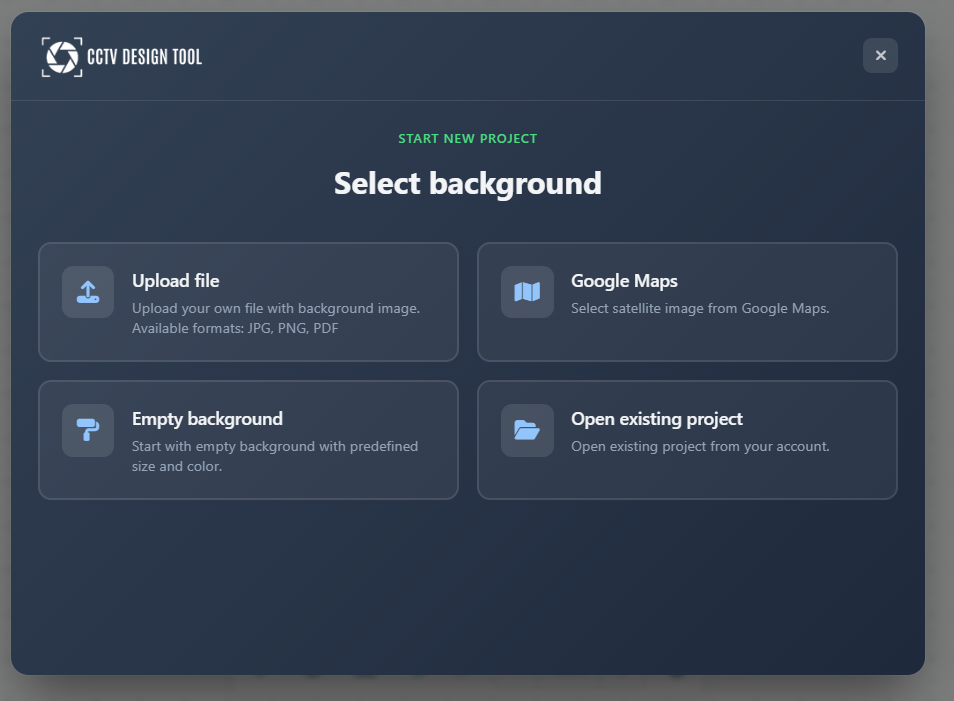
Tworzenie projektu z mapami
Aplikacja pozwala użyć obrazów satelitarnych jako tła projektu, korzystając z dostawców Mapbox lub ArcGIS. To idealne rozwiązanie, gdy musisz zaprojektować system dla konkretnej lokalizacji.
Wyszukiwanie lokalizacji
Możesz znaleźć lokalizację za pomocą jednej z metod:
- Użyj bieżącej lokalizacji urządzenia
- Wpisz adres ręcznie
- Użyj współrzędnych What3Words
Konfigurowanie mapy
Po znalezieniu lokalizacji pojawi się widok satelitarny. Możesz:
- Select Map Provider: Wybierz między Mapbox a ArcGIS, aby uzyskać najlepsze obrazy dla Twojego obszaru.
- Load Building Walls: Zaznacz opcję "Load building walls", aby automatycznie zaimportować zarysy budynków jako ściany w Twoim projekcie.
Wybór obszaru
Na mapie pojawi się prostokąt zaznaczenia. Ten prostokąt definiuje konkretny obszar, który zostanie zaimportowany do projektu.
- Move: Przeciągnij środek prostokąta, aby umieścić go nad wybraną lokalizacją.
- Resize: Przeciągnij rogi lub krawędzie prostokąta, aby dopasować rozmiar obszaru, który chcesz przechwycić.
Powiększaj i przesuwaj mapę według potrzeb, aby zlokalizować miejsce, a następnie dopasuj zielony prostokąt zaznaczenia, aby objąć dokładny obszar potrzebny do projektu.
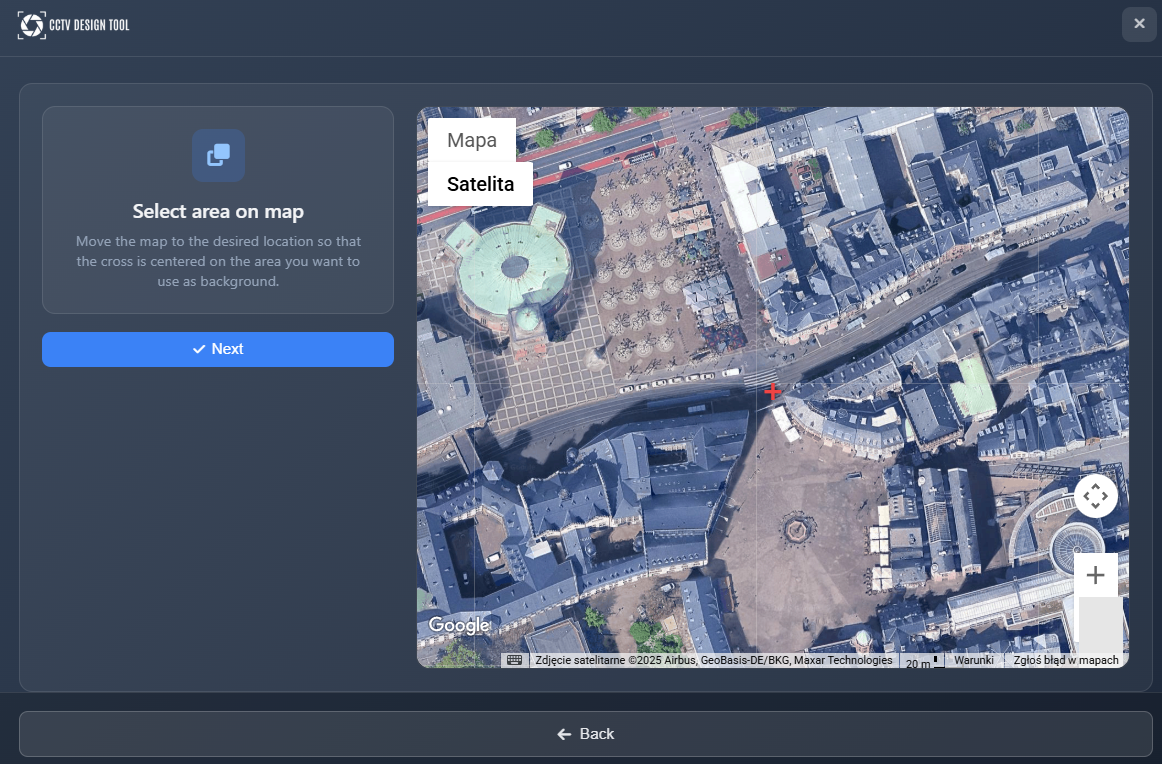
Po wybraniu obszaru kliknij Next, aby wygenerować obraz mapy i kontynuować.
Tworzenie projektu z przesłanych plików
Możesz przesłać własne pliki do użycia jako tła projektu, w tym pliki graficzne, PDF lub DXF.
Wybór pliku
Wybierz z urządzenia plik obrazu, PDF lub DXF. Aplikacja przetworzy plik w zależności od jego typu.
Pliki PDF
Jeśli przesyłasz plik PDF, musisz wybrać, którą stronę z PDF chcesz użyć jako tło. Aplikacja wyświetli miniatury wszystkich dostępnych stron do wyboru.
Pliki DXF
Dla plików DXF musisz wybrać, które warstwy chcesz wykorzystać. Wszystkie linie na wybranych warstwach zostaną przekonwertowane na ściany w Twoim projekcie. Starannie wybierz warstwy do importu, ponieważ wpływa to na strukturę projektu.
Pliki graficzne
Pliki graficzne nie wymagają żadnych dodatkowych kroków i mogą być użyte bezpośrednio jako tła.
Tworzenie pustego projektu
Pusty projekt tworzy czyste płótno z jednolitym, kolorowym tłem. Ta opcja jest przydatna do projektów koncepcyjnych lub gdy nie masz konkretnego układu. Po prostu wybierz "Blank Background" z opcji tworzenia projektu.
Ustawianie skali obrazu
Dla projektów utworzonych na podstawie przesłanych plików należy ustawić skalę obrazu, aby zapewnić dokładne pomiary i realistyczne obliczenia FOV.
Przeciągnij widoczną linię pomiarową na znany wymiar na obrazie i wprowadź jego rzeczywistą wartość w polu wejściowym. To ustala skalę obrazu, zapewniając, że wszystkie generowane obszary FOV (pole widzenia) oraz długości połączeń są realistyczne i dokładne.
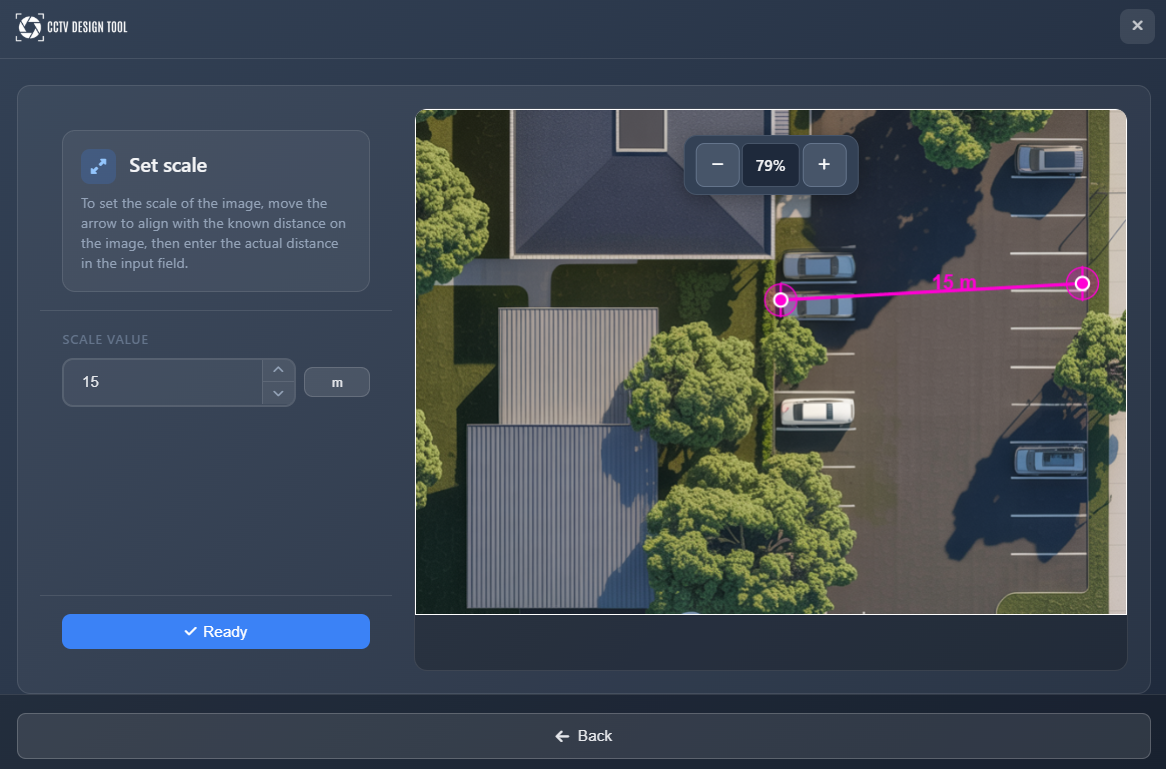
Zawsze dokładnie ustawiaj skalę obrazu, używając znanego wymiaru – to kluczowe dla realistycznego projektu systemu.
Dopasowywanie obrazu tła
Po ustawieniu skali możesz dostosować obraz tła, aby lepiej odpowiadał potrzebom projektu.
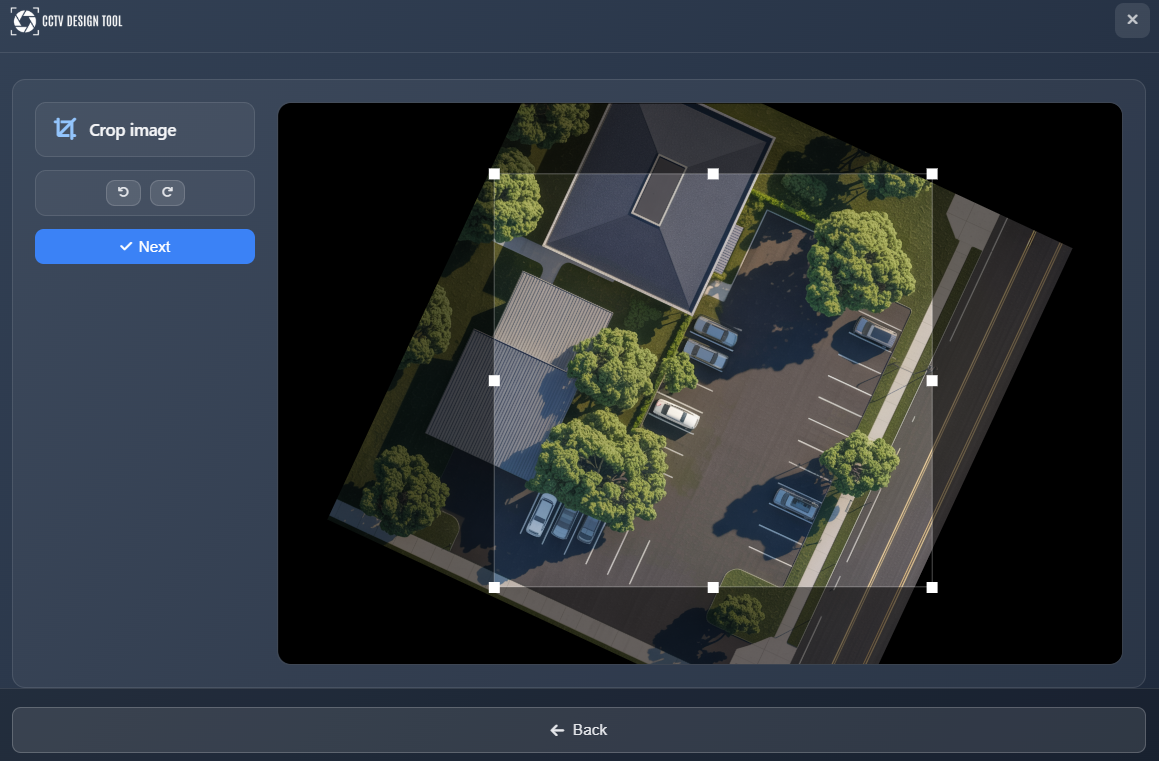
Kadrowanie i obrót
Możesz przyciąć obraz, aby dopasować widoczny obszar, oraz obrócić go, aby właściwie wyrównać do projektu. Użyj uchwytów kadrowania, aby zmienić widoczny obszar, oraz kontrolek obrotu, aby poprawnie zorientować obraz.
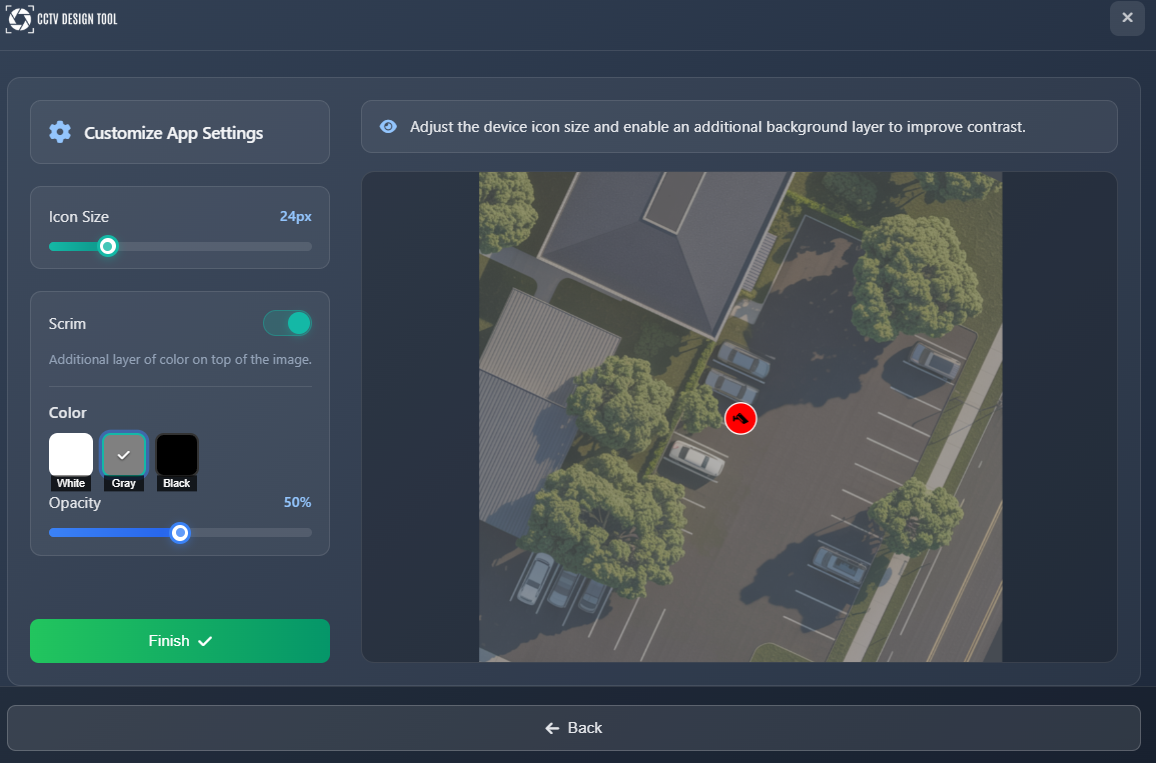
Dostosuj ustawienia aplikacji
Przed finalizacją projektu możesz dostosować ustawienia aplikacji:
- Symbol sizes – Dostosuj rozmiar symboli w projekcie, aby były widoczne. Możesz to później zmienić w App Settings
- Color overlay – Dodaj warstwę nakładki kolorystycznej, aby przyciemnić lub rozjaśnić obraz tła, poprawiając kontrast dla elementów, które będziesz dodawać do projektu
Otwieranie istniejących projektów
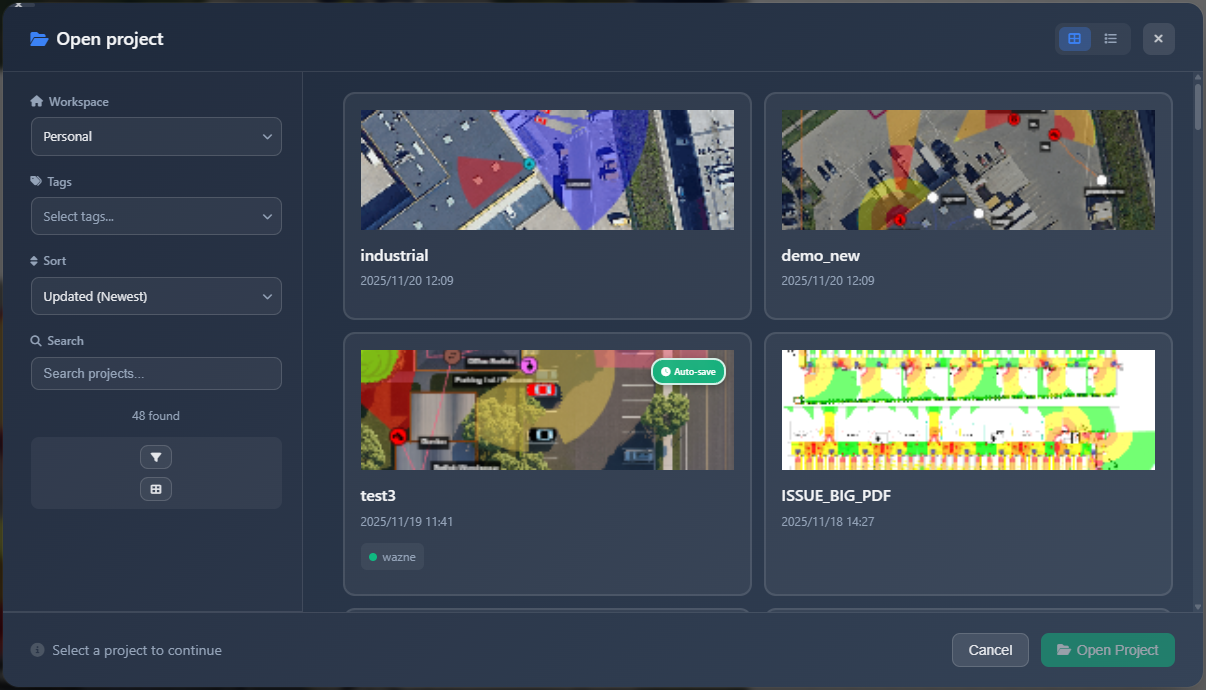
Aby otworzyć wcześniej zapisany projekt, wybierz New Project z menu Project (lub Open Project, jeśli dostępne). Przeglądarka projektów wyświetli Twoje zapisane projekty.
Filtrowanie projektów
Użyj filtrów w lewym pasku bocznym, aby znaleźć projekt:
- Workspace – Wybierz przestrzeń roboczą, aby filtrować projekty (dostępne tylko dla użytkowników Enterprise)
- Tags – Filtrowanie projektów według tagów. Projektom można przypisywać tagi do grupowania i organizacji
- Filename – Wyszukiwanie projektów po nazwie pliku
Lista projektów
Każdy projekt na liście wyświetla:
- Thumbnail – Podgląd wizualny projektu
- Tags – Powiązane tagi do organizacji
- Auto-save flag – Wskazuje, czy projekt został zapisany automatycznie i czy autozapis jest nowszy niż zapis ręczny
Akcje projektu
Po wybraniu projektu na dole stają się dostępne następujące akcje:
- Rename – Zmień nazwę projektu
- Assign Tag – Dodaj lub zmodyfikuj tagi projektu
- Delete – Trwale usuń projekt
- Open Project – Wczytaj projekt do aplikacji
Kliknij Open Project, aby wczytać wybrany projekt i rozpocząć pracę.
Tryby przechowywania
Podczas pierwszego zapisywania projektu (lub przez Project → Save As) wybierasz sposób jego przechowywania:
| Tryb | Opis |
|---|---|
| Cloud | Projekt jest zapisywany w CCTV Design Tool cloud. Obrazy są przesyłane do bezpiecznej pamięci. To domyślna opcja dla większości użytkowników. |
| Cloud + Encryption (Zero Knowledge) | Dane projektu i obrazy są szyfrowane w przeglądarce przed przesłaniem. Serwer nigdy nie otrzymuje ani nie przechowuje Twojego klucza szyfrowania — tylko Ty możesz otworzyć projekt. Wymaga ustawienia hasła. |
| Local file | Projekt jest zapisywany jako plik .cctvp na Twoim urządzeniu. Nie następuje przesyłanie do chmury. Działa w trybie offline. |
TIP
Administratorzy Enterprise mogą wymusić określony tryb przechowywania dla wszystkich członków zespołu za pomocą Encryption Policy w Enterprise Settings.
Tryb Cloud + Encryption (Zero Knowledge)
Gdy wybierzesz Cloud + Encryption, zostaniesz poproszony o ustawienie hasła. To hasło służy do wyprowadzenia klucza szyfrowania całkowicie w Twojej przeglądarce. Ani hasło, ani klucz nigdy nie są wysyłane na serwer.
Ważne:
- Zapisz swoje hasło i przechowuj je bezpiecznie. Nie ma opcji odzyskiwania hasła — jeśli je utracisz, projektu nie da się otworzyć.
- Jeśli administrator Enterprise ustawił firmowe hasło szyfrowania, zostaniesz poproszony o jego wprowadzenie zamiast tworzenia własnego.
- Aby zmienić tryb przechowywania istniejącego projektu, użyj Project → Save As i wybierz inny tryb.
Szczegółowy przewodnik dotyczący szyfrowania Zero Knowledge znajdziesz w Zero Knowledge Encryption.
Wskazówki
- Zawsze dokładnie ustawiaj skalę obrazu, używając znanego wymiaru – to zapewnia realistyczne obliczenia FOV i długości połączeń
- Używaj tagów do organizowania projektów, zwłaszcza podczas pracy nad wieloma projektami dla klientów
- Dla plików DXF starannie wybieraj warstwy do importu, ponieważ wszystkie linie na tych warstwach staną się ścianami
- Dostosuj nakładkę kolorystyczną, jeśli obraz tła jest zbyt jasny lub ciemny, aby łatwiej było zobaczyć dodawane elementy
- Flaga autozapisu pomaga zidentyfikować projekty, które zostały automatycznie zapisane później niż zapisy ręczne
- Korzystając z map satelitarnych, przybliż na tyle, aby wyraźnie widzieć szczegóły budynków, zanim wycentrujesz celownik