
Szyfrowanie Zero Knowledge
Szyfrowanie Zero Knowledge (ZK) pozwala przechowywać projekty w chmurze, gwarantując, że tylko ty możesz je odczytać. Całe szyfrowanie i deszyfrowanie odbywa się wyłącznie w twojej przeglądarce — serwer przechowuje jedynie szyfrogram i nigdy nie widzi twojego hasła ani danych projektu.
Kiedy używać
- Gdy potrzebujesz przechowywania w chmurze, ale nie możesz przekazywać danych projektu serwerowi podmiotu trzeciego
- Gdy twoja organizacja wymaga szyfrowania end‑to‑end dla projektów klienckich lub wrażliwych
- Gdy administrator Enterprise wymusił tryb przechowywania Cloud + Encryption jako wymagany
- Gdy chcesz udostępnić zaszyfrowany projekt współpracownikowi, który zna to samo hasło
Jak to działa
- Ustawiasz hasło podczas zapisywania projektu.
- Przeglądarka wyprowadza klucz szyfrowania z hasła przy użyciu bezpiecznej funkcji wyprowadzania klucza (PBKDF2 / AES‑256).
- Wszystkie dane projektu i obrazy są szyfrowane przed wysłaniem na serwer.
- Gdy ty lub współpracownik otwieracie projekt, przeglądarka lokalnie go odszyfrowuje, używając tego samego hasła.
Serwer przechowuje wyłącznie zaszyfrowany blob — nie może odczytać danych twojego projektu.
Zapisywanie projektu z szyfrowaniem Zero Knowledge
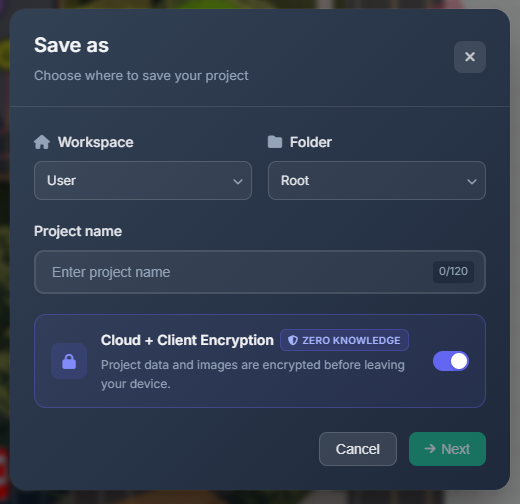
- Otwórz Project → Save As (lub utwórz nowy projekt).
- W sekcji Storage Mode wybierz Cloud + Encryption (ZK).
- Wprowadź silne hasło (minimum 8 znaków). Wskaźnik siły hasła pomoże wybrać bezpieczne hasło.
- Potwierdź hasło i kliknij Save.
TIP
Możesz wygenerować kryptograficznie silny losowy klucz, klikając Generate key & download .key file. Przechowuj plik .key w bezpiecznym miejscu — będzie potrzebny do otwarcia projektu.
Otwieranie zaszyfrowanego projektu
Po otwarciu projektu zaszyfrowanego w ZK pojawi się monit o hasło:
- Wprowadź hasło użyte podczas zapisywania projektu.
- Projekt zostanie odszyfrowany lokalnie i załadowany jak zwykle.
Jeśli hasło jest nieprawidłowe, projektu nie da się otworzyć i pojawi się błąd. Nie ma możliwości odzyskania projektu w przypadku utraty hasła.
Szyfrowanie w całej firmie (Enterprise)
Jeśli administrator Enterprise skonfigurował hasło szyfrowania obowiązujące w całej firmie, nie zostaniesz poproszony(-a) o utworzenie własnego. Zamiast tego:
- Podczas zapisywania lub otwierania zaszyfrowanego projektu pojawi się pole Company Password.
- Wprowadź hasło firmowe przekazane przez administratora.
- Hasło jest weryfikowane względem przechowywanego na serwerze testowego szyfrogramu. Jeśli jest poprawne, projekt zostanie zapisany lub otwarty.
INFO
Serwer weryfikuje jedynie, że hasło generuje poprawny klucz — nigdy nie przechowuje samego hasła.
Zmiana hasła szyfrowania
WARNING
Zmiana hasła szyfrowania (twojego własnego lub firmowego) nie powoduje automatycznego ponownego zaszyfrowania istniejących projektów. Projekty zapisane przy użyciu starego hasła pozostają zaszyfrowane tym kluczem i nadal są dostępne przy użyciu starego hasła.
Aby przenieść projekt na nowe hasło:
- Otwórz projekt (używając starego hasła).
- Użyj Project → Save As i zapisz go ponownie z wybranym nowym hasłem.
Alternatywnie wyeksportuj projekt do lokalnego pliku .cctvp i zaimportuj go ponownie po wprowadzeniu nowego hasła.
Zmiana własnego hasła ZK
Twoje hasło ZK jest przypisane do konkretnego projektu — każdy projekt przechowuje własną sól i testowy szyfrogram. Aby zmienić hasło dla określonego projektu, otwórz go bieżącym hasłem, a następnie użyj Project → Save As i wprowadź nowe hasło.
Zmiana hasła firmowego (administratorzy Enterprise)
Pełne instrukcje znajdziesz w Encryption Policy w Enterprise Settings.
Uwagi dotyczące bezpieczeństwa
| Właściwość | Szczegóły |
|---|---|
| Wyprowadzanie klucza | PBKDF2-SHA256 z losową 128‑bitową solą |
| Szyfrowanie | AES-256-GCM |
| Przechowywanie hasła | Nigdy nie jest przechowywane ani przesyłane — wyprowadzony klucz istnieje wyłącznie w pamięci przeglądarki |
| Zakres wiedzy serwera | Serwer przechowuje jedynie zaszyfrowany blob oraz testowy szyfrogram używany do weryfikacji hasła |
| Odzyskiwanie hasła | Niemożliwe — przechowuj hasło w bezpiecznym miejscu |
Wskazówki
- Używaj menedżera haseł lub pliku
.keydo przechowywania hasła ZK - W projektach zespołowych uzgodnijcie wspólne hasło przed zapisaniem pierwszej wersji ZK
- Jeśli musisz udostępnić zaszyfrowany projekt, przekaż hasło bezpiecznym kanałem (nie w tej samej wiadomości co link do projektu)
- Administratorzy Enterprise mogą wymusić tryb ZK dla wszystkich projektów poprzez Encryption Policy w Enterprise Settings
- Funkcja autozapisu działa z projektami ZK — klucz sesji jest przechowywany w pamięci do momentu zamknięcia karty