
Šifrování s nulovou znalostí
Šifrování s nulovou znalostí (ZK) vám umožňuje ukládat projekty v cloudu a přitom zajistit, že je může číst pouze vy. Veškeré šifrování i dešifrování probíhá výhradně ve vašem prohlížeči — server ukládá pouze šifrovaná data a nikdy nevidí vaše heslo ani data projektu.
Kdy to použít
- Pokud potřebujete cloudové úložiště, ale nemůžete sdílet data projektu se serverem třetí strany
- Pokud vaše organizace vyžaduje end-to-end šifrování u klientských nebo citlivých projektů
- Pokud váš správce Enterprise vynutil Cloud + Encryption jako požadovaný režim ukládání
- Pokud chcete sdílet šifrovaný projekt s kolegou, který zná stejné heslo
Jak to funguje
- Při ukládání projektu nastavíte heslo.
- Váš prohlížeč odvodí z hesla šifrovací klíč pomocí bezpečné funkce pro odvozování klíčů (PBKDF2 / AES-256).
- Veškerá data projektu a obrázky jsou zašifrována předtím, než jsou odeslána na server.
- Když vy nebo kolega projekt otevřete, prohlížeč jej lokálně dešifruje pomocí stejného hesla.
Server ukládá pouze šifrovaný blob — k datům vašeho projektu nemá přístup.
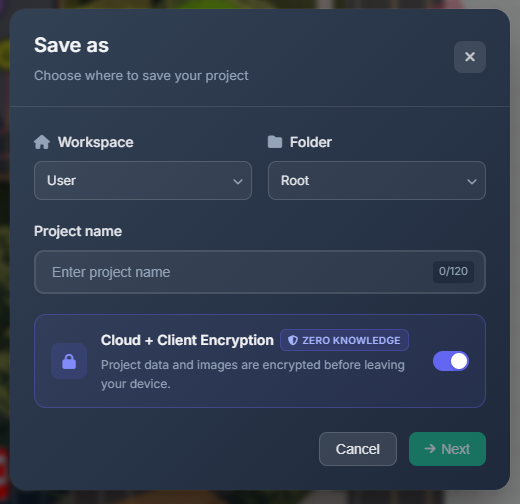
Uložení projektu se šifrováním s nulovou znalostí
- Otevřete Project → Save As (nebo vytvořte nový projekt).
- V části Storage Mode zvolte Cloud + Encryption (ZK).
- Zadejte silné heslo (minimálně 8 znaků). Indikátor síly hesla vám pomůže zvolit bezpečné heslo.
- Potvrďte heslo a klikněte na Save.
TIP
Kliknutím na Generate key & download .key file můžete vygenerovat kryptograficky silný náhodný klíč. Soubor .key uložte na bezpečném místě — budete jej potřebovat k otevření projektu.
Otevírání šifrovaného projektu
Když otevřete projekt šifrovaný ZK, zobrazí se výzva k zadání hesla:
- Zadejte heslo použité při ukládání projektu.
- Projekt se lokálně dešifruje a načte se jako obvykle.
Pokud je heslo nesprávné, projekt nelze otevřít a zobrazí se chyba. Pokud heslo ztratíte, projekt nelze obnovit žádným způsobem.
Šifrování na úrovni celé společnosti (Enterprise)
Pokud váš správce Enterprise nakonfiguroval heslo pro šifrování na úrovni celé společnosti, nebudete vyzváni k vytvoření vlastního. Místo toho:
- Při ukládání nebo otevírání šifrovaného projektu se zobrazí pole Company Password.
- Zadejte firemní heslo poskytnuté vaším správcem.
- Heslo se ověří porovnáním s testovacím šifrotextem uloženým na serveru. Je-li správné, projekt se uloží nebo otevře.
INFO
Server pouze ověřuje, že heslo vytváří správný klíč — samotné heslo nikdy neukládá.
Změna šifrovacího hesla
WARNING
Změna šifrovacího hesla (ať už vašeho, nebo firemního) automaticky nepřešifruje stávající projekty. Projekty uložené se starým heslem zůstanou zašifrované tímto klíčem a budou nadále přístupné pomocí starého hesla.
Chcete-li projekt převést na nové heslo:
- Otevřete projekt (použijte staré heslo).
- Použijte Project → Save As a znovu jej uložte s vybraným novým heslem.
Případně exportujte projekt do lokálního souboru .cctvp a po zavedení nového hesla jej znovu importujte.
Změna vašeho vlastního hesla ZK
Vaše heslo ZK je specifické pro každý projekt — každý projekt ukládá vlastní sůl a testovací šifrotext. Chcete-li změnit heslo pro konkrétní projekt, otevřete jej s aktuálním heslem, poté použijte Project → Save As a zadejte nové heslo.
Změna hesla na úrovni celé společnosti (správci Enterprise)
Podrobné pokyny viz Encryption Policy in Enterprise Settings.
Bezpečnostní poznámky
| Vlastnost | Podrobnosti |
|---|---|
| Odvozování klíče | PBKDF2-SHA256 s náhodnou 128bitovou solí |
| Šifrování | AES-256-GCM |
| Ukládání hesla | Nikdy se neukládá ani nepřenáší — odvozený klíč existuje pouze v paměti prohlížeče |
| Co ví server | Server ukládá pouze šifrovaný blob a testovací šifrotext používaný k ověření hesla |
| Obnovení hesla | Není možné — heslo si bezpečně uložte |
Tipy
- Používejte správce hesel nebo soubor
.keypro uložení vašeho hesla ZK - U týmových projektů se dohodněte na sdíleném hesle ještě před uložením první verze ZK
- Pokud potřebujete sdílet šifrovaný projekt, sdílejte heslo bezpečným kanálem (ne ve stejné zprávě jako odkaz na projekt)
- Správci Enterprise mohou vynutit režim ZK pro všechny projekty pomocí Encryption Policy v Enterprise Settings
- Funkce automatického ukládání funguje i u projektů ZK — klíč relace je uchován v paměti, dokud nezavřete kartu