
Podniková nastavení
Podniková nastavení poskytují komplexní nástroje pro správu organizacím využívajícím Enterprise verzi nástroje CCTV Design Tool. Tato nastavení umožňují správcům spravovat licence, uživatele, skupiny, branding, vlastní moduly, výchozí nastavení aplikace a podnikové katalogy kamer. Rozhraní Podnikových nastavení je dostupné z uživatelského profilu a poskytuje centralizované řízení všech firemních konfigurací a správy uživatelů.
Kdy je použít
- Když potřebujete spravovat uživatelské licence a přístupy pro svou organizaci
- Když chcete organizovat uživatele do skupin s konkrétními oprávněními
- Když potřebujete nastavit firemní branding pro reporty a dokumenty
- Když chcete nastavit výchozí nastavení aplikace, která se použijí pro všechny uživatele ve vaší organizaci
- Když potřebujete spravovat vlastní moduly nebo podnikové katalogy kamer
- Když chcete převést účet Premium na Enterprise
Jak otevřít Podniková nastavení
Podniková nastavení se otevírají přes uživatelský profil:
- Klikněte na nabídku User v levém panelu nástrojů.
- V rozbalovací nabídce zvolte Profile.
- V postranním panelu uživatelského profilu přejděte do sekce Company.
- Zvolte požadovanou možnost správy Enterprise.
WARNING
Podniková nastavení jsou dostupná pouze uživatelům s účty Enterprise a příslušnými oprávněními. Dostupné možnosti závisejí na vaší uživatelské roli a konfiguraci společnosti.
Převést na Enterprise
Pokud máte účet Premium, můžete jej převést na účet Enterprise:
- Přejděte do User Profile > Company > Convert to Enterprise.
- Prostudujte si postup převodu a požadavky.
- Postupujte podle pokynů k dokončení převodu.
Převodem na Enterprise získáte:
- Přístup ke všem funkcím Enterprise
- Možnosti správy uživatelů a skupin
- Firemní nastavení a možnosti brandingu
- Vylepšené možnosti spolupráce a sdílení projektů
INFO
Převod může vyžadovat další nastavení a konfiguraci. Pokud potřebujete pomoc s procesem převodu, kontaktujte podporu.
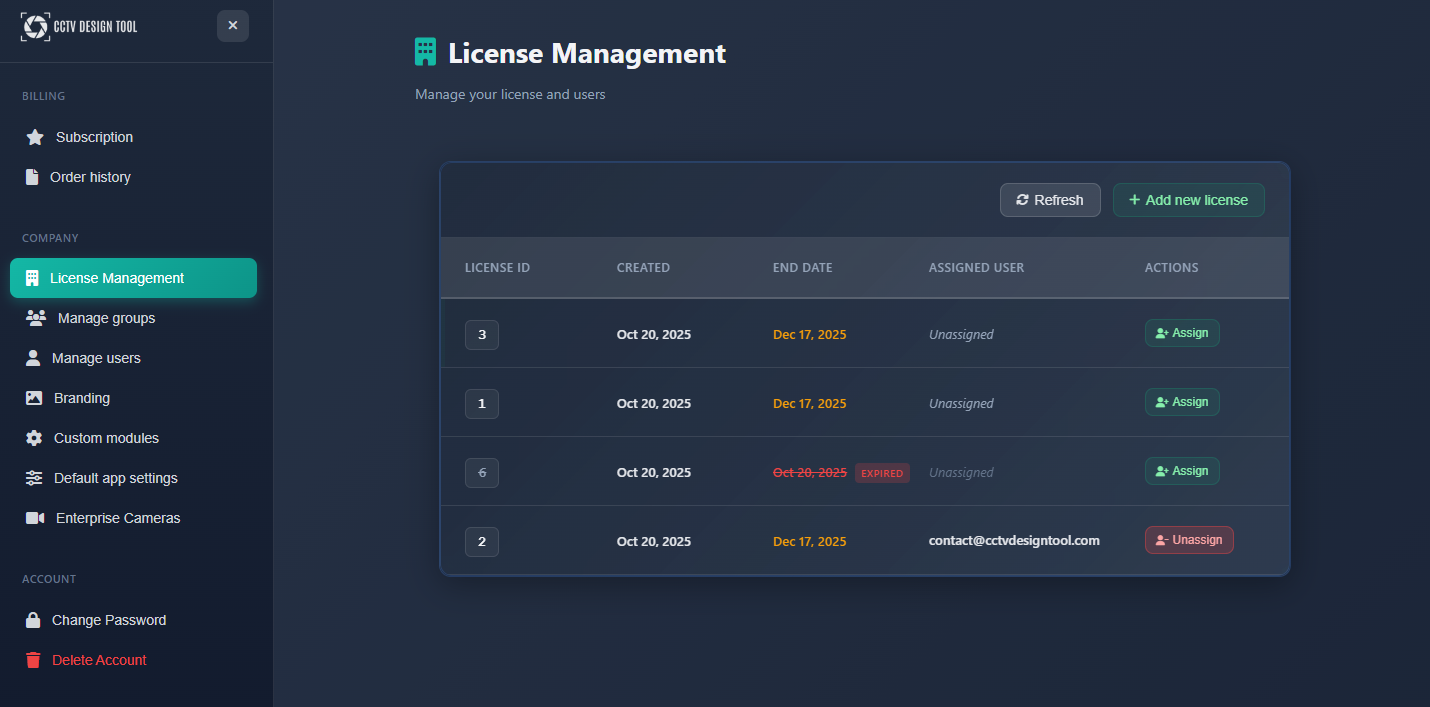
Správa licencí
Sekce Správa licencí nabízí přehled a kontrolu nad licencemi vaší organizace:
- License Overview – Zobrazení celkového počtu licencí, aktivních licencí a dostupných licencí
- License Allocation – Přehled, jak jsou licence rozděleny mezi uživatele
- License Status – Sledování data vypršení platnosti a obnovy licencí
Tato sekce vám pomůže:
- Sledovat využití licencí v celé organizaci
- Plánovat obnovy nebo rozšiřování licencí
- Zajistit, aby všichni členové týmu měli odpovídající přístup
- Efektivně spravovat alokaci licencí
INFO
Funkce správy licencí jsou dostupné správcům s příslušnými oprávněními.
Správa skupin
Sekce Správa skupin vám umožňuje vytvářet a organizovat uživatele do skupin se sdílenými oprávněními a nastaveními:
Vytváření skupin
- Group Name – Přiřaďte skupině výstižný název
- Group Permissions – Nakonfigurujte, jaké akce mohou členové skupiny provádět
- Group Settings – Nastavte výchozí nastavení, která se použijí pro všechny členy skupiny
Správa skupin
- Add Users – Přiřadit uživatele do skupin
- Remove Users – Odebrat uživatele ze skupin
- Edit Group – Upravit nastavení a oprávnění skupiny
- Delete Group – Odstranit skupiny, které již nejsou potřeba
Skupiny vám pomohou:
- Organizovat uživatele podle oddělení, role nebo projektového týmu
- Aplikovat konzistentní nastavení napříč uživatelskými skupinami
- Zjednodušit správu oprávnění
- Řídit přístup ke specifickým funkcím nebo projektům
Správa uživatelů
Sekce Správa uživatelů poskytuje komplexní možnosti správy uživatelů:
Seznam uživatelů
- User Information – Zobrazení jmen uživatelů, e-mailů a rolí
- Group Membership – Zobrazení a správa toho, do kterých skupin uživatelé patří
Operace s uživateli
- Add Users – Pozvat nové uživatele do vaší organizace
- Edit Users – Upravit informace o uživateli, role a oprávnění
- Remove Users – Odebrat uživatele z vaší organizace
- Reset Passwords – Správci mohou v případě potřeby resetovat hesla uživatelů
Branding
Sekce Branding umožňuje nakonfigurovat firemní branding, který se zobrazuje v reportech a dokumentech:
Prvky brandingu
- Company Logo – Nahrát a spravovat logo vaší společnosti
- Watermark – Nastavit vlastní vodoznakový text pro dokumenty
- Color Scheme – Nakonfigurovat firemní barvy pro reporty
Nastavení brandingu se použijí pro:
- Exportované soubory PDF a JPG
- Generované reporty a nabídky
- Síťové diagramy a dokumentaci
- Všechny dokumenty určené klientům
To zajišťuje konzistentní a profesionální branding ve všech dokumentech vytvářených vaším týmem.
Vlastní moduly
Sekce Vlastní moduly umožňuje spravovat moduly a funkce specifické pro Enterprise:
- Module List – Zobrazit všechny dostupné vlastní moduly
- Module Configuration – Konfigurovat nastavení a chování modulů
- Module Activation – Povolit nebo zakázat konkrétní moduly pro vaši organizaci
Vlastní moduly mohou zahrnovat:
- Specializované funkce reportování
- Integraci s externími systémy
- Nástroje pro vlastní výpočty
- Funkce specifické pro odvětví
Poznámka: Dostupnost modulů závisí na vašem plánu Enterprise a může vyžadovat dodatečnou konfiguraci.
Výchozí nastavení aplikace
Sekce Výchozí nastavení aplikace umožňuje správcům nastavit výchozí hodnoty pro celou aplikaci, které se použijí pro všechny uživatele v organizaci:
Nastavení výchozích hodnot na úrovni organizace:
- Zajišťuje konzistenci napříč všemi projekty
- Snižuje čas potřebný pro konfiguraci nových uživatelů
- Udržuje standardy značky
- Zjednodušuje onboarding nových členů týmu
Uživatelé si stále mohou přizpůsobit nastavení pro jednotlivé projekty, ale výchozí hodnoty poskytují výchozí bod, který odpovídá standardům vaší organizace.
Podnikové kamery
Sekce Podnikové kamery vám umožňuje spravovat vlastní katalog kamer pro vaši organizaci:
Správa katalogu kamer
- Add Cameras – Nahrát vlastní modely kamer do firemního katalogu
- Edit Cameras – Upravit specifikace a detaily kamer
- Remove Cameras – Odebrat kamery z katalogu
Zásady šifrování
Sekce Zásady šifrování (dostupná správcům) umožňuje vynutit konkrétní režim ukládání pro všechny projekty a volitelně nastavit firemní šifrovací heslo pro projekty Zero Knowledge.
Vynucený režim úložiště
Můžete vyžadovat, aby všichni členové týmu používali konkrétní režim ukládání:
| Možnost | Chování |
|---|---|
| None (user chooses) | Každý uživatel si při ukládání zvolí cloud, cloud+encryption nebo lokální. |
| Local only | Všechny projekty musí být uloženy jako lokální soubory .cctvp. Ukládání do cloudu je zakázáno. |
| Cloud + Encryption (ZK) | Všechny projekty musí být uloženy se šifrováním Zero Knowledge. Je vyžadováno firemní heslo. |
Firemní šifrovací heslo
Když je vynuceným režimem Cloud + Encryption (ZK), můžete nastavit jednotné heslo, které musí používat všichni členové týmu. To zajistí, že všechny šifrované projekty ve vaší organizaci sdílejí stejný klíč, což umožňuje spolupráci na šifrovaných projektech.
Nastavení hesla poprvé:
- Z rozbalovací nabídky vynuceného režimu úložiště vyberte Cloud + Encryption (ZK).
- Zadejte silné heslo (minimálně 8 znaků) do pole Company Password, nebo klikněte na Generate random key & download .key file pro vygenerování kryptograficky silného klíče.
- Potvrďte heslo a klikněte na Save Policy.
Změna existujícího hesla:
- Přejděte do Encryption Policy v Podnikových nastaveních.
- Zadejte aktuální firemní heslo a klikněte na Verify.
- Po ověření se zobrazí pole pro nové heslo. Zadejte a potvrďte nové heslo.
- Klikněte na Save Policy.
WARNING
Po změně firemního hesla zůstanou existující projekty zašifrovány starým heslem. Členové týmu je mohou nadále otevírat pomocí starého hesla. Chcete-li projekt přešifrovat novým heslem, otevřete jej a použijte Project → Save As, nebo jej exportujte do lokálního souboru a znovu naimportujte.
DANGER
Ukládejte firemní heslo bezpečně (např. do správce hesel nebo .key souboru v zabezpečeném úložišti). Neexistuje žádné obnovení hesla — pokud se heslo ztratí, šifrované projekty nelze otevřít.
Omezení kamer
Sekce Omezení kamer (dostupná stejným správcům jako Zásady šifrování) umožňuje omezit katalog kamer pro všechny ve vaší společnosti. Použijte ji, když vaše společnost standardizuje na jednoho nebo několik výrobců, aby členové týmu nemohli omylem přidat kamery jiných výrobců.
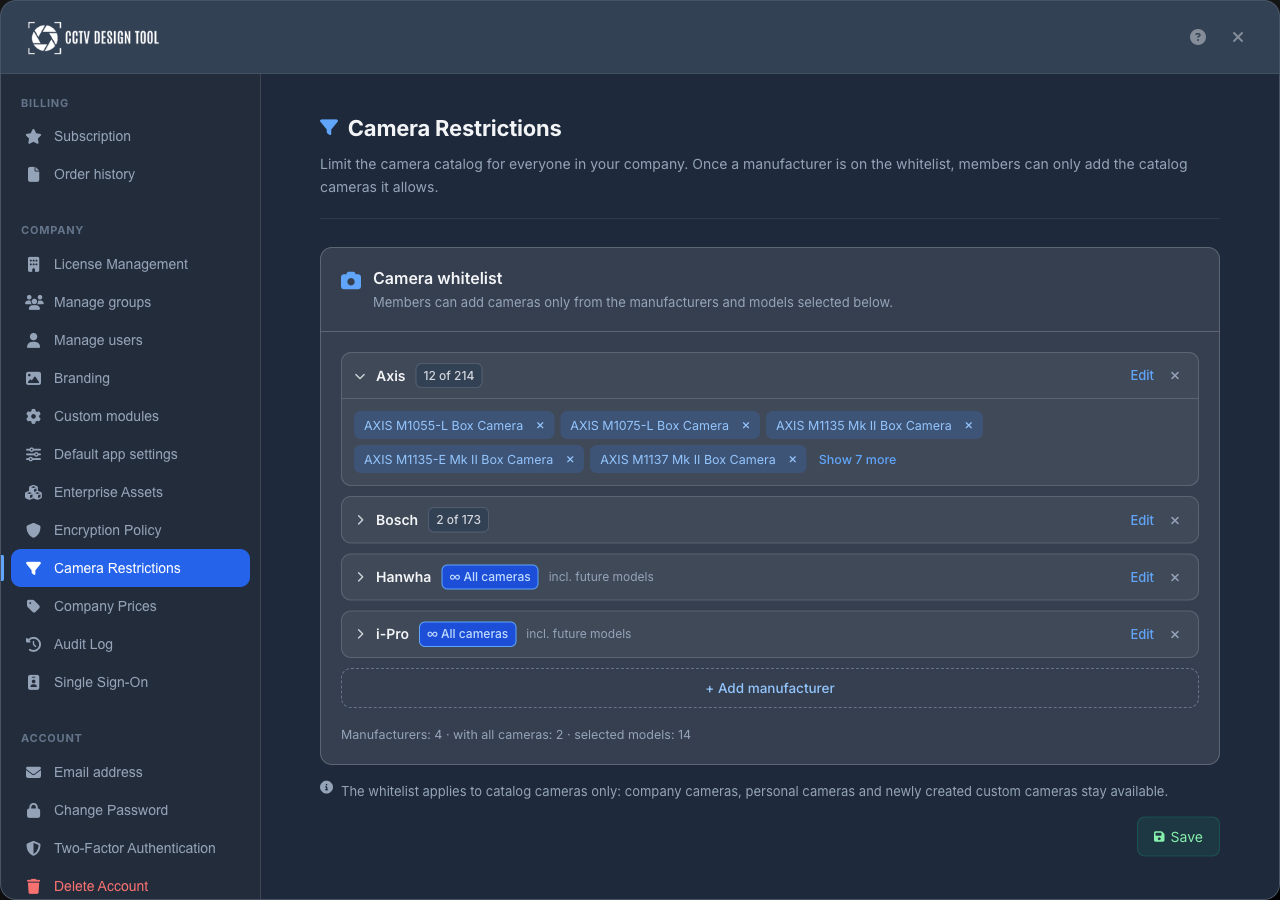
Sekce obsahuje jeden Camera whitelist. Dokud je whitelist prázdný, nic není omezeno a členové mohou přidat libovolnou kameru z katalogu. Jakmile obsahuje nějakého výrobce, může každý člen společnosti, včetně správců, přidávat pouze ty kamery z katalogu, které whitelist povoluje.
Co whitelist povoluje
Každý výrobce na whitelistu je povolen jedním ze dvou způsobů:
| Možnost | Chování |
|---|---|
| All cameras | Povoleny jsou všechny kamery tohoto výrobce, včetně modelů přidaných do katalogu později. Řádek zobrazuje odznak ∞ All cameras · incl. future models. |
| Selected models | Povoleny jsou pouze modely, které vyberete. Řádek zobrazuje, kolik jich je vybráno, například 12 of 85. |
Souhrnný řádek pod seznamem ukazuje, kolik výrobců je na whitelistu, kolik z nich má povoleny všechny kamery a kolik modelů je vybráno.
Nastavení whitelistu
- Přejděte do User Profile > Company > Camera Restrictions.
- Klikněte na + Add manufacturer a vyhledejte výrobce. Nový výrobce začíná s možností All cameras a otevře se jeho výběr modelů.
- Chcete-li povolit jen některé modely, vyhledejte je ve výběru, zaškrtněte jejich políčka a klikněte na Done. Select all přepne výrobce zpět na všechny kamery, včetně budoucích modelů.
- Opakujte pro každého výrobce, kterého chcete povolit.
- Klikněte na Save.
Chcete-li výrobce později změnit, klikněte na Edit v jeho řádku. Kliknutím na řádek jej rozbalíte a zobrazíte povolené modely; model odeberete pomocí jeho štítku. Chcete-li výrobce z whitelistu odebrat, klikněte na tlačítko odebrání v jeho řádku. Od šesti výrobců výše vám s vyhledáním pomůže filtr nad seznamem.
WARNING
Výrobce bez vybraných modelů je zobrazen červeně s textem Select a camera or remove a whitelist nelze uložit, dokud nevyberete alespoň jeden model nebo výrobce neodeberete.
Co vidí členové
- Katalog kamer zobrazuje pouze povolené kamery spolu s upozorněním "Your company limits which cameras you can add." To platí všude, kde se vybírá kamera: při přidávání, nahrazování, hromadné změně a pokročilém vyhledávání.
- Favorites a Recently used skrývají kamery z katalogu, které nejsou povoleny.
- Vlastní omezení výrobců nastavené členem (tlačítko s ozubeným kolem v katalogu) nadále funguje, ale pouze v rámci povolených kamer.
- Změny se ke členům dostanou přibližně do minuty po uložení, bez nutnosti znovu načíst stránku.
Whitelist se vztahuje pouze na kamery z katalogu. Dokud je aktivní, zůstávají k dispozici:
- Kamery z firemního katalogu Enterprise Cameras
- Osobní kamery uložené členem
- Vlastní kamery vytvořené pomocí Create new
INFO
Kamery, které již v projektu jsou, nejsou ovlivněny. Při otevření projektu, který obsahuje kameru nepovolenou whitelistem, tato kamera zůstane zachována a lze ji i nadále kopírovat. Omezeno je pouze přidávání nových kamer z katalogu. Zařízení jako NVR a switche omezena nejsou.
Tipy
- Pravidelně revidujte alokaci licencí, abyste zajistili optimální využití
- Organizujte uživatele do logických skupin pro zjednodušení správy oprávnění
- Nastavte firemní branding včas, aby všechny dokumenty měly konzistentní vzhled
- Nakonfigurujte výchozí nastavení aplikace tak, aby odpovídala standardům a workflow vaší organizace
- Udržujte podnikový katalog kamer aktuální s platnými modely a specifikacemi
- Používejte skupiny k uplatnění konzistentních nastavení napříč odděleními nebo projektovými týmy
- Pravidelně kontrolujte uživatelská oprávnění, abyste zajistili odpovídající úrovně přístupu
- Kontaktujte podporu, pokud potřebujete pomoc s konfigurací Podnikových nastavení
- Zdokumentujte nastavení a konfigurace vaší organizace pro budoucí reference
- Školte správce v Podnikových nastaveních, abyste zajistili správnou správu