
Simple Report
Funkce Simple Report vám umožňuje rychle vytvářet profesionální reporty a nabídky s využitím předdefinovaných šablon. Tento nástroj poskytuje zjednodušené rozhraní pro tvorbu komplexní dokumentace projektů CCTV nebo slaboproudých systémů, včetně přehledových stránek, detailů kamer, informací o zařízeních, souhrnů kabeláže, IP adresace a cen. Simple Report používá šablony s možnostmi přizpůsobení brandingu, takže je ideální pro vytváření podkladů a dokumentace připravené pro klienty.
Kdy tuto funkci použít
- Když potřebujete rychle vytvořit profesionální reporty a nabídky pro klienty
- Když chcete použít předdefinované šablony místo nastavování každého detailu
- Když potřebujete vygenerovat komplexní projektovou dokumentaci s minimálním nastavením
- Když chcete do reportů zahrnout branding (logo, barvy)
- Když potřebujete exportovat reporty do PDF nebo je přímo tisknout
Otevření Simple Report
Pro přístup k Simple Report:
- Klikněte na nabídku Report Creation v pravém panelu nástrojů.
- Z rozbalovací nabídky vyberte Simple Report.
- Rozhraní Simple Report se otevře v režimu celé obrazovky.
Pokud Simple Report používáte poprvé nebo není nastavena žádná šablona, průvodce nastavením vás provede počáteční konfigurací.
Průvodce nastavením reportu
Průvodce nastavením reportu se zobrazí automaticky, když poprvé otevřete Simple Report nebo když není nastavena žádná šablona. Provádí vás třemi kroky:
Krok 1: Výběr šablony
Vyberte šablonu reportu, která odpovídá vašim potřebám.
Pokud jste dříve uložili předvolby, nad rozbalovací nabídkou šablony se zobrazí sekce "Or start from a preset". Kliknutím na kartu předvolby se okamžitě použijí všechna uložená nastavení (šablona, branding, typy stránek, vzdálenosti PPM, přepisy textu) a zbývající kroky průvodce se přeskočí — report se vygeneruje okamžitě. Podrobnosti viz Report Presets.
Krok 2: Výběr typů stránek
Vyberte, jaké typy stránek chcete do reportu zahrnout:
- Front Page – Titulní strana s informacemi o projektu
- Overview – Obrázek celého plánu se seskupenými kamerami podle barev a zobrazeným seznamem unikátních typů kamer
- Overview Simple – Obrázek celého plánu s indexy kamer místo ikon kamer
- Camera Detail – Podrobné informace pro každou kameru
- Channel Detail – Detaily jednotlivých kanálů kamer
- Camera Photos – Instalační fotografie a pohledy na umístění
- Device List – Seznam všech zařízení a kamer v projektu
- Pricing Page – Stránka s nabídkou a kalkulací
- BOM Page – Kusovník (Bill of Materials)
- Connection List – Seznam všech spojení v projektu
- Cable Summary – Souhrn všech kabelových spojení
Typy stránek povolíte nebo zakážete pomocí zaškrtávacích políček. Tato nastavení můžete později změnit v nastavení reportu.
Krok 3: Podrobnosti projektu
Zadejte základní informace o projektu:
- Project Name – Název vašeho projektu
- Subtitle – Dodatečný identifikátor projektu (např. „Číslo projektu: 1234“)
- Customer – Jméno zákazníka nebo klienta
- Generated On – Datum, kdy je report generován (výchozí je dnešní den)
Po dokončení všech tří kroků klikněte na Finish pro vygenerování reportu.
Ovládací prvky panelu nástrojů
Panel nástrojů nahoře poskytuje klíčové ovládací prvky pro navigaci a správu reportu:
Navigace mezi stránkami
- Previous/Next buttons – Navigace mezi stránkami
- Page number input – Zadejte číslo stránky pro přímý přechod na danou stránku
- Page list dropdown – Zobrazte všechny stránky s jejich názvy a typy a kliknutím přejděte na libovolnou stránku
Přiblížení a zobrazení
- Zoom in/out – Upravte úroveň zvětšení (25 % až 200 %)
- Zoom percentage – Zobrazuje aktuální úroveň zvětšení
- Fit to width – Obnoví přiblížení na 100 % a vycentruje zobrazení
- Mouse wheel zoom – Podržte Ctrl (nebo Cmd na Macu) a posouváním kolečka myši přibližujte/oddalujte
Výběr šablony
- Template dropdown – Přepínejte mezi dostupnými šablonami
- Šablony lze měnit kdykoliv; všechny stránky se znovu vygenerují
Nastavení
- Settings button – Otevře dialog pro povolení/zakázání typů stránek
- Adjust more settings – Otevře podrobný postranní panel nastavení
Předvolby
- Presets button (ikona záložky) – Otevře rozbalovací nabídku pro uložení, použití nebo smazání předvoleb konfigurace reportu
- Na tlačítku se zobrazuje indikátor s číslem, který ukazuje, kolik předvoleb je aktuálně uloženo (max. 3)
- Úplné podrobnosti viz Report Presets
Akce exportu
- Generate PDF – Exportuje report jako soubor PDF
- Print – Otevře dialog tisku prohlížeče
- Close – Zavře Simple Report a vrátí se do hlavní aplikace
INFO
U reportů s více než 100 stránkami budete vyzváni k výběru rozsahu stránek (maximálně 100 stran na export/tisk) z důvodu omezení prohlížeče.
Zobrazení a navigace mezi stránkami
Hlavní obsahová oblast zobrazuje stránky vašeho reportu:
- Page preview – Každá stránka je zobrazena tak, jak bude vypadat ve výsledném PDF
- Page numbers – Zobrazují se vpravo dole na každé stránce
- Scroll navigation – Posouvejte se vertikálně mezi stránkami
Klávesové zkratky
- Šipka vlevo – Přejít na předchozí stránku
- Šipka vpravo – Přejít na další stránku
- Escape – Zavřít rozbalovací nabídky a dialogy
Tažení a posun
Při přiblížení (nad 100 %):
- Kliknutí a tažení – Posouvejte se po přiblíženém zobrazení
- Změna kurzoru – Zobrazí se kurzor „uchopit“, když je možné táhnout
Typy stránek a obsah
Simple Report generuje různé typy stránek na základě dat vašeho projektu:
Titulní stránka
Titulní strana obsahuje:
- Název projektu a podtitul
- Informace o zákazníkovi
- Datum vygenerování
- Firemní branding (logo, barvy)
Přehled
Zobrazuje rozvržení projektu s:
- Pozicemi kamer a zornými poli (FOV)
- Umístěními zařízení
- Půdorysy (pro vícepodlažní projekty)
- Přehled lze generovat samostatně pro každé podlaží
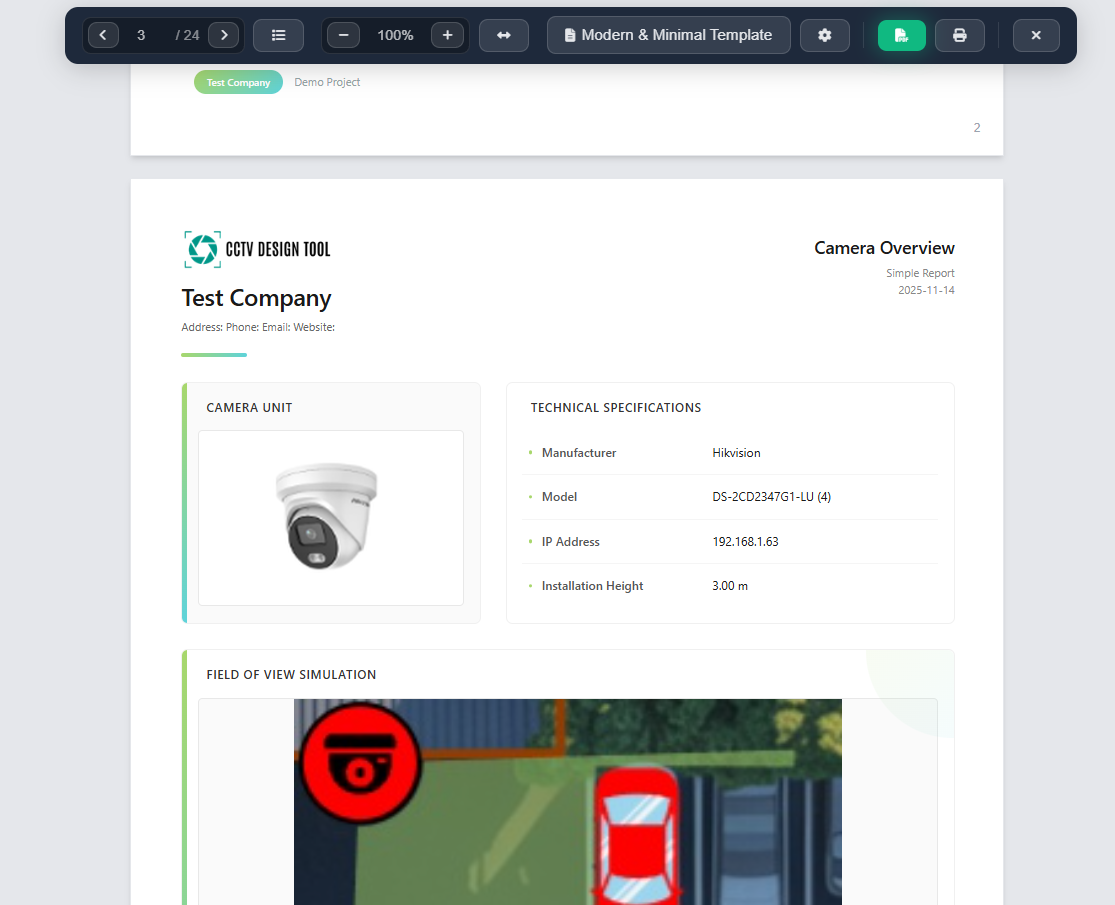
Detail kamery
Podrobné stránky pro každou kameru včetně:
- Specifikací kamery (výrobce, model, rozlišení)
- Informací o kanálu (úhly zorného pole, rozsahy zoomu)
- IP adresy
- Výšky instalace
- Obrázků FOV a grafů úhlů
- Obrázků PPM (Pixel Per Meter) ve konfigurovatelných vzdálenostech (výchozí: 5 m, 10 m, 20 m)
Detail zařízení
Stránky pro každé síťové zařízení zobrazují:
- Typ zařízení a specifikace
- Výrobce a model
- IP adresu
- Výšku instalace
Detail kanálu
Samostatné stránky pro každý kanál kamery (pokud je povoleno) s:
- Informacemi o zorném poli konkrétního kanálu
- Grafy úhlů
- Obrázky PPM
Fotografie kamer
Stránky zobrazují:
- Instalační fotografie kamer (před/po)
- Pozici kamery v plánu
- Snímky z NVR (pokud jsou k dispozici)
Souhrn kabeláže
Souhrn všech spojení:
- Typy a délky kabelů
- Počty spojů
- Celkové požadavky na kabeláž
IP adresace
Seznam všech přiřazených IP adres pro:
- Kamery
- Síťová zařízení
- Uspořádáno podle typu zařízení
Cenová stránka
Kusovník (BOM) s:
- Výpisem produktů s množstvími
- Jednotkovými cenami a součty
- Výpočty daní
- Celkovou cenou
Nastavení a přizpůsobení
Postranní panel Nastavení poskytuje podrobné možnosti přizpůsobení:
Nastavení brandingu
Nastavte branding vaší společnosti (pouze Premium/Enterprise):
- Company Name – Název vaší společnosti
- Company Details – Adresa, telefon, e-mail, web
- Logo – Nahrajte logo vaší společnosti (PNG nebo JPG, max. 1 MB)
- Primary Color – Hlavní barva značky
- Secondary Color – Doplňková barva značky
- Save as Default – Uložit nastavení brandingu pro budoucí reporty
- Reset to Default – Obnovit výchozí branding
Podrobnosti projektu
Upravte informace o projektu:
- Project Name
- Subtitle
- Customer
- Generated On
Nastavení typů stránek
Každý typ stránky, který má přizpůsobitelná nastavení, se zobrazí jako rozbalitelná sekce:
- Expand/Collapse – Kliknutím na ikonu šipky rozbalíte nastavení
- Vlastní pole – Každý typ stránky může mít specifická nastavení (textová pole, data, přepínače)
- Nastavení jsou uložena – Změny se použijí po kliknutí na "Apply Changes"
Vzdálenosti PPM
Nakonfigurujte tři vzdálenosti používané pro náhledové obrázky PPM (Pixel Per Meter) na stránkách detailu kamery a detailu kanálu:
- Distance 1 / 2 / 3 – Každé pole přijímá hodnotu v aktuální jednotce projektu (metry nebo stopy). Výchozí hodnoty jsou 5 m, 10 m a 20 m.
- Hodnoty se ukládají s projektem a při dalším otevření se automaticky obnoví.
- Změna vzdáleností označí report jako s neaplikovanými změnami; kliknutím na Apply Changes se PPM obrázky znovu vygenerují s novými vzdálenostmi.
Aplikace změn
Po provedení jakýchkoli změn nastavení se v horní části postranního panelu zobrazí jantarný banner oznamující, že existují neaplikované změny. Můžete je použít dvěma způsoby:
- Klikněte na Apply Changes přímo v banneru (k dispozici ihned po zjištění změny).
- Klikněte na Apply Changes ve spodní části postranního panelu nastavení.
Report se znovu vygeneruje s novými nastaveními a postranní panel se automaticky zavře.
Povolení a zakázání stránek
Typy stránek můžete rychle povolit nebo zakázat bez otevření kompletního nastavení:
- Klikněte na tlačítko Settings (ikona ozubeného kola) na panelu nástrojů
- Zobrazí se dialog se zaškrtávacími políčky pro každý typ stránky
- Přepínejte typy stránek zapnuto/vypnuto
- Klikněte na Adjust More Settings pro přístup k podrobnému přizpůsobení
Změny se projeví okamžitě po jejich použití.
Export a tisk
Generování PDF
- Klikněte na tlačítko Generate PDF na panelu nástrojů
- U reportů s více než 100 stránkami se zobrazí dialog:
- Zadejte rozsah stránek (Od a Do)
- Maximálně 100 stran na jeden export
- Klikněte na Export PDF pro pokračování
- PDF se vygeneruje a automaticky stáhne
- Název souboru vychází z názvu vašeho projektu
Tisk
- Klikněte na tlačítko Print na panelu nástrojů
- U reportů s více než 100 stránkami vyberte rozsah stránek (stejně jako u PDF)
- Otevře se dialog tisku prohlížeče
- Nakonfigurujte nastavení tisku (tiskárna, stránky, rozvržení)
- Tiskněte standardním způsobem
Omezení rozsahu stránek
Z důvodu omezení prohlížeče:
- Maximálně 100 stran na jednu operaci exportu do PDF nebo tisku
- U větších reportů exportujte po více dávkách
- Systém automaticky validuje zadané rozsahy stránek
Report Presets
Předvolby vám umožní uložit kompletní konfiguraci reportu — volbu šablony, branding, povolené typy stránek, vzdálenosti PPM a přepisy textu — a znovu ji použít v několika projektech jediným kliknutím. Ukládají se do místního úložiště vašeho prohlížeče, takže není potřeba žádná akce na účtu ani připojení k internetu.
INFO
Předvolby se ukládají pro konkrétní prohlížeč. Nesynchronizují se mezi zařízeními ani mezi prohlížeči.
Co se do předvolby ukládá
| Nastavení | Zahrnuto |
|---|---|
| Šablona | ✓ |
| Branding (název společnosti, logo, barvy, detaily) | ✓ |
| Povolené typy stránek | ✓ |
| Nastavení na úrovni stránky (uživatelské proměnné) | ✓ |
| Vzdálenosti PPM | ✓ |
| Přepisy textu | ✓ |
| Data specifická pro projekt (zákazník, titul, podtitul) | ✗ |
Uložení předvolby
- Nakonfigurujte report podle potřeby (šablona, branding, typy stránek, vzdálenosti PPM atd.)
- Klikněte na bookmark icon na panelu nástrojů
- V rozbalovací nabídce klikněte na "Save current settings as preset"
- Zadejte název předvolby (výchozí je název aktuální šablony)
- Stiskněte Enter nebo klikněte na Save
- Potvrzovací toast oznámí, že předvolba byla uložena
Můžete uložit až 3 předvolby. Pokud jsou všechna 3 místa zaplněna, volba "Save" je deaktivována — nejprve smažte existující předvolbu, abyste uvolnili místo.
Použití předvolby (existující projekt)
- Otevřete Simple Report v libovolném projektu
- Klikněte na bookmark icon na panelu nástrojů
- Klikněte na název předvolby, kterou chcete použít
- Všechna uložená nastavení se okamžitě použijí — report se automaticky znovu vygeneruje
- Toast potvrdí, která předvolba byla použita
Použití předvolby (nový projekt přes průvodce)
Při otevření Simple Report v projektu, kde ještě není report nakonfigurován, se spustí průvodce nastavením. V Kroku 1, pokud máte uložené předvolby, se nad rozbalovací nabídkou šablony zobrazí sekce "Or start from a preset":
- Klikněte na kartu předvolby, kterou chcete použít
- Všechna nastavení se okamžitě použijí — průvodce se zavře a report se vygeneruje
- Není potřeba pokračovat kroky 2 a 3
Smazání předvolby
- Klikněte na bookmark icon na panelu nástrojů
- Klikněte na trash icon vedle předvolby, kterou chcete smazat
- Toast potvrdí, že předvolba byla odstraněna
Proces generování reportu
Když poprvé otevřete Simple Report nebo použijete změny:
- Příprava dat – Systém shromáždí všechna projektová data (kamery, zařízení, spojení atd.)
- Generování obrázků – Vygenerují se přehledové obrázky, obrázky FOV a další vizuály
- Tvorba stránek – Stránky se vytvoří na základě povolených typů stránek
- Sledování průběhu – Stav generování zobrazuje indikátor průběhu s odhadovaným zbývajícím časem
U velkých projektů s mnoha kamerami a zařízeními může generování nějakou dobu trvat. Průběh a odhadovaný čas dokončení uvidíte na obrazovce.
Tipy
- Začněte průvodcem pro konfiguraci prvního reportu — provede vás všemi zásadními nastaveními
- Pro rychlou navigaci do konkrétních sekcí reportu použijte rozbalovací seznam stránek
- Upravte úroveň přiblížení pro kontrolu detailů nebo získání přehledu o celém rozvržení stránky
- Branding nastavte včas, aby všechny stránky používaly barvy a logo vaší společnosti
- U velkých projektů zvažte vypnutí nepotřebných typů stránek pro zmenšení velikosti reportu
- Pro rychlejší navigaci mezi stránkami použijte klávesové zkratky (šipky)
- Před exportem reportu jej zkontrolujte, zda jsou všechny informace správné
- Uložte nastavení brandingu jako výchozí pro urychlení tvorby budoucích reportů
- U reportů s více než 100 stránkami si předem naplánujte exporty podle rozsahu stránek
- Simple Report automaticky zahrnuje všechna relevantní projektová data — není potřeba ruční zadávání
- Před generováním finálního PDF zkontrolujte detaily projektu (jméno zákazníka, název projektu)
- K doladění obsahu a vzhledu konkrétních stránek použijte postranní panel nastavení
- Jantarový banner neaplikované změny v horní části postranního panelu je rychlá připomínka pro použití úprav — na jeho tlačítko můžete kliknout bez posouvání dolů
- Upravte tři vzdálenosti PPM v postranním panelu nastavení tak, aby odpovídaly reálným kontrolním vzdálenostem relevantním pro váš projekt (např. šířka dveří, délka chodby)
- Použijte Presets k uložení standardní firemní konfigurace (branding, preferovaná šablona, typy stránek) jednou a aplikujte ji na každý nový projekt jedním kliknutím — žádné opakované nastavování
- Uložte si až 3 předvolby pro různé styly reportů (např. „Plná nabídka“, „Rychlý přehled“, „Enterprise branding“)