
Simple Report
Funcționalitatea Simple Report vă permite să generați rapid rapoarte și oferte profesionale folosind șabloane predefinite. Acest instrument oferă o interfață simplificată pentru crearea unei documentații cuprinzătoare a proiectelor dvs. de sisteme CCTV sau de joasă tensiune, incluzând pagini de prezentare, detalii camere, informații despre dispozitive, sumar cabluri, adresare IP și prețuri. Simple Report utilizează șabloane cu opțiuni personalizabile de branding, fiind ideal pentru crearea de propuneri și documentație pregătite pentru clienți.
Când să îl folosiți
- Când trebuie să creați rapid rapoarte și oferte profesionale pentru clienți
- Când doriți să utilizați șabloane predefinite în loc să personalizați fiecare detaliu
- Când aveți nevoie să generați documentație de proiect cuprinzătoare cu configurare minimă
- Când doriți să includeți branding (logo, culori) în rapoarte
- Când aveți nevoie să exportați rapoarte ca PDF sau să le imprimați direct
Deschiderea Simple Report
Pentru a accesa Simple Report:
- Faceți clic pe meniul Report Creation din bara de instrumente din dreapta.
- Selectați Simple Report din lista derulantă.
- Interfața Simple Report se va deschide pe tot ecranul.
Dacă este prima dată când folosiți Simple Report sau nu este configurat niciun șablon, un asistent de configurare vă va ghida prin configurarea inițială.
Asistentul de configurare a raportului
Asistentul de configurare a raportului apare automat când deschideți pentru prima dată Simple Report sau când nu este configurat niciun șablon. Vă ghidează prin trei pași:
Pasul 1: Alegerea șablonului
Alegeți un șablon de raport care să corespundă nevoilor dvs.
Dacă ați salvat anterior presetări, o secțiune "Or start from a preset" apare deasupra listei derulante de șabloane. Clic pe o carte de preset aplică instant toate setările salvate (șablon, branding, tipuri de pagini, distanțe PPM, suprascrieri de text) și omite pașii rămași ai asistentului — raportul este generat imediat. Consultați Presetări de raport pentru detalii.
Pasul 2: Selectarea tipurilor de pagini
Selectați ce tipuri de pagini doriți să includeți în raport:
- Front Page – Pagină de copertă cu informații despre proiect
- Overview – Imagine a întregului plan cu camere grupate pe culori și listă cu tipuri unice de camere afișate
- Overview Simple – Imagine a întregului plan cu indici ai camerelor în loc de pictograme
- Camera Detail – Informații detaliate pentru fiecare cameră
- Channel Detail – Detalii individuale ale canalelor pentru camere
- Camera Photos – Fotografii de instalare și vederi ale pozițiilor
- Device List – Lista tuturor dispozitivelor și camerelor din proiect
- Pricing Page – Pagină cu ofertă și calcul
- BOM Page – Listă de materiale (Bill of Materials)
- Connection List – Lista tuturor conexiunilor din proiect
- Cable Summary – Sumarul tuturor conexiunilor prin cablu
Activați sau dezactivați tipurile de pagini folosind casetele de selectare. Puteți modifica aceste setări ulterior în setările raportului.
Pasul 3: Detalii proiect
Introduceți informații de bază despre proiect:
- Project Name – Numele proiectului
- Subtitle – Identificator suplimentar al proiectului (de ex., "Project Number: 1234")
- Customer – Numele clientului
- Generated On – Data la care este generat raportul (implicit astăzi)
După finalizarea tuturor celor trei pași, faceți clic pe Finish pentru a genera raportul.
Controale bară de instrumente
Bara de instrumente din partea de sus oferă controale esențiale pentru navigarea și gestionarea raportului:
Navigare între pagini
- Previous/Next buttons – Navigați între pagini
- Page number input – Tastați un număr de pagină pentru a sări direct la acea pagină
- Page list dropdown – Vizualizați toate paginile cu titlurile și tipurile lor, apoi faceți clic pentru a sări la orice pagină
Zoom și vizualizare
- Zoom in/out – Ajustați nivelul de zoom (25% până la 200%)
- Zoom percentage – Nivelul curent de zoom este afișat
- Fit to width – Resetează zoom-ul la 100% și centrează vizualizarea
- Mouse wheel zoom – Țineți apăsat Ctrl (sau Cmd pe Mac) și derulați pentru zoom
Selectarea șablonului
- Template dropdown – Comutați între șabloanele disponibile
- Șabloanele pot fi schimbate oricând, ceea ce va regenera toate paginile
Setări
- Settings button – Deschide un dialog pentru a activa/dezactiva tipuri de pagini
- Adjust more settings – Deschide bara laterală cu setări detaliate
Presetări
- Presets button (pictograma semn de carte) – Deschide o listă derulantă pentru a salva, aplica sau șterge presetările de configurare ale raportului
- O number badge pe buton arată câte presetări sunt salvate în prezent (maxim 3)
- Consultați Presetări de raport pentru detalii complete
Acțiuni de export
- Generate PDF – Exportă raportul ca fișier PDF
- Print – Deschide dialogul de imprimare al browserului
- Close – Ieșiți din Simple Report și reveniți la aplicația principală
INFO
Pentru rapoartele cu peste 100 de pagini, vi se va solicita să selectați un interval de pagini (maximum 100 de pagini per export/imprimare) din cauza limitărilor browserului.
Vizualizarea și navigarea paginilor
Zona principală de conținut afișează paginile raportului:
- Previzualizare pagină – Fiecare pagină este afișată așa cum va apărea în PDF-ul final
- Numere de pagină – Afișate în partea de jos-dreapta a fiecărei pagini
- Navigare prin derulare – Derulați vertical prin pagini
Comenzi rapide de la tastatură
- Arrow Left – Mergi la pagina anterioară
- Arrow Right – Mergi la pagina următoare
- Escape – Închide listele derulante și dialogurile
Tragere și panoramare
Când sunteți mărit (peste 100%):
- Click and drag – Panoramare în vizualizarea mărită
- Cursor changes – Afișează un cursor „mână” atunci când puteți trage
Tipuri de pagini și conținut
Simple Report generează diferite tipuri de pagini pe baza datelor proiectului:
Pagina de copertă
Pagina de copertă include:
- Numele proiectului și subtitlul
- Informații despre client
- Data generării
- Branding companie (logo, culori)
Prezentare generală
Afișează planul proiectului cu:
- Pozițiile camerelor și FOV-uri
- Locațiile dispozitivelor
- Planuri de etaj (pentru proiecte pe mai multe niveluri)
- Prezentarea poate fi generată separat pentru fiecare etaj
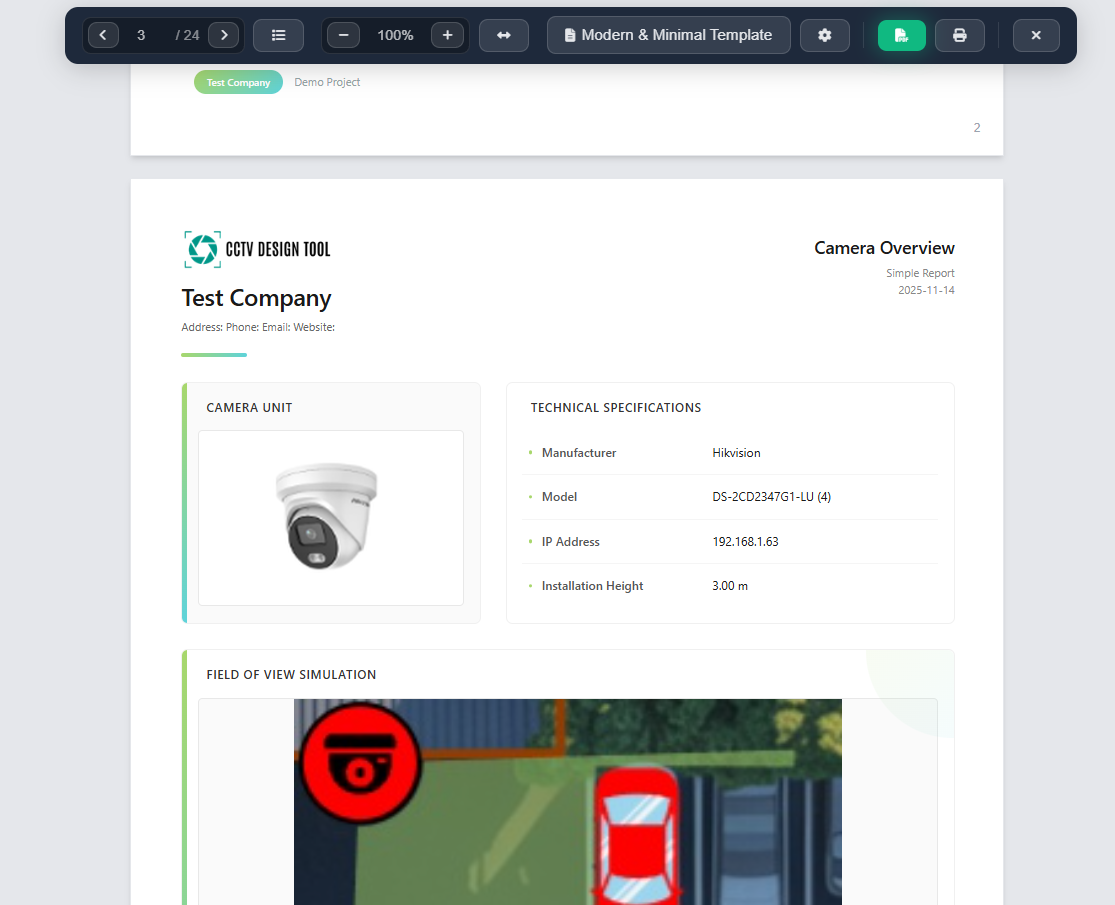
Detaliu cameră
Pagini detaliate pentru fiecare cameră, incluzând:
- Specificațiile camerei (producător, model, rezoluție)
- Informații despre canal (unghiuri FOV, intervale de zoom)
- Adresa IP
- Înălțimea de instalare
- Imagini FOV și grafice ale unghiurilor
- Imagini PPM (Pixeli pe metru) la distanțe configurabile (implicit: 5 m, 10 m, 20 m)
Detaliu dispozitiv
Pagini pentru fiecare dispozitiv de rețea care afișează:
- Tipul și specificațiile dispozitivului
- Producător și model
- Adresa IP
- Înălțimea de instalare
Detaliu canal
Pagini individuale pentru fiecare canal al camerei (dacă este activat), cu:
- Informații FOV specifice canalului
- Grafice ale unghiurilor
- Imagini PPM
Fotografii camere
Pagini care afișează:
- Fotografii de instalare ale camerei (înainte/după)
- Poziția camerei pe plan
- Capturi de ecran din vizualizarea NVR (dacă sunt disponibile)
Sumar cabluri
Sumarul tuturor conexiunilor:
- Tipuri și lungimi de cabluri
- Număr de conexiuni
- Cerințe totale de cabluri
Adresare IP
Lista tuturor adreselor IP atribuite:
- Camerelor
- Dispozitivelor de rețea
- Organizate pe tip de dispozitiv
Prețuri
Listă de materiale (BOM), cu:
- Produse cu cantități
- Prețuri unitare și totaluri
- Calculul taxelor
- Total general
Setări și personalizare
Bara laterală Setări oferă opțiuni detaliate de personalizare:
Setări de branding
Configurați brandingul companiei (doar Premium/Enterprise):
- Company Name – Numele companiei dvs.
- Company Details – Adresă, telefon, email, website
- Logo – Încărcați sigla companiei (PNG sau JPG, max 1MB)
- Primary Color – Culoarea principală a brandului
- Secondary Color – Culoarea de accent a brandului
- Save as Default – Salvați setările de branding pentru rapoarte viitoare
- Reset to Default – Restabiliți setările implicite
Detalii proiect
Editați informațiile proiectului:
- Project Name
- Subtitle
- Customer
- Generated On
Setări pentru tipurile de pagini
Fiecare tip de pagină care are setări personalizabile apare ca o secțiune extensibilă:
- Expand/Collapse – Faceți clic pe pictograma chevron pentru a extinde setările
- Custom fields – Fiecare tip de pagină poate avea setări specifice (câmpuri text, date, comutatoare)
- Settings are saved – Modificările se aplică atunci când faceți clic pe „Apply Changes”
Distanțe PPM
Configurați cele trei distanțe utilizate pentru imaginile de previzualizare PPM (Pixeli pe metru) pe paginile de detaliu cameră și detaliu canal:
- Distance 1 / 2 / 3 – Fiecare câmp acceptă o valoare în unitatea curentă a proiectului (metri sau picioare). Valorile implicite sunt 5 m, 10 m și 20 m.
- Valorile sunt stocate în proiect și restaurate automat la următoarea deschidere.
- Schimbarea distanțelor marchează raportul ca având modificări neaplicate; faceți clic pe Apply Changes pentru a regenera imaginile PPM cu noile distanțe.
Aplicarea modificărilor
După ce faceți orice modificare în setări, apare un banner de culoare chihlimbar în partea de sus a barei laterale, indicând că există modificări neaplicate. Le puteți aplica în două moduri:
- Faceți clic pe Apply Changes direct în banner (disponibil imediat ce este detectată o modificare).
- Faceți clic pe Apply Changes în partea de jos a barei laterale de setări.
Raportul va fi regenerat cu noile setări, iar bara laterală se va închide automat.
Activarea și dezactivarea paginilor
Puteți activa sau dezactiva rapid tipuri de pagini fără a deschide setările complete:
- Faceți clic pe butonul Settings (pictograma rotiță) din bara de instrumente
- Apare un dialog cu casete de selectare pentru fiecare tip de pagină
- Comutați tipurile de pagini pornit/oprit
- Faceți clic pe Adjust More Settings pentru a accesa personalizarea detaliată
Modificările intră în vigoare imediat când le aplicați.
Export și imprimare
Generarea PDF-ului
- Faceți clic pe butonul Generate PDF din bara de instrumente
- Pentru rapoartele cu peste 100 de pagini, va apărea un dialog:
- Introduceți intervalul de pagini (From și To)
- Maximum 100 de pagini per export
- Faceți clic pe Export PDF pentru a continua
- PDF-ul va fi generat și descărcat automat
- Numele fișierului se bazează pe numele proiectului
Imprimare
- Faceți clic pe butonul Print din bara de instrumente
- Pentru rapoartele cu peste 100 de pagini, selectați un interval de pagini (la fel ca pentru PDF)
- Se va deschide dialogul de imprimare al browserului
- Configurați setările de imprimare (imprimantă, pagini, orientare)
- Imprimați în mod normal
Limitări privind intervalul de pagini
Din cauza limitărilor browserului:
- Maximum 100 de pagini per operațiune de export PDF sau imprimare
- Pentru rapoarte mai mari, exportați în loturi multiple
- Sistemul validează automat intervalele de pagini
Presetări de raport
Presetările vă permit să salvați întreaga configurare a raportului — alegerea șablonului, branding, tipuri de pagini activate, distanțe PPM și suprascrieri de text — și să o reutilizați pe mai multe proiecte cu un singur clic. Ele sunt stocate în stocarea locală a browserului dvs., deci nu este necesară nicio acțiune de cont sau conexiune la internet.
INFO
Presetările sunt stocate per browser. Nu sunt sincronizate între dispozitive sau browsere.
Ce este salvat într-o presetare
| Setare | Inclus |
|---|---|
| Șablon | ✓ |
| Branding (nume companie, logo, culori, detalii) | ✓ |
| Tipuri de pagini activate | ✓ |
| Setări per pagină (variabile utilizator) | ✓ |
| Distanțe PPM | ✓ |
| Suprascrieri de text | ✓ |
| Date specifice proiectului (client, titlu, subtitlu) | ✗ |
Salvarea unei presetări
- Configurați raportul după dorință (șablon, branding, tipuri de pagini, distanțe PPM etc.)
- Faceți clic pe bookmark icon în bara de instrumente
- În lista derulantă, faceți clic pe "Save current settings as preset"
- Introduceți un nume pentru presetare (implicit este numele șablonului curent)
- Apăsați Enter sau faceți clic pe Save
- O notificare de confirmare confirmă că presetarea a fost salvată
Puteți salva până la 3 presetări. Dacă toate cele 3 locuri sunt ocupate, opțiunea „Save” este dezactivată — ștergeți mai întâi o presetare existentă pentru a elibera un loc.
Aplicarea unei presetări (proiect existent)
- Deschideți Simple Report pe orice proiect
- Faceți clic pe bookmark icon în bara de instrumente
- Faceți clic pe numele presetării pe care doriți să o aplicați
- Toate setările salvate se aplică imediat — raportul se regenerează automat
- O notificare confirmă ce presetare a fost aplicată
Aplicarea unei presetări (proiect nou prin asistent)
Când deschideți Simple Report pe un proiect fără raport configurat încă, pornește asistentul de configurare. La Pasul 1, dacă aveți presetări salvate, apare o secțiune "Or start from a preset" deasupra listei derulante de șabloane:
- Faceți clic pe cardul presetării pe care doriți să o utilizați
- Toate setările se aplică instant — asistentul se închide și raportul este generat
- Nu este nevoie să parcurgeți Pașii 2 și 3
Ștergerea unei presetări
- Faceți clic pe bookmark icon în bara de instrumente
- Faceți clic pe trash icon lângă presetarea pe care doriți să o ștergeți
- O notificare confirmă că presetarea a fost eliminată
Procesul de generare a raportului
Când deschideți pentru prima dată Simple Report sau aplicați modificări:
- Pregătirea datelor – Sistemul colectează toate datele proiectului (camere, dispozitive, conexiuni etc.)
- Generarea imaginilor – Se generează imaginile de prezentare, imaginile FOV și alte elemente vizuale
- Crearea paginilor – Paginile sunt create pe baza tipurilor de pagini activate
- Urmărirea progresului – O bară de progres afișează starea generării cu timpul estimat rămas
Procesul de generare poate dura ceva timp pentru proiecte mari cu multe camere și dispozitive. Puteți vedea progresul și estimarea timpului de finalizare.
Sfaturi
- Începeți cu asistentul pentru a configura primul raport — vă ghidează prin toate setările esențiale
- Folosiți lista derulantă a paginilor pentru a naviga rapid la secțiuni specifice ale raportului
- Ajustați nivelul de zoom pentru a revizui detaliile sau pentru a obține o vedere de ansamblu a întregii pagini
- Personalizați brandingul devreme pentru a vă asigura că toate paginile folosesc culorile și logo-ul companiei
- Pentru proiecte mari, luați în considerare dezactivarea tipurilor de pagini de care nu aveți nevoie pentru a reduce dimensiunea raportului
- Folosiți comenzile rapide de la tastatură (tastele săgeți) pentru o navigare mai rapidă între pagini
- Previzualizați raportul înainte de export pentru a vă asigura că toate informațiile sunt corecte
- Salvați setările de branding ca implicite pentru a accelera crearea rapoartelor viitoare
- Pentru rapoarte de peste 100 de pagini, planificați din timp exporturile pe intervale de pagini
- Simple Report include automat toate datele relevante ale proiectului — nu este necesară introducerea manuală de date
- Verificați detaliile proiectului (nume client, nume proiect) înainte de a genera PDF-ul final
- Utilizați bara laterală de setări pentru a ajusta fin conținutul și aspectul specific paginilor
- Bannerul chihlimbariu cu modificări neaplicate din partea de sus a barei laterale este un memento rapid pentru a vă aplica editările — puteți face clic pe butonul său fără a derula până jos
- Ajustați cele trei PPM distances în bara laterală de setări pentru a se potrivi distanțelor reale de inspecție relevante proiectului dvs. (de ex., lățimea unei uși, lungimea unui coridor)
- Folosiți Presets pentru a salva o singură dată configurația standard a companiei (branding, șablon preferat, tipuri de pagini) și aplicați-o fiecărui proiect nou cu un clic — fără a repeta aceeași configurare
- Salvați până la 3 presetări pentru stiluri diferite de raport (de ex., „Ofertă completă”, „Prezentare rapidă”, „Branding Enterprise”)