
Simple Report
De functie Simple Report stelt je in staat om snel professionele rapporten en offertes te genereren met behulp van vooraf gedefinieerde sjablonen. Deze tool biedt een gestroomlijnde interface voor het maken van uitgebreide documentatie van je CCTV- of laagspanningsprojecten, inclusief overzichtspagina's, cameradetails, apparaatinformatie, kabeloverzichten, IP-adressering en prijsopgaven. Simple Report gebruikt sjablonen met aanpasbare brandingopties, waardoor het ideaal is voor het maken van klantklare voorstellen en documentatie.
Wanneer dit te gebruiken
- Wanneer je snel professionele rapporten en offertes voor klanten moet maken
- Wanneer je vooraf gedefinieerde sjablonen wilt gebruiken in plaats van elk detail aan te passen
- Wanneer je uitgebreide projectdocumentatie wilt genereren met minimale configuratie
- Wanneer je branding (logo, kleuren) in je rapporten wilt opnemen
- Wanneer je rapporten als PDF moet exporteren of ze direct wilt afdrukken
Simple Report openen
Toegang krijgen tot Simple Report:
- Klik op het menu Report Creation in de rechter werkbalk.
- Selecteer Simple Report in het dropdownmenu.
- De Simple Report-interface wordt in volledig scherm geopend.
Als je Simple Report voor het eerst gebruikt of er geen sjabloon is geconfigureerd, leidt een installatiewizard je door de eerste configuratie.
Wizard voor rapportinstellingen
De wizard voor rapportinstellingen verschijnt automatisch wanneer je Simple Report voor het eerst opent of wanneer er geen sjabloon is geconfigureerd. Hij leidt je door drie stappen:
Stap 1: Sjabloonselectie
Kies een rapportsjabloon die past bij je behoeften.
Als je eerder presets hebt opgeslagen, verschijnt er boven de sjabloonselectie een sectie "Or start from a preset". Door op een presetkaart te klikken worden alle opgeslagen instellingen (sjabloon, branding, paginatypen, PPM-afstanden, tekstaandpassingen) direct toegepast en worden de resterende wizardstappen overgeslagen — het rapport wordt onmiddellijk gegenereerd. Zie Report Presets voor details.
Stap 2: Paginatypen selecteren
Selecteer welke typen pagina's je in je rapport wilt opnemen:
- Front Page – Voorpagina met projectinformatie
- Overview – Afbeelding van het volledige plan met camera's gegroepeerd op kleur en een lijst met unieke cameratypen
- Overview Simple – Afbeelding van het volledige plan met camera-indexnummers in plaats van camera‑iconen
- Camera Detail – Gedetailleerde informatie voor elke camera
- Channel Detail – Individuele kanaaldetails voor camera's
- Camera Photos – Installatiefoto's en positieaanzichten
- Device List – Lijst van alle apparaten en camera's in het project
- Pricing Page – Pagina met offerte en berekening
- BOM Page – Stuklijst (Bill of Materials)
- Connection List – Lijst van alle verbindingen in het project
- Cable Summary – Samenvatting van alle kabelverbindingen
Schakel paginatypen in of uit met de selectievakjes. Je kunt deze instellingen later wijzigen in de rapportinstellingen.
Stap 3: Projectdetails
Voer basisprojectinformatie in:
- Project Name – De naam van je project
- Subtitle – Extra projectidentificatie (bijv. "Project Number: 1234")
- Customer – Naam van de klant of opdrachtgever
- Generated On – Datum waarop het rapport is gegenereerd (standaard vandaag)
Na het voltooien van alle drie de stappen klik je op Finish om je rapport te genereren.
Werkbalkbedieningen
De werkbalk bovenaan biedt essentiële bedieningselementen voor het navigeren en beheren van je rapport:
Paginanavigatie
- Previous/Next buttons – Navigeer tussen pagina's
- Page number input – Typ een paginanummer om direct naar die pagina te springen
- Page list dropdown – Bekijk alle pagina's met hun titels en typen en klik om naar een pagina te springen
Zoomen en weergave
- Zoom in/out – Pas het zoomniveau aan (25% tot 200%)
- Zoom percentage – Huidig zoomniveau wordt weergegeven
- Fit to width – Zet de zoom terug naar 100% en centreer de weergave
- Mouse wheel zoom – Houd Ctrl (of Cmd op Mac) ingedrukt en scrol om te zoomen
Sjabloonselectie
- Template dropdown – Wissel tussen beschikbare sjablonen
- Sjablonen kunnen op elk moment worden gewijzigd; alle pagina's worden dan opnieuw gegenereerd
Instellingen
- Settings button – Opent een dialoogvenster om paginatypen in/uit te schakelen
- Adjust more settings – Opent de gedetailleerde instellingenzijbalk
Presets
- Presets button (bookmark icon) – Opent een dropdown om presets voor je rapportconfiguratie op te slaan, toe te passen of te verwijderen
- Een number badge op de knop toont hoeveel presets er momenteel zijn opgeslagen (max. 3)
- Zie Report Presets voor volledige details
Exportacties
- Generate PDF – Exporteer het rapport als een PDF-bestand
- Print – Open het afdrukdialoogvenster van de browser
- Close – Sluit Simple Report en ga terug naar de hoofdapplicatie
INFO
Voor rapporten met meer dan 100 pagina's word je gevraagd een paginabereik te selecteren (maximaal 100 pagina's per export/afdruk) vanwege beperkingen van de browser.
Pagina's bekijken en navigeren
Het hoofdinhoudsgebied toont je rapportpagina's:
- Page preview – Elke pagina wordt weergegeven zoals deze in de definitieve PDF zal verschijnen
- Page numbers – Weergegeven rechtsonder op elke pagina
- Scroll navigation – Scroll verticaal door de pagina's
Sneltoetsen
- Arrow Left – Ga naar de vorige pagina
- Arrow Right – Ga naar de volgende pagina
- Escape – Sluit dropdowns en dialoogvensters
Slepen en pannen
Wanneer ingezoomd (boven 100%):
- Click and drag – Versleep de weergave binnen het ingezoomde gebied
- Cursor changes – Toont een "grijp"‑cursor wanneer je kunt slepen
Paginatypen en inhoud
Simple Report genereert verschillende soorten pagina's op basis van je projectgegevens:
Voorpagina
De voorpagina bevat:
- Projectnaam en ondertitel
- Klantinformatie
- Aanmaakdatum
- Bedrijfsbranding (logo, kleuren)
Overzicht
Toont de projectindeling met:
- Cameraposities en kijkhoeken (FOV's)
- Apparaatlocaties
- Plattegronden (voor projecten met meerdere verdiepingen)
- Een overzicht kan per verdieping afzonderlijk worden gegenereerd
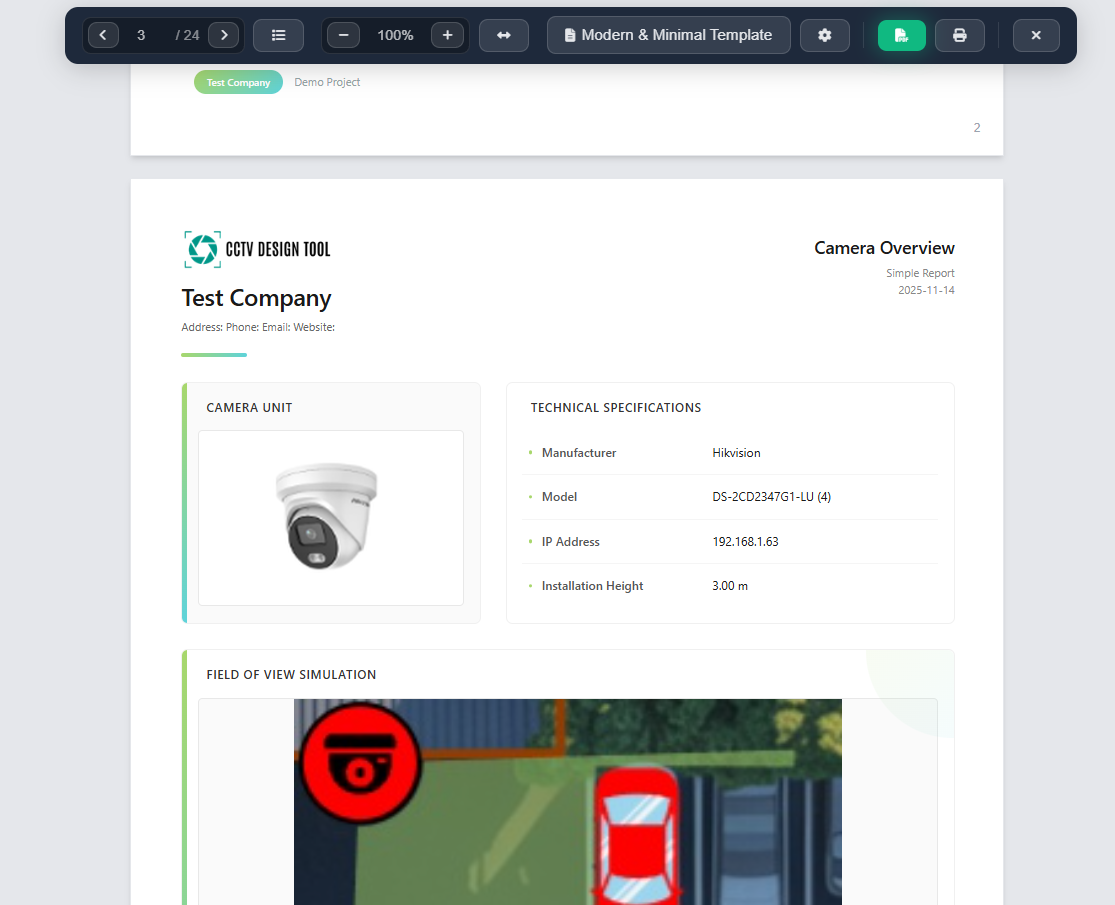
Cameradetail
Gedetailleerde pagina's voor elke camera, inclusief:
- Cameraspecificaties (fabrikant, model, resolutie)
- Kanaalinformatie (kijkhoeken, zoombereiken)
- IP-adres
- Montagehoogte
- FOV-afbeeldingen en hoekdiagrammen
- PPM (Pixels per meter)‑afbeeldingen op configureerbare afstanden (standaard: 5 m, 10 m, 20 m)
Apparaatdetail
Pagina's voor elk netwerkapparaat met:
- Apparaattype en specificaties
- Fabrikant en model
- IP-adres
- Montagehoogte
Kanaaldetail
Individuele pagina's voor elk camerakanaal (indien ingeschakeld) met:
- Kanaalspecifieke FOV-informatie
- Hoekdiagrammen
- PPM‑afbeeldingen
Camerafoto's
Pagina's met:
- Installatiefoto's van camera's (voor/na)
- Camerapositie op de plattegrond
- Schermafbeeldingen van NVR-weergaven (indien beschikbaar)
Kabelsamenvatting
Samenvatting van alle verbindingen:
- Kabeltypen en lengtes
- Aantal verbindingen
- Totale kabelbehoefte
IP-adressering
Lijst van alle IP-adressen toegewezen aan:
- Camera's
- Netwerkapparaten
- Geordend op apparaattype
Prijsopgave
Stuklijst (BOM) met:
- Productoverzichten met aantallen
- Stuksprijzen en totalen
- Belastingberekeningen
- Eindtotaal
Instellingen en aanpassing
De instellingenzijbalk biedt gedetailleerde aanpassingsopties:
Brandinginstellingen
Configureer je bedrijfsbranding (alleen Premium/Enterprise):
- Company Name – Je bedrijfsnaam
- Company Details – Adres, telefoon, e‑mail, website
- Logo – Upload je bedrijfslogo (PNG of JPG, max. 1 MB)
- Primary Color – Primaire merkkleur
- Secondary Color – Secundaire merkkleur
- Save as Default – Sla brandinginstellingen op voor toekomstige rapporten
- Reset to Default – Herstel standaardbranding
Projectdetails
Bewerk projectinformatie:
- Project Name
- Subtitle
- Customer
- Generated On
Instellingen per paginatype
Elk paginatype met aanpasbare instellingen verschijnt als een uitklapbare sectie:
- Expand/Collapse – Klik op het chevron‑pictogram om de instellingen uit te klappen
- Custom fields – Elk paginatype kan specifieke instellingen hebben (tekstvelden, datums, schakelaars)
- Settings are saved – Wijzigingen worden toegepast wanneer je op "Apply Changes" klikt
PPM‑afstanden
Configureer de drie afstanden die worden gebruikt voor PPM (Pixels per meter)‑voorbeelden op de cameradetail- en kanaaldetailpagina's:
- Distance 1 / 2 / 3 – Elk veld accepteert een waarde in de huidige eenheid van het project (meters of voeten). Standaarden zijn 5 m, 10 m en 20 m.
- Waarden worden met het project opgeslagen en automatisch hersteld bij het volgende openen.
- Het wijzigen van afstanden markeert het rapport als met niet‑toegepaste wijzigingen; klik op Apply Changes om de PPM‑afbeeldingen met de nieuwe afstanden te regenereren.
Wijzigingen toepassen
Na het aanbrengen van instellingen verschijnt bovenaan de zijbalk een amberkleurige banner die aangeeft dat er niet‑toegepaste wijzigingen zijn. Je kunt ze op twee manieren toepassen:
- Klik op Apply Changes direct in de banner (beschikbaar zodra een wijziging wordt gedetecteerd).
- Klik op Apply Changes onderaan de instellingenzijbalk.
Het rapport wordt opnieuw gegenereerd met je nieuwe instellingen en de zijbalk sluit automatisch.
Pagina's in- en uitschakelen
Je kunt paginatypen snel in- of uitschakelen zonder de volledige instellingen te openen:
- Klik op de knop Settings (tandwielpictogram) in de werkbalk
- Er verschijnt een dialoogvenster met selectievakjes voor elk paginatype
- Schakel paginatypen in of uit
- Klik op Adjust More Settings voor gedetailleerde aanpassingen
Wijzigingen worden onmiddellijk van kracht wanneer je ze toepast.
Exporteren en afdrukken
PDF genereren
- Klik op de knop Generate PDF in de werkbalk
- Voor rapporten met meer dan 100 pagina's verschijnt een dialoogvenster:
- Voer het paginabereik in (From en To)
- Maximaal 100 pagina's per export
- Klik op Export PDF om door te gaan
- De PDF wordt gegenereerd en automatisch gedownload
- De bestandsnaam is gebaseerd op je projectnaam
Afdrukken
- Klik op de knop Print in de werkbalk
- Voor rapporten met meer dan 100 pagina's selecteer je een paginabereik (zelfde als bij PDF)
- Het afdrukdialoogvenster van de browser wordt geopend
- Configureer de afdrukinstellingen (printer, pagina's, lay‑out)
- Druk af zoals gewoonlijk
Beperkingen van paginabereik
Vanwege beperkingen van de browser:
- Maximum 100 pagina's per PDF‑export of afdrukbewerking
- Voor grotere rapporten: exporteer in meerdere batches
- Het systeem valideert paginabereiken automatisch
Report Presets
Presets laten je je volledige rapportconfiguratie opslaan — sjabloonkeuze, branding, ingeschakelde paginatypen, PPM‑afstanden en tekstaandpassingen — en met één klik hergebruiken in meerdere projecten. Ze worden opgeslagen in de lokale opslag van je browser, dus er is geen accountactie of internetverbinding nodig.
INFO
Presets worden per browser opgeslagen. Ze worden niet gesynchroniseerd tussen apparaten of browsers.
Wat wordt opgeslagen in een preset
| Instelling | Opgenomen |
|---|---|
| Sjabloon | ✓ |
| Branding (bedrijfsnaam, logo, kleuren, details) | ✓ |
| Ingeschakelde paginatypen | ✓ |
| Instellingen per pagina (gebruikersvariabelen) | ✓ |
| PPM‑afstanden | ✓ |
| Tekstaandpassingen | ✓ |
| Projectspecifieke gegevens (klant, titel, ondertitel) | ✗ |
Een preset opslaan
- Configureer je rapport zoals gewenst (sjabloon, branding, paginatypen, PPM‑afstanden, enz.)
- Klik op het bookmark icon in de werkbalk
- Klik in de dropdown op "Save current settings as preset"
- Voer een naam in voor de preset (standaard de huidige sjabloonnaam)
- Druk op Enter of klik op Save
- Een bevestigingsmelding geeft aan dat de preset is opgeslagen
Je kunt maximaal 3 presets opslaan. Als alle 3 slots vol zijn, is de optie "Save" uitgeschakeld — verwijder eerst een bestaande preset om een slot vrij te maken.
Een preset toepassen (bestaand project)
- Open Simple Report op een willekeurig project
- Klik op het bookmark icon in de werkbalk
- Klik op de naam van de preset die je wilt toepassen
- Alle opgeslagen instellingen worden direct toegepast — het rapport wordt automatisch opnieuw gegenereerd
- Een melding geeft aan welke preset is toegepast
Een preset toepassen (nieuw project via wizard)
Wanneer je Simple Report opent op een project waarvoor nog geen rapport is geconfigureerd, start de setupwizard. Op Step 1, als je presets hebt opgeslagen, verschijnt er boven de sjabloonselectie een sectie "Or start from a preset":
- Klik op de presetkaart die je wilt gebruiken
- Alle instellingen worden meteen toegepast — de wizard sluit en het rapport wordt gegenereerd
- Je hoeft Stap 2 en 3 niet te doorlopen
Een preset verwijderen
- Klik op het bookmark icon in de werkbalk
- Klik op het trash icon naast de preset die je wilt verwijderen
- Een melding bevestigt dat de preset is verwijderd
Proces van rapportgeneratie
Wanneer je Simple Report voor het eerst opent of wijzigingen toepast:
- Data preparation – Het systeem verzamelt alle projectgegevens (camera's, apparaten, verbindingen, enz.)
- Image generation – Overzichtsafbeeldingen, FOV‑afbeeldingen en andere visuals worden gegenereerd
- Page creation – Pagina's worden aangemaakt op basis van de ingeschakelde paginatypen
- Progress tracking – Een voortgangsbalk toont de generatiestatus met de resterende geschatte tijd
Het genereren kan enige tijd duren bij grote projecten met veel camera's en apparaten. Je ziet de voortgang en de geschatte voltooiingstijd.
Tips
- Begin met de wizard om je eerste rapport te configureren—die leidt je door alle essentiële instellingen
- Gebruik de dropdown met paginalijst om snel naar specifieke secties van je rapport te navigeren
- Pas het zoomniveau aan om details te bekijken of een overzicht van de hele paginalay‑out te krijgen
- Pas vroegtijdig de branding aan zodat alle pagina's je bedrijfskleuren en logo gebruiken
- Overweeg bij grote projecten paginatypen die je niet nodig hebt uit te schakelen om de rapportgrootte te verkleinen
- Gebruik de sneltoetsen (pijltjestoetsen) voor snellere paginanavigatie
- Bekijk een voorbeeld van je rapport voordat je exporteert om te zorgen dat alle informatie klopt
- Sla je brandinginstellingen op als standaard om het maken van toekomstige rapporten te versnellen
- Plan voor rapporten met meer dan 100 pagina's je paginabereik‑exports vooraf
- Simple Report neemt automatisch alle relevante projectgegevens op—handmatige gegevensinvoer is niet nodig
- Controleer projectdetails (klantnaam, projectnaam) voordat je de definitieve PDF genereert
- Gebruik de instellingenzijbalk om paginaspecifieke inhoud en weergave te verfijnen
- De amberkleurige unapplied changes banner bovenaan de zijbalk is een snelle reminder om je wijzigingen toe te passen — je kunt op de knop klikken zonder naar beneden te scrollen
- Pas de drie PPM distances aan in de instellingenzijbalk zodat ze aansluiten bij de praktijkafstanden die relevant zijn voor je project (bijv. deurbreedte, ganglengte)
- Gebruik Presets om je standaard bedrijfsconfiguratie (branding, voorkeursjabloon, paginatypen) één keer op te slaan en met één klik op elk nieuw project toe te passen — niet meer telkens dezelfde setup herhalen
- Sla tot 3 presets op voor verschillende rapportstijlen (bijv. "Volledige offerte", "Snel overzicht", "Enterprise‑branding")