
Zero-knowledge-versleuteling
Zero-knowledge-versleuteling (ZK) laat je projecten in de cloud opslaan terwijl je zeker weet dat alleen jij ze kunt lezen. Alle versleuteling en ontsleuteling vinden volledig in je browser plaats — de server slaat alleen cijfertekst op en ziet nooit je wachtwoord of je projectgegevens.
Wanneer je dit gebruikt
- Wanneer je cloudopslag nodig hebt maar projectgegevens niet met een externe server kunt delen
- Wanneer je organisatie end-to-end-versleuteling vereist voor klant- of gevoelige locatieprojecten
- Wanneer je Enterprise-beheerder Cloud + Encryption als vereiste opslagmodus heeft afgedwongen
- Wanneer je een versleuteld project wilt delen met een collega die hetzelfde wachtwoord kent
Hoe het werkt
- Je stelt een wachtwoord in bij het opslaan van het project.
- Je browser leidt een versleutelingssleutel af uit het wachtwoord met een veilige sleutelafleidingsfunctie (PBKDF2 / AES-256).
- Alle projectgegevens en afbeeldingen worden voordat ze naar de server worden verzonden versleuteld.
- Wanneer jij of een collega het project opent, ontsleutelt de browser het lokaal met hetzelfde wachtwoord.
De server slaat alleen de versleutelde blob op — hij kan je projectgegevens niet lezen.
Een project opslaan met Zero-knowledge-versleuteling
- Open Project → Save As (of maak een nieuw project).
- Kies in de sectie Storage Mode Cloud + Encryption (ZK).
- Voer een sterk wachtwoord in (minimaal 8 tekens). De indicator voor de wachtwoordsterkte helpt je een veilig wachtwoord te kiezen.
- Bevestig het wachtwoord en klik op Save.
TIP
Je kunt een cryptografisch sterke willekeurige sleutel genereren door op Generate key & download .key file te klikken. Sla het .key-bestand op een veilige locatie op — je hebt het nodig om het project te openen.
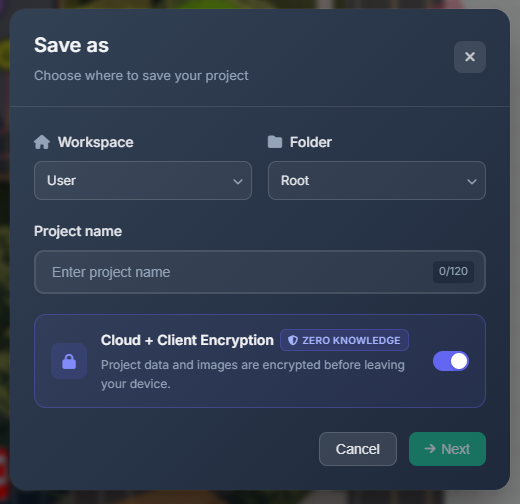
Een versleuteld project openen
Wanneer je een ZK-versleuteld project opent, verschijnt er een wachtwoordprompt:
- Voer het wachtwoord in dat is gebruikt toen het project werd opgeslagen.
- Het project wordt lokaal ontsleuteld en normaal geladen.
Als het wachtwoord onjuist is, kan het project niet worden geopend en wordt een foutmelding getoond. Er is geen manier om een project te herstellen als het wachtwoord verloren is.
Bedrijfsbrede versleuteling (Enterprise)
Als je Enterprise-beheerder een bedrijfsbreed versleutelingswachtwoord heeft geconfigureerd, word je niet gevraagd je eigen wachtwoord aan te maken. In plaats daarvan:
- Er verschijnt een veld Company Password bij het opslaan of openen van een versleuteld project.
- Voer het bedrijfswachtwoord in dat je van je beheerder hebt gekregen.
- Het wachtwoord wordt geverifieerd aan de hand van de door de server opgeslagen test-cijfertekst. Als het correct is, wordt het project opgeslagen of geopend.
INFO
De server valideert alleen dat het wachtwoord de juiste sleutel oplevert — het wachtwoord zelf wordt nooit opgeslagen.
Het versleutelingswachtwoord wijzigen
WARNING
Het wijzigen van het versleutelingswachtwoord (zowel je eigen wachtwoord als het bedrijfsbrede) versleutelt bestaande projecten niet automatisch opnieuw. Projecten die met het oude wachtwoord zijn opgeslagen, blijven met die sleutel versleuteld en zijn nog steeds toegankelijk met het oude wachtwoord.
Om een project naar het nieuwe wachtwoord te migreren:
- Open het project (met het oude wachtwoord).
- Gebruik Project → Save As en sla het opnieuw op met het nieuwe wachtwoord geselecteerd.
Exporteer het project eventueel naar een lokaal .cctvp-bestand en importeer het opnieuw nadat het nieuwe wachtwoord van kracht is.
Je eigen ZK-wachtwoord wijzigen
Je ZK-wachtwoord is per project — elk project slaat zijn eigen salt en test-cijfertekst op. Om het wachtwoord voor een specifiek project te wijzigen, open je het met het huidige wachtwoord en gebruik je vervolgens Project → Save As en voer je een nieuw wachtwoord in.
Het bedrijfsbrede wachtwoord wijzigen (Enterprise-beheerders)
Zie Encryption Policy in Enterprise Settings voor volledige instructies.
Beveiligingsopmerkingen
| Eigenschap | Detail |
|---|---|
| Key derivation | PBKDF2-SHA256 met een willekeurige 128-bits salt |
| Encryption | AES-256-GCM |
| Password storage | Nooit opgeslagen of verzonden — afgeleide sleutel bestaat alleen in het geheugen van de browser |
| Server knowledge | Server slaat alleen de versleutelde blob op en een test-cijfertekst om het wachtwoord te verifiëren |
| Password recovery | Niet mogelijk — bewaar je wachtwoord veilig |
Tips
- Gebruik een wachtwoordmanager of een
.key-bestand om je ZK-wachtwoord op te slaan - Spreek voor teamprojecten een gedeeld wachtwoord af voordat je de eerste ZK-versie opslaat
- Als je een versleuteld project moet delen, deel het wachtwoord via een beveiligd kanaal (niet in hetzelfde bericht als de projectlink)
- Enterprise-beheerders kunnen ZK-modus voor alle projecten afdwingen via Encryption Policy in Enterprise Settings
- De functie voor automatisch opslaan werkt met ZK-projecten — de sessiesleutel blijft in het geheugen totdat je het tabblad sluit