
Cifrado de conocimiento cero
El cifrado de conocimiento cero (ZK) te permite almacenar proyectos en la nube asegurando que solo tú puedas leerlos. Todo el cifrado y descifrado ocurre íntegramente en tu navegador: el servidor almacena únicamente texto cifrado y nunca ve tu contraseña ni los datos de tu proyecto.
Cuándo usarlo
- Cuando necesitas almacenamiento en la nube pero no puedes compartir datos del proyecto con un servidor de terceros
- Cuando tu organización requiere cifrado de extremo a extremo para proyectos de clientes o sitios sensibles
- Cuando tu administrador de Enterprise ha impuesto Cloud + Encryption como el modo de almacenamiento requerido
- Cuando quieres compartir un proyecto cifrado con un colega que conoce la misma contraseña
Cómo funciona
- Estableces una contraseña al guardar el proyecto.
- Tu navegador deriva una clave de cifrado a partir de la contraseña usando una función segura de derivación de claves (PBKDF2 / AES-256).
- Todos los datos e imágenes del proyecto se cifran antes de enviarse al servidor.
- Cuando tú o un colega abre el proyecto, el navegador lo descifra localmente usando la misma contraseña.
El servidor almacena solo el blob cifrado: no puede leer los datos de tu proyecto.
Guardar un proyecto con cifrado de conocimiento cero
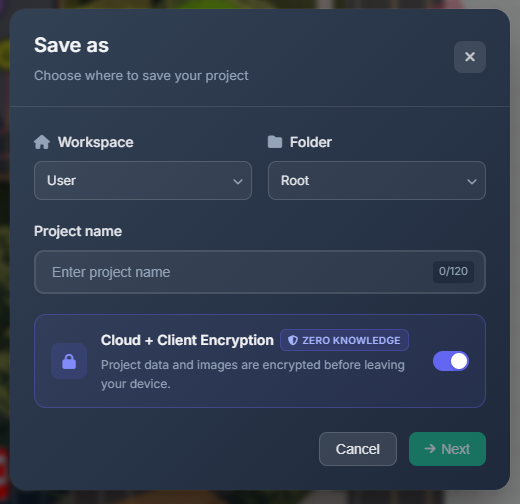
- Abre Project → Save As (o crea un proyecto nuevo).
- En la sección Storage Mode, elige Cloud + Encryption (ZK).
- Introduce una contraseña fuerte (mínimo 8 caracteres). El indicador de seguridad de la contraseña te ayuda a elegir una contraseña segura.
- Confirma la contraseña y haz clic en Save.
TIP
Puedes generar una clave aleatoria criptográficamente fuerte haciendo clic en Generate key & download .key file. Almacena el archivo .key en un lugar seguro: lo necesitarás para abrir el proyecto.
Abrir un proyecto cifrado
Cuando abres un proyecto cifrado con ZK, aparece un aviso de contraseña:
- Introduce la contraseña usada cuando se guardó el proyecto.
- El proyecto se descifra localmente y se carga con normalidad.
Si la contraseña es incorrecta, no se puede abrir el proyecto y se muestra un error. No hay manera de recuperar un proyecto si se pierde la contraseña.
Cifrado para toda la empresa (Enterprise)
Si tu administrador de Enterprise ha configurado una contraseña de cifrado para toda la empresa, no se te pedirá crear la tuya. En su lugar:
- Aparece un campo Company Password al guardar o abrir un proyecto cifrado.
- Introduce la contraseña de la empresa proporcionada por tu administrador.
- La contraseña se verifica contra el texto cifrado de prueba almacenado en el servidor. Si es correcta, el proyecto se guarda o se abre.
INFO
El servidor solo valida que la contraseña produce la clave correcta: nunca almacena la contraseña en sí.
Cambiar la contraseña de cifrado
WARNING
Cambiar la contraseña de cifrado (ya sea la tuya o la de toda la empresa) no vuelve a cifrar automáticamente los proyectos existentes. Los proyectos guardados con la contraseña anterior permanecen cifrados con esa clave y siguen siendo accesibles usando la contraseña anterior.
Para migrar un proyecto a la nueva contraseña:
- Abre el proyecto (usando la contraseña anterior).
- Usa Project → Save As y vuelve a guardarlo con la nueva contraseña seleccionada.
Alternativamente, exporta el proyecto a un archivo .cctvp local e impórtalo de nuevo después de que la nueva contraseña entre en vigor.
Cambiar tu propia contraseña ZK
Tu contraseña ZK es por proyecto: cada proyecto almacena su propia sal y texto cifrado de prueba. Para cambiar la contraseña de un proyecto específico, ábrelo con la contraseña actual, luego usa Project → Save As e introduce una nueva contraseña.
Cambiar la contraseña para toda la empresa (administradores de Enterprise)
Consulta Política de cifrado en Enterprise Settings para obtener instrucciones completas.
Notas de seguridad
| Propiedad | Detalle |
|---|---|
| Derivación de clave | PBKDF2-SHA256 con una sal aleatoria de 128 bits |
| Cifrado | AES-256-GCM |
| Almacenamiento de contraseñas | Nunca se almacena ni se transmite: la clave derivada solo existe en la memoria del navegador |
| Conocimiento del servidor | El servidor almacena únicamente el blob cifrado y un texto cifrado de prueba usado para verificar la contraseña |
| Recuperación de contraseña | No es posible: guarda tu contraseña de forma segura |
Consejos
- Usa un gestor de contraseñas o un archivo
.keypara almacenar tu contraseña ZK - Para proyectos de equipo, acuerden una contraseña compartida antes de guardar la primera versión ZK
- Si necesitas compartir un proyecto cifrado, comparte la contraseña por un canal seguro (no en el mismo mensaje que el enlace del proyecto)
- Los administradores de Enterprise pueden imponer el modo ZK para todos los proyectos mediante Encryption Policy en Enterprise Settings
- La función de guardado automático funciona con proyectos ZK: la clave de sesión se mantiene en memoria hasta que cierres la pestaña