
Simple Report
La función Simple Report te permite generar rápidamente informes y ofertas profesionales usando plantillas predefinidas. Esta herramienta proporciona una interfaz optimizada para crear documentación integral de tus proyectos de CCTV o sistemas de baja tensión, incluyendo páginas de resumen, detalles de cámaras, información de dispositivos, resúmenes de cableado, direccionamiento IP y precios. Simple Report utiliza plantillas con opciones de marca personalizables, lo que la hace ideal para crear propuestas y documentación listas para el cliente.
Cuándo usar esto
- Cuando necesites crear rápidamente informes y ofertas profesionales para clientes
- Cuando quieras usar plantillas predefinidas en lugar de personalizar cada detalle
- Cuando necesites generar documentación completa del proyecto con una configuración mínima
- Cuando quieras incluir la marca (logo, colores) en tus informes
- Cuando necesites exportar informes como PDF o imprimirlos directamente
Abrir Simple Report
Para acceder a Simple Report:
- Haz clic en el menú Report Creation en la barra de herramientas derecha.
- Selecciona Simple Report en el menú desplegable.
- La interfaz de Simple Report se abrirá en modo de pantalla completa.
Si es la primera vez que usas Simple Report o no hay ninguna plantilla configurada, un asistente de configuración te guiará por la configuración inicial.
Asistente de configuración del informe
El Asistente de configuración del informe aparece automáticamente cuando abres Simple Report por primera vez o cuando no hay ninguna plantilla configurada. Te guía a través de tres pasos:
Paso 1: Selección de plantilla
Elige una plantilla de informe que se ajuste a tus necesidades.
Si has guardado preajustes anteriormente, aparece una sección "Or start from a preset" encima del desplegable de plantillas. Al hacer clic en una tarjeta de preajuste, se aplican al instante todos los ajustes guardados (plantilla, marca, tipos de página, distancias PPM, sustituciones de texto) y se omiten los pasos restantes del asistente: el informe se genera inmediatamente. Consulta Report Presets para más detalles.
Paso 2: Selección de tipos de página
Selecciona qué tipos de páginas deseas incluir en tu informe:
- Front Page – Página de portada con información del proyecto
- Overview – Imagen del plano completo con cámaras agrupadas por colores y una lista de tipos de cámaras únicas mostradas
- Overview Simple – Imagen del plano completo con índices de cámaras en lugar de iconos de cámara
- Camera Detail – Información detallada para cada cámara
- Channel Detail – Detalles individuales de canal para las cámaras
- Camera Photos – Fotos de instalación y vistas de posición
- Device List – Lista de todos los dispositivos y cámaras del proyecto
- Pricing Page – Página con oferta y cálculo
- BOM Page – Lista de materiales
- Connection List – Lista de todas las conexiones del proyecto
- Cable Summary – Resumen de todas las conexiones de cable
Activa o desactiva tipos de página usando las casillas de verificación. Puedes cambiar estos ajustes más adelante en la configuración del informe.
Paso 3: Detalles del proyecto
Introduce la información básica del proyecto:
- Project Name – El nombre de tu proyecto
- Subtitle – Identificador adicional del proyecto (p. ej., "Project Number: 1234")
- Customer – Nombre del cliente
- Generated On – Fecha en la que se genera el informe (por defecto, hoy)
Después de completar los tres pasos, haz clic en Finish para generar tu informe.
Controles de la barra de herramientas
La barra superior proporciona controles esenciales para navegar y gestionar tu informe:
Navegación de páginas
- Previous/Next buttons – Navega entre páginas
- Page number input – Escribe un número de página para ir directamente a esa página
- Page list dropdown – Ve todas las páginas con sus títulos y tipos, y haz clic para saltar a cualquier página
Zoom y vista
- Zoom in/out – Ajusta el nivel de zoom (del 25% al 200%)
- Zoom percentage – Se muestra el nivel de zoom actual
- Fit to width – Restablece el zoom al 100% y centra la vista
- Mouse wheel zoom – Mantén Ctrl (o Cmd en Mac) y desplázate para hacer zoom
Selección de plantilla
- Template dropdown – Cambia entre las plantillas disponibles
- Las plantillas se pueden cambiar en cualquier momento, lo que regenerará todas las páginas
Configuración
- Settings button – Abre un diálogo para activar/desactivar tipos de página
- Adjust more settings – Abre la barra lateral de configuración detallada
Preajustes
- Presets button (bookmark icon) – Abre un desplegable para guardar, aplicar o eliminar tus preajustes de configuración de informe
- Un number badge en el botón muestra cuántos preajustes tienes guardados actualmente (máx. 3)
- Consulta Report Presets para todos los detalles
Acciones de exportación
- Generate PDF – Exporta el informe como un archivo PDF
- Print – Abre el diálogo de impresión del navegador
- Close – Cierra Simple Report y regresa a la aplicación principal
INFO
Para informes con más de 100 páginas, se te pedirá que selecciones un rango de páginas (máximo 100 páginas por exportación/impresión) debido a las limitaciones del navegador.
Visualización y navegación de páginas
El área de contenido principal muestra las páginas de tu informe:
- Page preview – Cada página se muestra tal como aparecerá en el PDF final
- Page numbers – Se muestran en la parte inferior derecha de cada página
- Scroll navigation – Desplázate verticalmente por las páginas
Atajos de teclado
- Arrow Left – Ir a la página anterior
- Arrow Right – Ir a la página siguiente
- Escape – Cerrar menús desplegables y diálogos
Arrastrar y desplazarse
Cuando el zoom es superior al 100%:
- Click and drag – Desplázate por la vista ampliada
- Cursor changes – Muestra un cursor "grab" cuando puedes arrastrar
Tipos de página y contenido
Simple Report genera diferentes tipos de páginas basadas en los datos de tu proyecto:
Portada
La página de portada incluye:
- Nombre del proyecto y subtítulo
- Información del cliente
- Fecha de generación
- Marca de la empresa (logo, colores)
Vista general
Muestra el diseño del proyecto con:
- Posiciones de las cámaras y sus FOV
- Ubicaciones de dispositivos
- Planos de planta (para proyectos de varias plantas)
- La vista general puede generarse por separado para cada planta
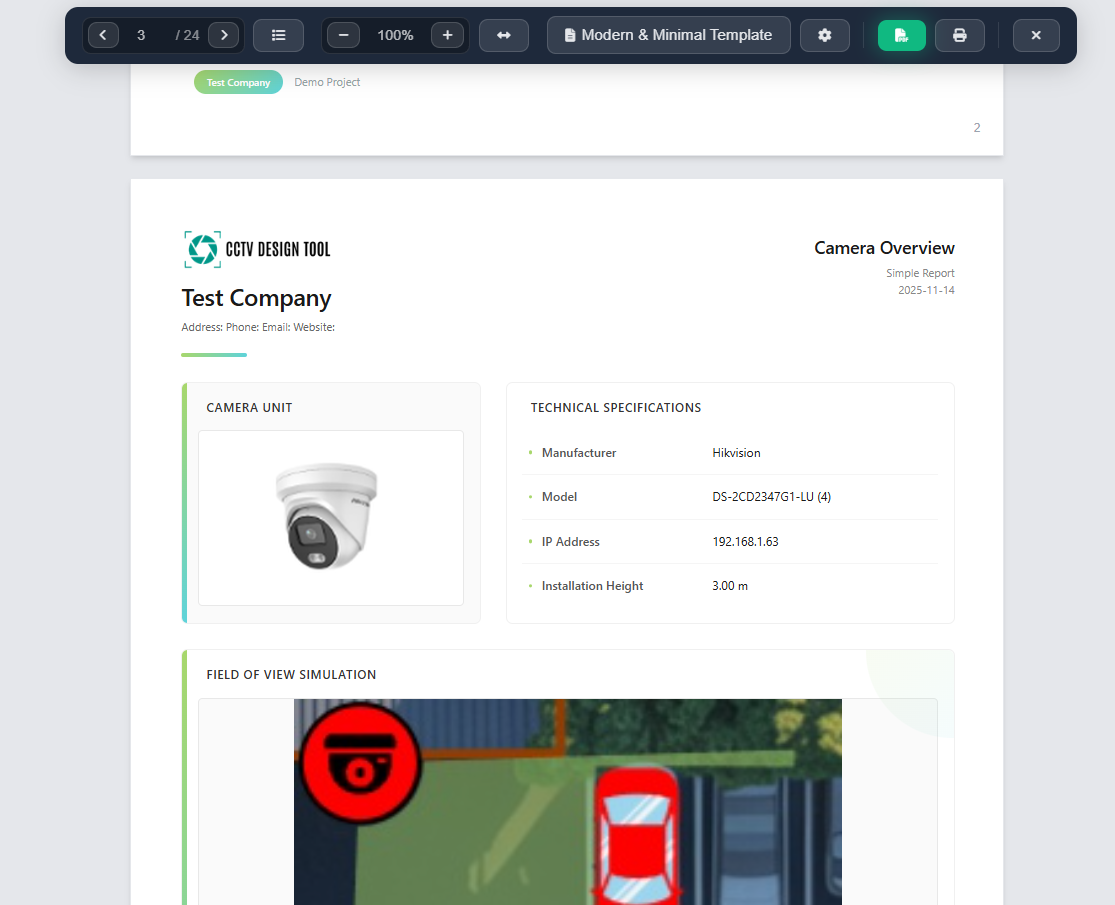
Detalle de cámara
Páginas detalladas para cada cámara, que incluyen:
- Especificaciones de la cámara (fabricante, modelo, resolución)
- Información del canal (ángulos de FOV, rangos de zoom)
- Dirección IP
- Altura de instalación
- Imágenes de FOV y gráficos de ángulos
- Imágenes PPM (píxeles por metro) a distancias configurables (predeterminado: 5 m, 10 m, 20 m)
Detalle de dispositivo
Páginas para cada dispositivo de red que muestran:
- Tipo de dispositivo y especificaciones
- Fabricante y modelo
- Dirección IP
- Altura de instalación
Detalle de canal
Páginas individuales para cada canal de cámara (si está activado) con:
- Información de FOV específica del canal
- Gráficos de ángulos
- Imágenes PPM
Fotos de la cámara
Páginas que muestran:
- Fotos de instalación de la cámara (antes/después)
- Posición de la cámara en el plano
- Capturas de pantalla de la vista de NVR (si están disponibles)
Resumen del cableado
Resumen de todas las conexiones:
- Tipos y longitudes de cable
- Recuentos de conexiones
- Requisitos totales de cable
Direcciones IP
Lista de todas las direcciones IP asignadas a:
- Cámaras
- Dispositivos de red
- Organizadas por tipo de dispositivo
Precios
Lista de materiales (BOM) con:
- Listados de productos con cantidades
- Precios unitarios y totales
- Cálculos de impuestos
- Total general
Configuración y personalización
La barra lateral de Configuración proporciona opciones detalladas de personalización:
Ajustes de marca
Configura la marca de tu empresa (solo Premium/Enterprise):
- Company Name – El nombre de tu empresa
- Company Details – Dirección, teléfono, correo, sitio web
- Logo – Sube el logo de tu empresa (PNG o JPG, máx. 1 MB)
- Primary Color – Color principal de la marca
- Secondary Color – Color de acento de la marca
- Save as Default – Guarda la configuración de marca para futuros informes
- Reset to Default – Restaura la configuración predeterminada
Detalles del proyecto
Edita la información del proyecto:
- Project Name
- Subtitle
- Customer
- Generated On
Ajustes por tipo de página
Cada tipo de página que tiene ajustes personalizables aparece como una sección desplegable:
- Expand/Collapse – Haz clic en el icono de cheurón para expandir los ajustes
- Custom fields – Cada tipo de página puede tener ajustes específicos (campos de texto, fechas, interruptores)
- Settings are saved – Los cambios se aplican cuando haces clic en "Apply Changes"
Distancias PPM
Configura las tres distancias usadas para las imágenes de vista previa PPM (píxeles por metro) en las páginas de detalle de cámara y detalle de canal:
- Distance 1 / 2 / 3 – Cada campo acepta un valor en la unidad actual del proyecto (metros o pies). Los valores predeterminados son 5 m, 10 m y 20 m.
- Los valores se guardan con el proyecto y se restauran automáticamente en la próxima apertura.
- Cambiar las distancias marca el informe como con cambios sin aplicar; haz clic en Apply Changes para regenerar las imágenes PPM con las nuevas distancias.
Aplicar cambios
Después de realizar cualquier cambio de configuración, aparece un banner ámbar en la parte superior de la barra lateral indicando que hay cambios sin aplicar. Puedes aplicarlos de dos formas:
- Haz clic en Apply Changes directamente en el banner (disponible en cuanto se detecta un cambio).
- Haz clic en Apply Changes en la parte inferior de la barra lateral de configuración.
El informe se regenerará con tus nuevos ajustes y la barra lateral se cerrará automáticamente.
Activar y desactivar páginas
Puedes activar o desactivar rápidamente tipos de página sin abrir la configuración completa:
- Haz clic en el botón Settings (icono de engranaje) en la barra de herramientas
- Aparecerá un diálogo con casillas de verificación para cada tipo de página
- Activa o desactiva los tipos de página
- Haz clic en Adjust More Settings para acceder a la personalización detallada
Los cambios surten efecto inmediatamente cuando los aplicas.
Exportar e imprimir
Generar PDF
- Haz clic en el botón Generate PDF en la barra de herramientas
- Para informes con más de 100 páginas, aparecerá un diálogo:
- Introduce el rango de páginas (Desde y Hasta)
- Máximo 100 páginas por exportación
- Haz clic en Export PDF para continuar
- El PDF se generará y descargará automáticamente
- El nombre del archivo se basa en el nombre de tu proyecto
Imprimir
- Haz clic en el botón Print en la barra de herramientas
- Para informes con más de 100 páginas, selecciona un rango de páginas (igual que en PDF)
- Se abrirá el diálogo de impresión del navegador
- Configura los ajustes de impresión (impresora, páginas, diseño)
- Imprime como de costumbre
Limitaciones de rango de páginas
Debido a las limitaciones del navegador:
- Máximo 100 páginas por operación de exportación a PDF o impresión
- Para informes más grandes, exporta en varios lotes
- El sistema valida automáticamente los rangos de páginas
Report Presets
Los preajustes te permiten guardar toda la configuración de tu informe — elección de plantilla, marca, tipos de página habilitados, distancias PPM y sustituciones de texto — y reutilizarla en varios proyectos con un solo clic. Se guardan en el almacenamiento local de tu navegador, por lo que no se requiere ninguna acción de cuenta ni conexión a internet.
INFO
Los preajustes se guardan por navegador. No se sincronizan entre dispositivos o navegadores.
Qué se guarda en un preajuste
| Ajuste | Incluido |
|---|---|
| Plantilla | ✓ |
| Marca (nombre de la empresa, logo, colores, detalles) | ✓ |
| Tipos de página habilitados | ✓ |
| Ajustes por página (variables de usuario) | ✓ |
| Distancias PPM | ✓ |
| Sustituciones de texto | ✓ |
| Datos específicos del proyecto (cliente, título, subtítulo) | ✗ |
Guardar un preajuste
- Configura tu informe como desees (plantilla, marca, tipos de página, distancias PPM, etc.)
- Haz clic en el bookmark icon en la barra de herramientas
- En el desplegable, haz clic en "Save current settings as preset"
- Introduce un nombre para el preajuste (por defecto, el nombre de la plantilla actual)
- Pulsa Enter o haz clic en Save
- Una notificación confirma que el preajuste se guardó
Puedes guardar hasta 3 preajustes. Si las 3 ranuras están llenas, la opción "Save" se desactiva: elimina primero un preajuste existente para liberar una ranura.
Aplicar un preajuste (proyecto existente)
- Abre Simple Report en cualquier proyecto
- Haz clic en el bookmark icon en la barra de herramientas
- Haz clic en el nombre del preajuste que quieres aplicar
- Todos los ajustes guardados se aplican inmediatamente: el informe se regenera automáticamente
- Una notificación confirma qué preajuste se aplicó
Aplicar un preajuste (proyecto nuevo mediante el asistente)
Al abrir Simple Report en un proyecto sin informe configurado aún, se inicia el asistente de configuración. En el Paso 1, si tienes preajustes guardados, aparece una sección "Or start from a preset" encima del desplegable de plantillas:
- Haz clic en la tarjeta del preajuste que quieras usar
- Todos los ajustes se aplican al instante: el asistente se cierra y el informe se genera
- No es necesario pasar por los Pasos 2 y 3
Eliminar un preajuste
- Haz clic en el bookmark icon en la barra de herramientas
- Haz clic en el trash icon junto al preajuste que deseas eliminar
- Una notificación confirma que el preajuste se eliminó
Proceso de generación del informe
Cuando abres Simple Report por primera vez o aplicas cambios:
- Data preparation – El sistema reúne todos los datos del proyecto (cámaras, dispositivos, conexiones, etc.)
- Image generation – Se generan las imágenes de resumen, imágenes de FOV y otros elementos visuales
- Page creation – Se crean las páginas en función de los tipos de página habilitados
- Progress tracking – Una barra de progreso muestra el estado de la generación con el tiempo restante estimado
El proceso de generación puede tardar un tiempo para proyectos grandes con muchas cámaras y dispositivos. Puedes ver el progreso y la hora estimada de finalización.
Consejos
- Comienza con el asistente para configurar tu primer informe: te guía por todas las opciones esenciales
- Usa el desplegable de lista de páginas para navegar rápidamente a secciones específicas de tu informe
- Ajusta el nivel de zoom para revisar detalles u obtener una vista general de toda la página
- Personaliza la marca al principio para asegurar que todas las páginas usen los colores y el logo de tu empresa
- Para proyectos grandes, considera desactivar tipos de página que no necesites para reducir el tamaño del informe
- Usa los atajos de teclado (teclas de dirección) para una navegación más rápida entre páginas
- Previsualiza tu informe antes de exportarlo para asegurarte de que toda la información es correcta
- Guarda tu configuración de marca como predeterminada para agilizar la creación de informes futuros
- Para informes de más de 100 páginas, planifica tus exportaciones por rangos de páginas con antelación
- Simple Report incluye automáticamente todos los datos relevantes del proyecto: no se requiere entrada manual de datos
- Verifica los detalles del proyecto (nombre del cliente, nombre del proyecto) antes de generar el PDF final
- Usa la barra lateral de configuración para afinar el contenido y la apariencia específicos de cada página
- El banner ámbar de cambios sin aplicar en la parte superior de la barra lateral es un recordatorio rápido para aplicar tus ediciones: puedes hacer clic en su botón sin desplazarte hasta abajo
- Ajusta las tres distancias PPM en la barra lateral de configuración para que coincidan con las distancias de inspección reales relevantes para tu proyecto (p. ej., ancho de puerta, longitud de pasillo)
- Usa Presets para guardar una vez la configuración estándar de tu empresa (marca, plantilla preferida, tipos de página) y aplicarla a cada proyecto nuevo con un clic: no más repetir la misma configuración
- Guarda hasta 3 preajustes para diferentes estilos de informe (p. ej., "Full Offer", "Quick Overview", "Enterprise Branding")