
Simple Report
Značajka Simple Report omogućuje vam brzo generiranje profesionalnih izvješća i ponuda pomoću unaprijed definiranih predložaka. Ovaj alat pruža pojednostavljeno sučelje za izradu sveobuhvatne dokumentacije vaših CCTV ili niskonaponskih projekata, uključujući naslovne stranice, detalje o kamerama, informacije o uređajima, sažetke kabela, IP adresiranje i cijene. Simple Report koristi predloške s prilagodljivim opcijama brendiranja, što ga čini idealnim za izradu prijedloga i dokumentacije spremnih za klijente.
Kada to koristiti
- Kada trebate brzo izraditi profesionalna izvješća i ponude za klijente
- Kada želite koristiti unaprijed definirane predloške umjesto prilagodbe svake pojedinosti
- Kada trebate generirati sveobuhvatnu projektnu dokumentaciju uz minimalno podešavanje
- Kada želite uključiti brendiranje (logo, boje) u svoja izvješća
- Kada trebate izvesti izvješća kao PDF ili ih izravno ispisati
Otvaranje Simple Report
Za pristup Simple Report:
- Kliknite na izbornik Report Creation u desnoj alatnoj traci.
- Odaberite Simple Report iz padajućeg izbornika.
- Sučelje Simple Report otvorit će se u prikazu preko cijelog zaslona.
Ako prvi put koristite Simple Report ili nije konfiguriran nijedan predložak, čarobnjak za postavljanje vodit će vas kroz početnu konfiguraciju.
Čarobnjak za postavljanje izvješća
Čarobnjak za postavljanje izvješća pojavljuje se automatski kada prvi put otvorite Simple Report ili kada nije konfiguriran predložak. Vodi vas kroz tri koraka:
Korak 1: Odabir predloška
Odaberite predložak izvješća koji odgovara vašim potrebama.
Ako ste prethodno spremili presetove, iznad padajućeg izbornika za predloške pojavit će se odjeljak "Or start from a preset". Klikom na karticu preseta primjenjuju se sve spremljene postavke (predložak, brendiranje, vrste stranica, PPM udaljenosti, tekstualne zamjene) trenutno i preskaču se preostali koraci čarobnjaka — izvješće se odmah generira. Pogledajte Report Presets za pojedinosti.
Korak 2: Odabir tipova stranica
Odaberite koje vrste stranica želite uključiti u izvješće:
- Front Page – Naslovnica s informacijama o projektu
- Overview – Slika cijelog plana s kamerama grupiranim po bojama i prikazom popisa jedinstvenih tipova kamera
- Overview Simple – Slika cijelog plana s indeksima kamera umjesto ikona kamera
- Camera Detail – Detaljne informacije za svaku kameru
- Channel Detail – Pojedinačni detalji kanala za kamere
- Camera Photos – Fotografije instalacije i prikazi položaja
- Device List – Popis svih uređaja i kamera u projektu
- Pricing Page – Stranica s ponudom i izračunom
- BOM Page – Bill of Materials
- Connection List – Popis svih veza u projektu
- Cable Summary – Sažetak svih kabelskih veza
Omogućite ili onemogućite vrste stranica pomoću potvrdnih okvira. Te postavke možete promijeniti kasnije u postavkama izvješća.
Korak 3: Detalji projekta
Unesite osnovne informacije o projektu:
- Project Name – Naziv vašeg projekta
- Subtitle – Dodatni identifikator projekta (npr. "Broj projekta: 1234")
- Customer – Naziv kupca ili klijenta
- Generated On – Datum generiranja izvješća (zadano: današnji dan)
Nakon što dovršite sva tri koraka, kliknite Finish za generiranje izvješća.
Kontrole alatne trake
Alatna traka na vrhu pruža ključne kontrole za navigaciju i upravljanje izvješćem:
Navigacija stranicama
- Previous/Next buttons – Kretanje između stranica
- Page number input – Upišite broj stranice za izravan skok na tu stranicu
- Page list dropdown – Pogledajte sve stranice s njihovim naslovima i tipovima, zatim kliknite za skok na bilo koju stranicu
Povećanje i prikaz
- Zoom in/out – Prilagodite razinu zumiranja (25% do 200%)
- Zoom percentage – Trenutna razina zumiranja je prikazana
- Fit to width – Resetira zum na 100% i centrira prikaz
- Mouse wheel zoom – Držite Ctrl (ili Cmd na Macu) i klizite kotačićem miša za zumiranje
Odabir predloška
- Template dropdown – Prebacujte se između dostupnih predložaka
- Predloške možete mijenjati u bilo kojem trenutku; to će ponovno generirati sve stranice
Postavke
- Settings button – Otvara dijalog za omogućavanje/onemogućavanje tipova stranica
- Adjust more settings – Otvara detaljnu bočnu traku s postavkama
Preseti
- Presets button (ikona knjižne oznake) – Otvara padajući izbornik za spremanje, primjenu ili brisanje preset konfiguracija izvješća
- Number badge na gumbu prikazuje koliko je presetova trenutno spremljeno (maks. 3)
- Pogledajte Report Presets za potpune pojedinosti
Akcije izvoza
- Generate PDF – Izvezite izvješće kao PDF datoteku
- Print – Otvorite dijalog za ispis u pregledniku
- Close – Izađite iz Simple Report i vratite se u glavnu aplikaciju
INFO
Za izvješća s više od 100 stranica, bit ćete upitani da odaberete raspon stranica (najviše 100 stranica po izvozu/ispisu) zbog ograničenja preglednika.
Pregled i navigacija stranicama
Glavno područje sadržaja prikazuje stranice vašeg izvješća:
- Page preview – Svaka stranica prikazana je onako kako će izgledati u konačnom PDF-u
- Page numbers – Prikazani u donjem desnom kutu svake stranice
- Scroll navigation – Vertikalno se pomičite kroz stranice
Prečaci na tipkovnici
- Arrow Left – Idi na prethodnu stranicu
- Arrow Right – Idi na sljedeću stranicu
- Escape – Zatvori padajuće izbornike i dijaloge
Povlačenje i panoramiranje
Kada je prikaz uvećan (iznad 100%):
- Click and drag – Pomičite se po uvećanom prikazu
- Cursor changes – Prikazuje "grab" kursor kada možete povlačiti
Tipovi stranica i sadržaj
Simple Report generira različite tipove stranica na temelju podataka vašeg projekta:
Naslovna stranica
Naslovnica uključuje:
- Naziv projekta i podnaslov
- Informacije o kupcu
- Datum generiranja
- Brendiranje tvrtke (logo, boje)
Pregled
Prikazuje raspored projekta s:
- Položajima kamera i FOV-ovima
- Lokacijama uređaja
- Tlocrtima (za višekatne projekte)
- Pregled se može generirati zasebno za svaki kat
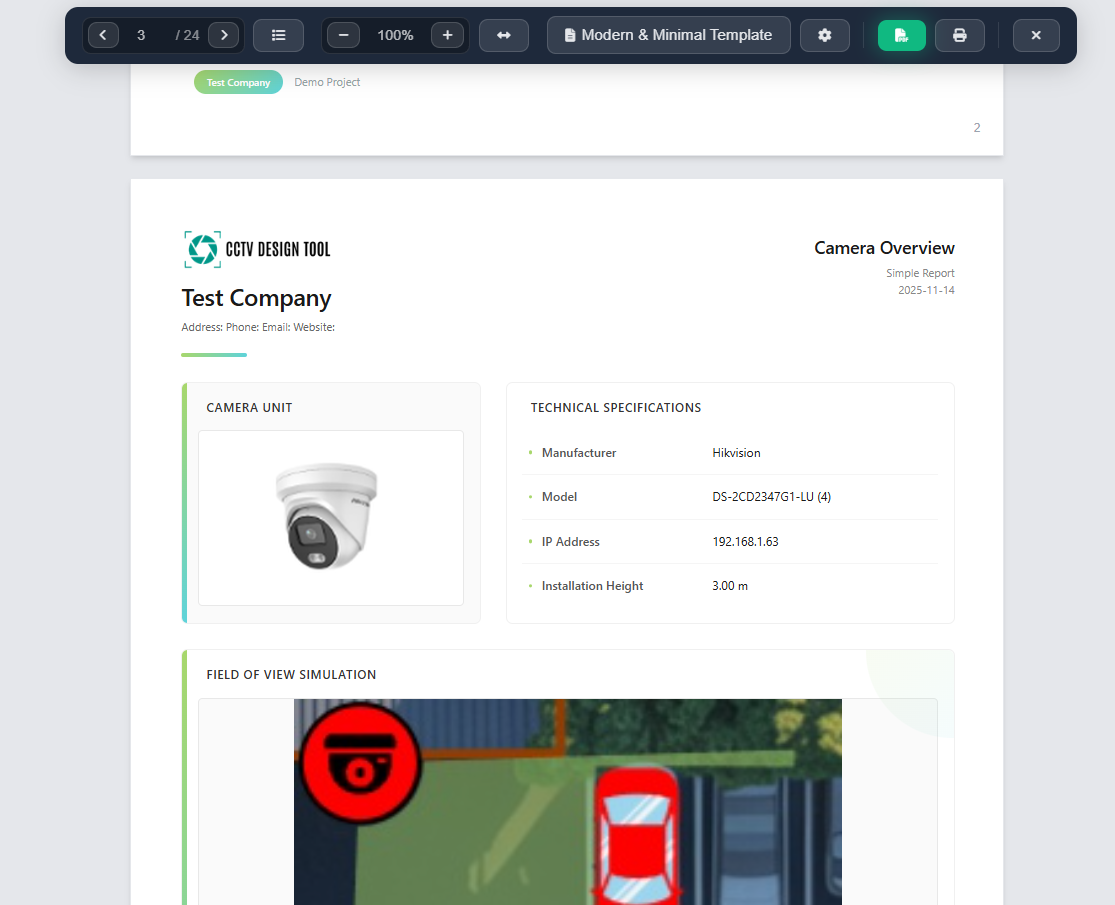
Detalji kamere
Detaljne stranice za svaku kameru uključuju:
- Specifikacije kamere (proizvođač, model, rezolucija)
- Informacije o kanalima (FOV kutovi, rasponi zumiranja)
- IP adresa
- Visina instalacije
- FOV slike i dijagrami kutova
- PPM (Pixel Per Meter) slike na podesivim udaljenostima (zadano: 5 m, 10 m, 20 m)
Detalji uređaja
Stranice za svaki mrežni uređaj prikazuju:
- Tip uređaja i specifikacije
- Proizvođača i model
- IP adresu
- Visinu instalacije
Detalji kanala
Pojedinačne stranice za svaki kanal kamere (ako je omogućeno) s:
- Kanalno specifičnim FOV informacijama
- Dijagramima kutova
- PPM slikama
Fotografije kamere
Stranice prikazuju:
- Fotografije instalacije kamere (prije/poslije)
- Položaj kamere na planu
- Snimke zaslona NVR pogleda (ako su dostupne)
Sažetak kabela
Sažetak svih veza:
- Tipovi i duljine kabela
- Broj veza
- Ukupne potrebe za kabelima
IP adresiranje
Popis svih dodijeljenih IP adresa za:
- Kamere
- Mrežne uređaje
- Organizirano prema tipu uređaja
Cijene
Bill of Materials (BOM) s:
- Popisom proizvoda s količinama
- Jediničnim cijenama i ukupnim iznosima
- Izračunima poreza
- Ukupnim zbrojem
Postavke i prilagodba
Bočna traka Postavke pruža detaljne mogućnosti prilagodbe:
Postavke brendiranja
Konfigurirajte brendiranje svoje tvrtke (samo za Premium/Enterprise):
- Company Name – Naziv vaše tvrtke
- Company Details – Adresa, telefon, e-pošta, web-mjesto
- Logo – Učitajte logo svoje tvrtke (PNG ili JPG, maks. 1 MB)
- Primary Color – Glavna boja brenda
- Secondary Color – Akcentna boja brenda
- Save as Default – Spremite postavke brendiranja za buduća izvješća
- Reset to Default – Vratite zadane postavke
Detalji projekta
Uredite informacije o projektu:
- Project Name
- Subtitle
- Customer
- Generated On
Postavke tipa stranica
Svaki tip stranice koji ima prilagodljive postavke pojavljuje se kao proširivi odjeljak:
- Expand/Collapse – Kliknite na ikonu strelice za proširenje postavki
- Custom fields – Svaki tip stranice može imati specifične postavke (tekstualna polja, datume, prekidače)
- Settings are saved – Promjene se primjenjuju kada kliknete "Apply Changes"
PPM udaljenosti
Konfigurirajte tri udaljenosti koje se koriste za PPM (Pixel Per Meter) pregledne slike na stranicama detalja kamere i detalja kanala:
- Distance 1 / 2 / 3 – Svako polje prihvaća vrijednost u trenutačnoj jedinici projekta (metri ili stope). Zadane vrijednosti su 5 m, 10 m i 20 m.
- Vrijednosti se pohranjuju uz projekt i automatski se vraćaju pri sljedećem otvaranju.
- Promjena udaljenosti označava da izvješće ima neprimijenjene promjene; kliknite Apply Changes za regeneriranje PPM slika s novim udaljenostima.
Primjena promjena
Nakon što izvršite bilo kakve promjene postavki, na vrhu bočne trake pojavljuje se amber banner koji označava da postoje neprimijenjene promjene. Možete ih primijeniti na dva načina:
- Kliknite Apply Changes izravno na banneru (dostupno čim se detektira promjena).
- Kliknite Apply Changes na dnu bočne trake s postavkama.
Izvješće će se ponovno generirati s vašim novim postavkama i bočna traka će se automatski zatvoriti.
Omogućavanje i onemogućavanje stranica
Brzo možete omogućiti ili onemogućiti tipove stranica bez otvaranja cijelih postavki:
- Kliknite gumb Settings (ikona zupčanika) u alatnoj traci
- Pojavit će se dijalog s potvrdnim okvirima za svaki tip stranice
- Uključite/isključite tipove stranica
- Kliknite Adjust More Settings za pristup detaljnoj prilagodbi
Promjene stupaju na snagu odmah kada ih primijenite.
Izvoz i ispis
Generiranje PDF-a
- Kliknite gumb Generate PDF u alatnoj traci
- Za izvješća s više od 100 stranica, pojavit će se dijalog:
- Unesite raspon stranica (From i To)
- Maksimalno 100 stranica po izvozu
- Kliknite Export PDF za nastavak
- PDF će biti generiran i automatski preuzet
- Naziv datoteke temelji se na nazivu vašeg projekta
Ispis
- Kliknite gumb Print u alatnoj traci
- Za izvješća s više od 100 stranica, odaberite raspon stranica (isto kao PDF)
- Otvorit će se dijalog za ispis u pregledniku
- Konfigurirajte postavke ispisa (pisač, stranice, izgled)
- Ispišite kao i obično
Ograničenja raspona stranica
Zbog ograničenja preglednika:
- Maximum 100 pages po izvozu PDF-a ili operaciji ispisa
- Za veća izvješća izvozite u više serija
- Sustav automatski provjerava valjanost raspona stranica
Report Presets
Preseti vam omogućuju spremanje kompletne konfiguracije izvješća — od izbora predloška, brendiranja, omogućenih tipova stranica, PPM udaljenosti do tekstualnih zamjena — i ponovno korištenje kroz više projekata jednim klikom. Pohranjuju se u lokalnoj pohrani vašeg preglednika, tako da nije potrebna radnja na računu niti internetska veza.
INFO
Preseti se pohranjuju po pregledniku. Ne sinkroniziraju se između uređaja ili preglednika.
Što se sprema u preset
| Postavka | Uključeno |
|---|---|
| Predložak | ✓ |
| Brendiranje (naziv tvrtke, logo, boje, detalji) | ✓ |
| Omogućeni tipovi stranica | ✓ |
| Postavke po stranici (korisničke varijable) | ✓ |
| PPM udaljenosti | ✓ |
| Tekstualne zamjene | ✓ |
| Podatci specifični za projekt (kupac, naslov, podnaslov) | ✗ |
Spremanje preseta
- Konfigurirajte svoje izvješće prema želji (predložak, brendiranje, tipovi stranica, PPM udaljenosti itd.)
- Kliknite bookmark icon u alatnoj traci
- U padajućem izborniku kliknite "Save current settings as preset"
- Unesite naziv preseta (zadano je naziv trenutačnog predloška)
- Pritisnite Enter ili kliknite Save
- Potvrdna obavijest (toast) potvrđuje da je preset spremljen
Možete spremiti do 3 presets. Ako su sva 3 mjesta popunjena, opcija "Save" je onemogućena — najprije izbrišite postojeći preset kako biste oslobodili mjesto.
Primjena preseta (postojeći projekt)
- Otvorite Simple Report na bilo kojem projektu
- Kliknite bookmark icon u alatnoj traci
- Kliknite naziv preseta koji želite primijeniti
- Sve spremljene postavke primjenjuju se odmah — izvješće se automatski ponovno generira
- Obavijest potvrđuje koji je preset primijenjen
Primjena preseta (novi projekt putem čarobnjaka)
Kada otvarate Simple Report na projektu za koji još nije konfigurirano izvješće, pokreće se čarobnjak za postavljanje. U Koraku 1, ako imate spremljene presetove, iznad padajućeg izbornika predložaka pojavit će se odjeljak "Or start from a preset":
- Kliknite karticu preseta koju želite koristiti
- Sve postavke se primjenjuju trenutno — čarobnjak se zatvara i izvješće se generira
- Nema potrebe prolaziti kroz Korake 2 i 3
Brisanje preseta
- Kliknite bookmark icon u alatnoj traci
- Kliknite trash icon pokraj preseta koji želite izbrisati
- Obavijest potvrđuje da je preset uklonjen
Proces generiranja izvješća
Kada prvi put otvorite Simple Report ili primijenite promjene:
- Priprema podataka – Sustav prikuplja sve podatke o projektu (kamere, uređaji, veze itd.)
- Generiranje slika – Generiraju se pregledne slike, FOV slike i ostali vizuali
- Izrada stranica – Stranice se kreiraju na temelju omogućenih tipova stranica
- Praćenje napretka – Traka napretka prikazuje status generiranja s procijenjenim preostalim vremenom
Proces generiranja može potrajati za velike projekte s mnogo kamera i uređaja. Možete vidjeti napredak i procijenjeno vrijeme dovršetka.
Savjeti
- Započnite s čarobnjakom kako biste konfigurirali svoje prvo izvješće — vodi vas kroz sve ključne postavke
- Koristite padajući popis stranica za brzo kretanje do određenih odjeljaka izvješća
- Prilagodite razinu zumiranja kako biste pregledali detalje ili dobili pregled cjelokupnog izgleda stranice
- Prilagodite brendiranje rano kako bi sve stranice koristile boje i logo vaše tvrtke
- Za velike projekte razmislite o isključivanju tipova stranica koje ne trebate kako biste smanjili veličinu izvješća
- Koristite tipkovničke prečace (strelice) za bržu navigaciju stranicama
- Pregledajte svoje izvješće prije izvoza kako biste bili sigurni da su sve informacije točne
- Spremite postavke brendiranja kao zadane kako biste ubrzali buduće stvaranje izvješća
- Za izvješća s više od 100 stranica unaprijed isplanirajte izvoze po rasponima stranica
- Simple Report automatski uključuje sve relevantne podatke projekta — nije potrebno ručno unošenje podataka
- Provjerite detalje projekta (naziv kupca, naziv projekta) prije generiranja konačnog PDF-a
- Koristite bočnu traku postavki za fino podešavanje sadržaja i izgleda specifičnih za stranicu
- Narančasta unapplied changes traka na vrhu bočne trake brzi je podsjetnik da primijenite izmjene — možete kliknuti njezin gumb bez skrolanja do dna
- Prilagodite tri PPM distances u bočnoj traci postavki kako bi odgovarale stvarnim udaljenostima pregleda relevantnim za vaš projekt (npr. širina vrata, duljina hodnika)
- Koristite Presets kako biste jednom spremili standardnu konfiguraciju svoje tvrtke (brendiranje, preferirani predložak, tipovi stranica) i primijenili je na svaki novi projekt jednim klikom — bez ponavljanja iste postave
- Spremite do 3 preseta za različite stilove izvješća (npr. "Full Offer", "Quick Overview", "Enterprise Branding")