
Layers
Značajka Layers omogućuje vam kontrolu vidljivosti različitih elemenata na platnu vašeg projekta. Možete prikazati ili sakriti kamere, uređaje, zidove, veze, objekte, oznake te razne opcije prikaza poput DORI zona i PPM (Pixel Per Meter) informacija. To vam pomaže usredotočiti se na određene aspekte dizajna, smanjiti vizualni nered i stvoriti čišće prikaze za prezentacije ili dokumentaciju.
When to use this
- Kada se trebate usredotočiti na određene elemente skrivanjem drugih (npr. prikaz samo kamera i FOV)
- Kada pripremate prezentacije ili izvješća i želite prikazati samo relevantne elemente
- Kada radite na složenim projektima i trebate smanjiti vizualni nered
- Kada želite uključiti/isključiti DORI zone ili PPM informacije za analizu kamera
- Kada trebate privremeno sakriti određene slojeve kako biste olakšali uređivanje
Layers button
Gumb Layers nalazi se na donjoj središnjoj alatnoj traci. Prikazuje prepoznatljiv obrub i malu značku kada nisu vidljivi svi slojevi, što pruža brz vizualni pokazatelj trenutačnog stanja vidljivosti slojeva.
- Kliknite gumb za otvaranje skočnog izbornika slojeva
- Gumb prikazuje jantarni obrub i značku kada je jedan ili više slojeva skriven
- Kada su svi slojevi vidljivi, gumb izgleda normalno bez ikakvih indikatora
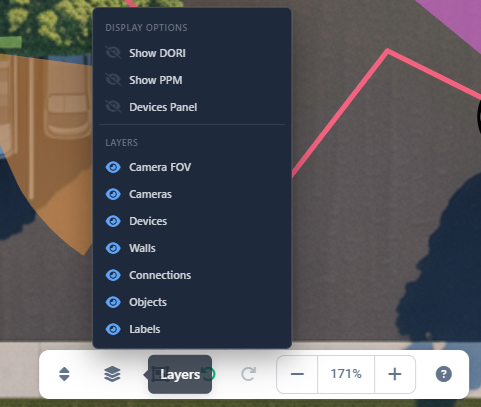
Display options
Odjeljak Opcije prikaza sadrži postavke koje upravljaju dodatnim vizualnim informacijama i panelima:
Show DORI
DORI (Detection, Observation, Recognition, Identification) zone prikazuju područja označena bojama na FOV-ovima kamera koja ukazuju na učinkovit domet za različite svrhe nadzora. Kada je omogućeno, FOV-ovi kamera prikazuju zone s različitim bojama koje predstavljaju udaljenosti za detekciju, promatranje, prepoznavanje i identifikaciju.
Show PPM
PPM (Pixel Per Meter) prikazuje točku koju možete povlačiti na FOV-ovima kamera i premjestiti na bilo koju lokaciju. PPM vrijednost izračunava se za tu specifičnu točku i prikazuje u gornjem desnom kutu pregleda simulacije slike u desnoj bočnoj traci. To vam pomaže razumjeti gustoću piksela i rezoluciju na različitim udaljenostima od kamere, što je ključno za utvrđivanje može li kamera zabilježiti dovoljno detalja za identifikaciju ili prepoznavanje na određenim lokacijama.
Više o PPM: PPM
Devices Panel
Uključuje/isključuje vidljivost panela Devices Panel, koji prikazuje popis svih kamera i uređaja u vašem projektu. Ovaj panel može biti koristan za brzu navigaciju i odabir, ali ga možda želite sakriti kako biste povećali prostor platna.
Više o Devices Panel: Devices Panel
Layers
Odjeljak Layers upravlja vidljivošću glavnih elemenata projekta. Svaki sloj može se neovisno uključiti ili isključiti:
Camera FOV
Upravlja vidljivošću vizualizacija vidnog polja kamere. Kada je skriveno, područja FOV-a kamere nisu prikazana, ali same kamere ostaju vidljive (ako je sloj Cameras omogućen).
Cameras
Upravlja vidljivošću ikona i simbola kamera na platnu. Kada je skriveno, kamere nisu prikazane, ali njihovi FOV-ovi i dalje mogu biti vidljivi ako je sloj Camera FOV omogućen.
Devices
Upravlja vidljivošću ikona i simbola mrežnih uređaja. To uključuje rutere, switcheve, NVR-ove, pristupne točke i druge uređaje koji nisu kamere.
Walls
Upravlja vidljivošću objekata zidova nacrtanih na platnu. Zidovi su važni za točne izračune FOV-a jer predstavljaju fizičke prepreke.
Connections
Upravlja vidljivošću linija veza između kamera i uređaja. Kada je skriveno, fizičke trase kabela i mrežne veze nisu prikazane.
Objects
Upravlja vidljivošću objekata-prepreka i drugih nacrtanih elemenata (pravokutnici, legende itd.) na platnu.
Labels
Upravlja vidljivošću tekstualnih oznaka, prikazanih naziva i drugih tekstualnih napomena na platnu. To uključuje nazive kamera, nazive uređaja i druge tekstualne elemente.
Toggling layer visibility
Za prikaz ili skrivanje sloja:
- Kliknite gumb Layers u donjoj središnjoj alatnoj traci.
- U skočnom izborniku kliknite bilo koju stavku sloja kako biste uključili/isključili njegovu vidljivost.
- Ikona se mijenja iz oka (vidljivo) u prekriženo oko (skriveno) kako bi označila trenutačno stanje.
- Platno se odmah ažurira kako bi odrazilo promjene.
INFO
Skriveni slojevi nisu uklonjeni iz vašeg projekta — samo nisu prikazani. Svi objekti ostaju u projektu i u bilo kojem trenutku mogu se ponovno učiniti vidljivima.
Tips
- Sakrijte slojeve s kojima trenutačno ne radite kako biste smanjili vizualni nered i poboljšali performanse
- Koristite značajku Layers prilikom izvoza slika ili PDF-ova kako biste stvorili čišću, fokusiraniju dokumentaciju
- Uključite DORI zone kada analizirate pokrivenost i učinkovitost kamera
- Prikažite PPM informacije kada trebate provjeriti mogu li kamere zabilježiti dovoljno detalja na određenim udaljenostima
- Sakrijte Devices Panel kada vam je potreban maksimalan prostor platna za projektiranje
- Imajte na umu da skriveni slojevi ne utječu na izračune — FOV, duljine kabela i drugi izračuni i dalje rade normalno
- Koristite vidljivost slojeva za stvaranje različitih prikaza istog projekta za različitu publiku (tehničke naspram klijentskih prezentacija)