
Brzi početak
Ovaj vodič pruža pregled sučelja CCTV Design Tool aplikacije i ključnih kontrola kako biste brzo započeli s radom. Upoznajte se s glavnim alatnim trakama, bočnim trakama, tipkovničkim prečacima i osnovnim obrascima interakcije koji će vam pomoći raditi učinkovitije.
Brzi video vodič
Pogledajte ovaj kratki video kako biste vidjeli kako kreirati svoj prvi projekt:
> **Napomena:** Ovaj brzi video prikazuje izradu vašeg prvog projekta u sažetom formatu.Raspored sučelja
Sučelje CCTV Design Tool aplikacije sastoji se od tri glavna područja: lijeve alatne trake, donje središnje alatne trake i desne bočne trake. Glavno platno u sredini je prostor gdje projektirate svoje niskonaponske sustave.
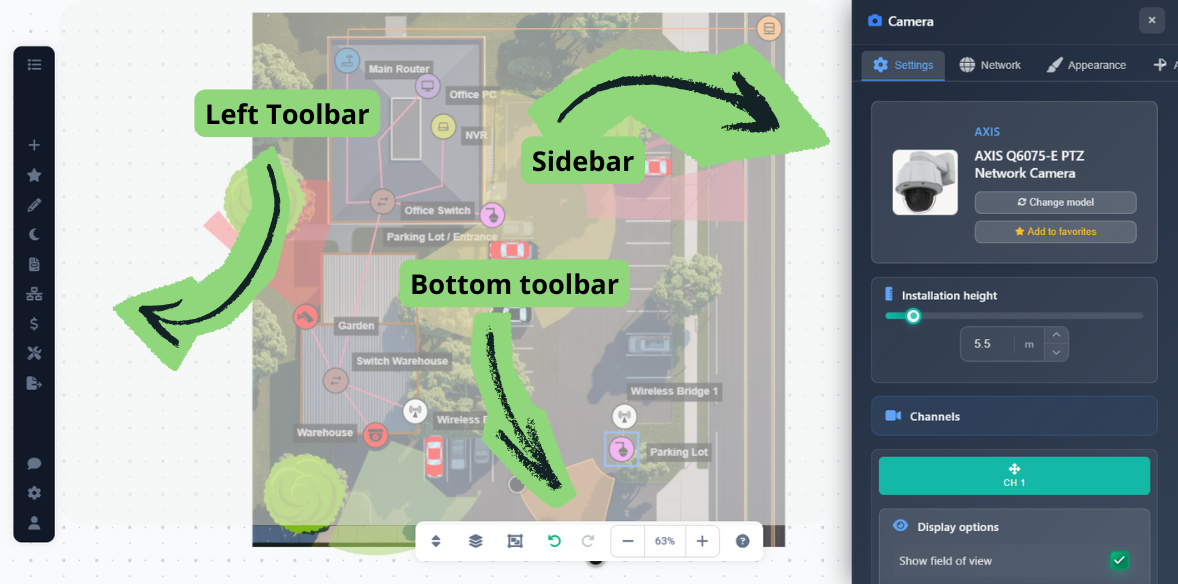
Sve alatne i bočne trake su prema zadanim postavkama vidljive kada pokrenete aplikaciju, pa možete odmah početi s radom.
Lijeva alatna traka
Lijeva alatna traka omogućuje pristup svim glavnim funkcijama aplikacije:
- Project Menu – Kreirajte nove projekte, otvorite postojeće, spremite svoj rad, zamijenite pozadinske slike i promijenite mjerilo
- Insert Menu – Dodajte kamere i druge uređaje u svoj dizajn
- Favorites – Brz pristup omiljenim uređajima i konfiguracijama
- Draw Menu – Crtajte zidove, prepreke, slike, tekst, oznake, pravokutnike, mjerenja i legende
- Night Mode – Uključite/isključite noćni način pregleda
- Report Creation – Pristup alatu za izradu dokumenata i jednostavno generiranje izvješća
- Network Plan – Otvorite alat za planiranje mreže
- Pricing – Pristup funkcijama određivanja cijene i izrade ponuda
- Tools Menu – Pristupite Connection Manager, HDD calculator i alatima za skupne izmjene
- Export Menu – Izvoz u PDF/JPG ili dijeljenje poveznica na projekt
- Support – Pristupite zahtjevima za podršku i pomoći
- Settings – Otvorite App Settings kako biste prilagodili postavke aplikacije
- User Menu – Pristup postavkama računa i odjavi
Donja alatna traka
Donja središnja alatna traka pruža kontrole za navigaciju i uređivanje:
- Floors Button – Prebacujte se između različitih katova u višekatnim projektima
- Layers Button – Upravljajte i uključujte/isključujte vidljivost različitih slojeva
- Selection Mode – Uključite/isključite način višestrukog odabira (također se aktivira tipkom Shift)
- Undo/Redo – Poništite ili vratite svoje posljednje radnje
- Zoom Controls – Zumirajte, odzumirajte ili kliknite postotak mjerila kako biste centrirali prikaz
Za navigaciju po velikim projektima koristite kontrole zumiranja u donjoj alatnoj traci ili kotačić miša.
Desna bočna traka
Desna bočna traka pojavljuje se kada odaberete određene tipove objekata (kamere, uređaje, zidove itd.) i nudi opcije za izmjenu svojstava, postavki i izgleda odabranog objekta. Ovdje konfigurirate detaljne postavke za odabrane objekte.
Odabir i manipulacija objekata
Razumijevanje načina odabira i manipulacije objektima ključno je za učinkovit tijek rada.
Odabir pojedinačnog objekta
- Klik na objekt – Odabire objekt, što omogućuje njegovo pomicanje povlačenjem
- Povucite odabrani objekt – Premješta objekt na novu poziciju
- Promjena veličine/rotacija – Neki objekti (poput pravokutnika i legendi) mogu se mijenjati po veličini ili rotirati kada su odabrani
- Desni klik na objekt – Otvara kontekstni izbornik s dodatnim funkcijama za odabrani objekt
Višestruki odabir
Više objekata možete odabrati na dva načina:
- Tipka Shift – Držite Shift kako biste aktivirali način višestrukog odabira (ikona načina odabira u srednjoj traci će se osvijetliti). U ovom načinu rada možete povlačenjem odabrati više elemenata i njima upravljati zajedno
- Tipka Control – Držite Control i klikajte kako biste dodavali ili uklanjali pojedinačne objekte iz odabira bez ulaska u način višestrukog odabira
Koristite višestruki odabir kada trebate odjednom premjestiti ili izmijeniti više objekata.
Prečaci na tipkovnici
Prečaci na tipkovnici znatno ubrzavaju vaš tijek rada. Evo ključnih prečaca:
- Ctrl+C – Kopirajte odabrane objekte
- Ctrl+X – Izrežite odabrane objekte
- Ctrl+V – Zalijepite kopirane ili izrezane objekte
- Tipka W – Ulazi u način crtanja zidova
- Tipka Esc – Izlazi iz trenutnog načina rada (npr. način crtanja zidova ili način povezivanja)
Pritisnite Esc kako biste brzo izašli iz bilo kojeg načina crtanja ili povezivanja.
Savjeti
- Koristite tipkovničke prečace kako biste značajno ubrzali svoj tijek rada
- Držite Shift za brzi višestruki odabir kada trebate odjednom premjestiti ili izmijeniti više objekata
- Koristite Control+klik za selektivno dodavanje objekata u odabir bez ulaska u način višestrukog odabira
- Desnim klikom na objekte brzo pristupite radnjama specifičnima za kontekst
- Pritisnite Esc kako biste brzo izašli iz bilo kojeg načina crtanja ili povezivanja
- Koristite kontrole zumiranja u donjoj alatnoj traci ili kotačić miša za navigaciju po velikim projektima
- Prilagodite postavke aplikacije svojim preferencijama rada