
Guida rapida
Questa guida offre una panoramica dell'interfaccia di CCTV Design Tool e dei controlli essenziali per iniziare rapidamente. Scopri le principali barre degli strumenti, le barre laterali, le scorciatoie da tastiera e i modelli di interazione di base che ti aiuteranno a lavorare in modo efficiente.
Video di avvio rapido
Guarda questo breve video per vedere come creare il tuo primo progetto:
> **Nota:** Questo video di avvio rapido mostra la creazione del tuo primo progetto in modo conciso.Layout dell'interfaccia
L'interfaccia di CCTV Design Tool è composta da tre aree principali: la barra degli strumenti a sinistra, la barra degli strumenti inferiore centrale e la barra laterale destra. L'area di disegno principale al centro è dove progetti i tuoi sistemi a bassa tensione.
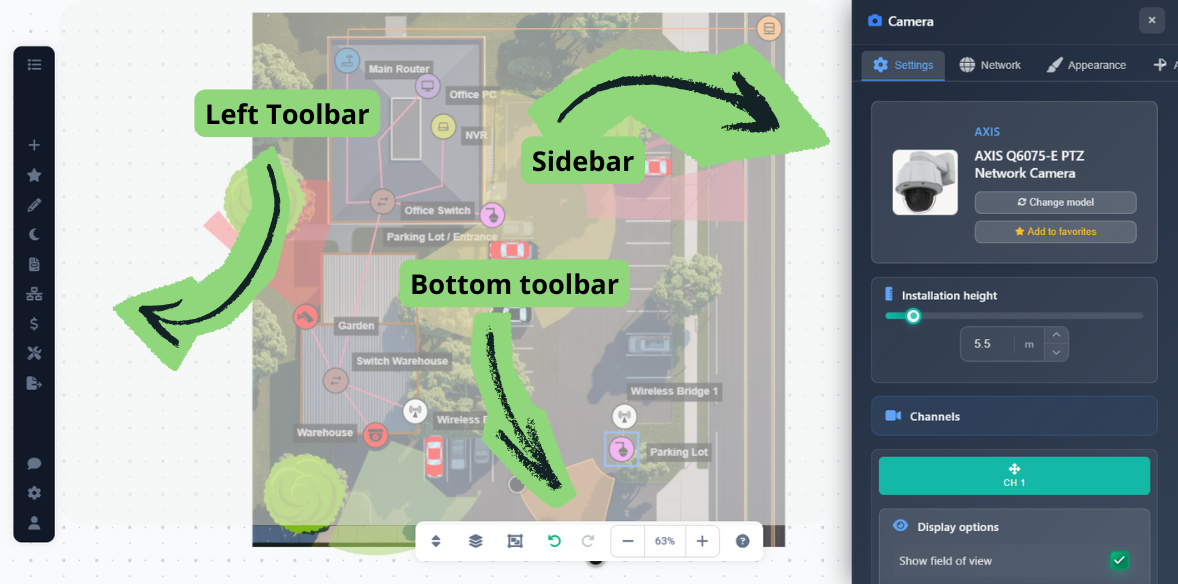
Tutte le barre degli strumenti e le barre laterali sono visibili per impostazione predefinita quando avvii l'applicazione, e puoi iniziare a lavorare subito.
Barra degli strumenti di sinistra
La barra degli strumenti di sinistra offre accesso a tutte le principali funzioni dell'applicazione:
- Project Menu – Crea nuovi progetti, apri quelli esistenti, salva il tuo lavoro, sostituisci le immagini di sfondo e modifica la scala
- Insert Menu – Aggiungi telecamere e altri dispositivi al tuo progetto
- Favorites – Accesso rapido ai tuoi dispositivi e configurazioni preferiti
- Draw Menu – Disegna muri, ostacoli, immagini, testo, etichette, rettangoli, misure e legende
- Night Mode – Attiva/disattiva la modalità di anteprima notturna
- Report Creation – Accedi al creatore di documenti e alla generazione di report semplici
- Network Plan – Apri lo strumento di pianificazione della rete
- Pricing – Accedi alle funzionalità di pricing e preventivi
- Tools Menu – Accedi a Connection Manager, al calcolatore HDD e agli strumenti di modifica in batch
- Export Menu – Esporta in PDF/JPG o condividi i link del progetto
- Support – Accedi ai ticket di supporto e alla guida
- Settings – Apri App Settings per personalizzare le preferenze dell'applicazione
- User Menu – Accedi alle impostazioni dell'account e al logout
Barra degli strumenti inferiore
La barra degli strumenti inferiore centrale fornisce controlli di navigazione e modifica:
- Floors Button – Passa tra i diversi piani nei progetti a più piani
- Layers Button – Gestisci e attiva/disattiva la visibilità dei diversi livelli
- Selection Mode – Attiva/disattiva la modalità di selezione multipla (attivabile anche con il tasto Shift)
- Undo/Redo – Annulla o ripeti le ultime azioni
- Zoom Controls – Ingrandisci, riduci o fai clic sulla percentuale di scala per centrare la vista
Usa i controlli zoom nella barra inferiore o la rotellina del mouse per navigare in progetti di grandi dimensioni.
Barra laterale destra
La barra laterale destra appare quando selezioni determinati tipi di oggetti (telecamere, dispositivi, muri, ecc.) e fornisce opzioni per modificare le proprietà, le impostazioni e l'aspetto dell'oggetto selezionato. Qui configuri le impostazioni dettagliate per gli oggetti selezionati.
Selezione e manipolazione degli oggetti
Comprendere come selezionare e manipolare gli oggetti è essenziale per un flusso di lavoro efficiente.
Selezione di un singolo oggetto
- Clic sull'oggetto – Seleziona l'oggetto, consentendoti di spostarlo trascinandolo
- Trascina l'oggetto selezionato – Sposta l'oggetto in una nuova posizione
- Ridimensiona/Ruota – Alcuni oggetti (come rettangoli e legende) possono essere ridimensionati o ruotati quando selezionati
- Clic destro sull'oggetto – Apre un menu contestuale con funzioni aggiuntive per l'oggetto selezionato
Selezione multipla
Puoi selezionare più oggetti in due modi:
- Tasto Shift – Tieni premuto Shift per attivare la modalità di selezione multipla (l'icona della modalità di selezione nella barra centrale si illuminerà). In questa modalità puoi trascinare per selezionare più elementi e manipolarli insieme
- Tasto Control – Tieni premuto Control e fai clic per aggiungere o rimuovere singoli oggetti dalla selezione senza entrare nella modalità di selezione multipla
Usa la selezione multipla quando devi spostare o modificare più oggetti contemporaneamente.
Scorciatoie da tastiera
Le scorciatoie da tastiera accelerano notevolmente il tuo flusso di lavoro. Ecco quelle essenziali:
- Ctrl+C – Copia gli oggetti selezionati
- Ctrl+X – Taglia gli oggetti selezionati
- Ctrl+V – Incolla gli oggetti copiati o tagliati
- W key – Entra nella modalità di disegno dei muri
- Esc key – Esce dalla modalità corrente (ad es. modalità di disegno dei muri o modalità di connessione)
Premi Esc per uscire rapidamente da qualsiasi modalità di disegno o di connessione.
Suggerimenti
- Usa le scorciatoie da tastiera per accelerare significativamente il tuo flusso di lavoro
- Tieni premuto Shift per una selezione multipla rapida quando devi spostare o modificare più oggetti contemporaneamente
- Usa Control+clic per aggiungere selettivamente oggetti alla tua selezione senza entrare nella modalità di selezione multipla
- Fai clic con il tasto destro sugli oggetti per accedere rapidamente ad azioni specifiche del contesto
- Premi Esc per uscire rapidamente da qualsiasi modalità di disegno o di connessione
- Usa i controlli zoom nella barra inferiore o la rotellina del mouse per navigare in progetti di grandi dimensioni
- Personalizza le impostazioni dell'applicazione in base alle tue preferenze di lavoro