
Rychlý start
Tento průvodce poskytuje přehled rozhraní nástroje CCTV Design Tool a základních ovládacích prvků, které vám pomohou rychle začít. Seznamte se s hlavními panely nástrojů, postranními panely, klávesovými zkratkami a základními způsoby ovládání, které vám pomohou pracovat efektivně.
Video k rychlému startu
Podívejte se na krátké video, jak vytvořit svůj první projekt:
> **Poznámka:** Toto video rychlého startu názorně a stručně ukazuje vytvoření vašeho prvního projektu.Rozložení rozhraní
Rozhraní CCTV Design Tool se skládá ze tří hlavních oblastí: levého panelu nástrojů, spodního středového panelu nástrojů a pravého postranního panelu. Hlavní plátno uprostřed je místo, kde navrhujete své slaboproudé systémy.
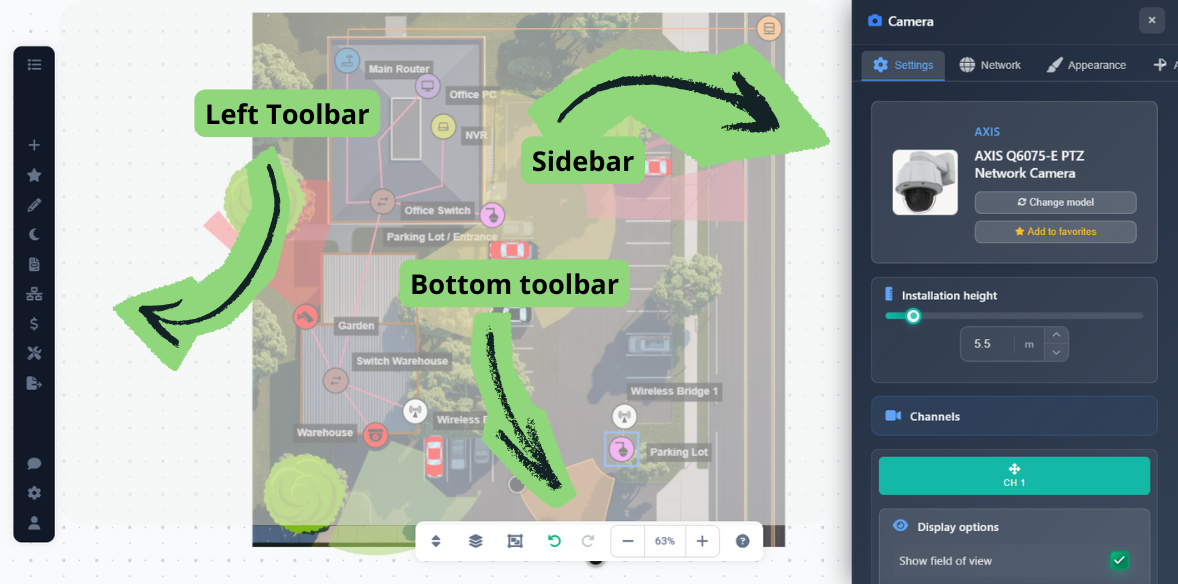
Všechny panely nástrojů a postranní panely jsou po spuštění aplikace ve výchozím stavu viditelné, takže můžete začít pracovat okamžitě.
Levý panel nástrojů
Levý panel nástrojů poskytuje přístup ke všem hlavním funkcím aplikace:
- Project Menu – Vytvářejte nové projekty, otevírejte existující, ukládejte práci, nahrazujte obrázky pozadí a měňte měřítko
- Insert Menu – Přidávejte kamery a další zařízení do návrhu
- Favorites – Rychlý přístup k oblíbeným zařízením a konfiguracím
- Draw Menu – Kreslete stěny, překážky, obrázky, text, popisky, obdélníky, měření a legendy
- Night Mode – Přepínejte noční náhled
- Report Creation – Přístup k nástroji pro tvorbu dokumentů a jednoduchému generování sestav
- Network Plan – Otevřete nástroj pro plánování sítě
- Pricing – Přístup k funkcím oceňování a tvorby nabídek
- Tools Menu – Přístup k Connection Manager, HDD calculator a nástrojům pro hromadné změny
- Export Menu – Export do PDF/JPG nebo sdílení odkazů na projekt
- Support – Přístup k tiketům podpory a nápovědě
- Settings – Otevřete App Settings pro přizpůsobení preferencí aplikace
- User Menu – Přístup k nastavení účtu a odhlášení
Spodní panel nástrojů
Spodní středový panel nástrojů poskytuje navigační a editační ovládací prvky:
- Floors Button – Přepínejte mezi různými podlažími ve vícepodlažních projektech
- Layers Button – Spravujte a přepínejte viditelnost jednotlivých vrstev
- Selection Mode – Přepínejte režim vícenásobného výběru (lze aktivovat také klávesou Shift)
- Undo/Redo – Vrácení či zopakování posledních akcí
- Zoom Controls – Přiblížení, oddálení nebo kliknutí na procenta měřítka pro vystředění zobrazení
K navigaci ve velkých projektech použijte ovládání přiblížení ve spodním panelu nástrojů nebo kolečko myši.
Pravý postranní panel
Pravý postranní panel se zobrazí, když vyberete určité typy objektů (kamery, zařízení, stěny atd.), a poskytuje možnosti pro úpravu vlastností, nastavení a vzhledu vybraného objektu. Zde konfigurujete podrobné nastavení vybraných objektů.
Výběr objektů a manipulace
Pochopení, jak vybírat a upravovat objekty, je zásadní pro efektivní práci.
Výběr jednoho objektu
- Kliknutí na objekt – Vybere objekt a umožní jeho přesun přetažením
- Přetažení vybraného objektu – Přesune objekt na nové místo
- Změna velikosti/Otočení – Některé objekty (např. obdélníky a legendy) lze po výběru měnit velikost nebo otáčet
- Klik pravým tlačítkem na objekt – Otevře kontextovou nabídku s dalšími funkcemi pro vybraný objekt
Vícenásobný výběr
Více objektů můžete vybrat dvěma způsoby:
- Klávesa Shift – Podržte klávesu Shift pro aktivaci režimu vícenásobného výběru (ikona režimu výběru na prostřední liště se rozsvítí). V tomto režimu můžete tažením vybrat více prvků a pracovat s nimi společně
- Klávesa Control – Podržte klávesu Control a klikáním přidávejte nebo odebírejte jednotlivé objekty z výběru bez vstupu do režimu vícenásobného výběru
Vícenásobný výběr použijte, když potřebujete najednou přesunout nebo upravit více objektů.
Klávesové zkratky
Klávesové zkratky výrazně urychlí vaši práci. Zde jsou nejdůležitější zkratky:
- Ctrl+C – Kopírovat vybrané objekty
- Ctrl+X – Vyjmout vybrané objekty
- Ctrl+V – Vložit zkopírované nebo vyjmuté objekty
- Klávesa W – Vstup do režimu kreslení stěn
- Klávesa Esc – Ukončí aktuální režim (např. režim kreslení stěn nebo režim vytváření spojení)
Stisknutím klávesy Esc rychle ukončíte jakýkoli režim kreslení nebo vytváření spojení.
Tipy
- Používejte klávesové zkratky, výrazně tím urychlíte práci
- Podržte Shift pro rychlý vícenásobný výběr, když potřebujete najednou přesunout nebo upravit více objektů
- Použijte Control+kliknutí pro selektivní přidávání objektů do výběru bez vstupu do režimu vícenásobného výběru
- Klikněte pravým tlačítkem na objekty pro rychlý přístup k kontextovým akcím
- Stiskněte Esc pro rychlé ukončení jakéhokoli režimu kreslení nebo vytváření spojení
- K navigaci ve velkých projektech použijte ovládání přiblížení ve spodním panelu nástrojů nebo kolečko myši
- Přizpůsobte nastavení aplikace svým preferencím pracovního postupu