
Export do PDF/JPG
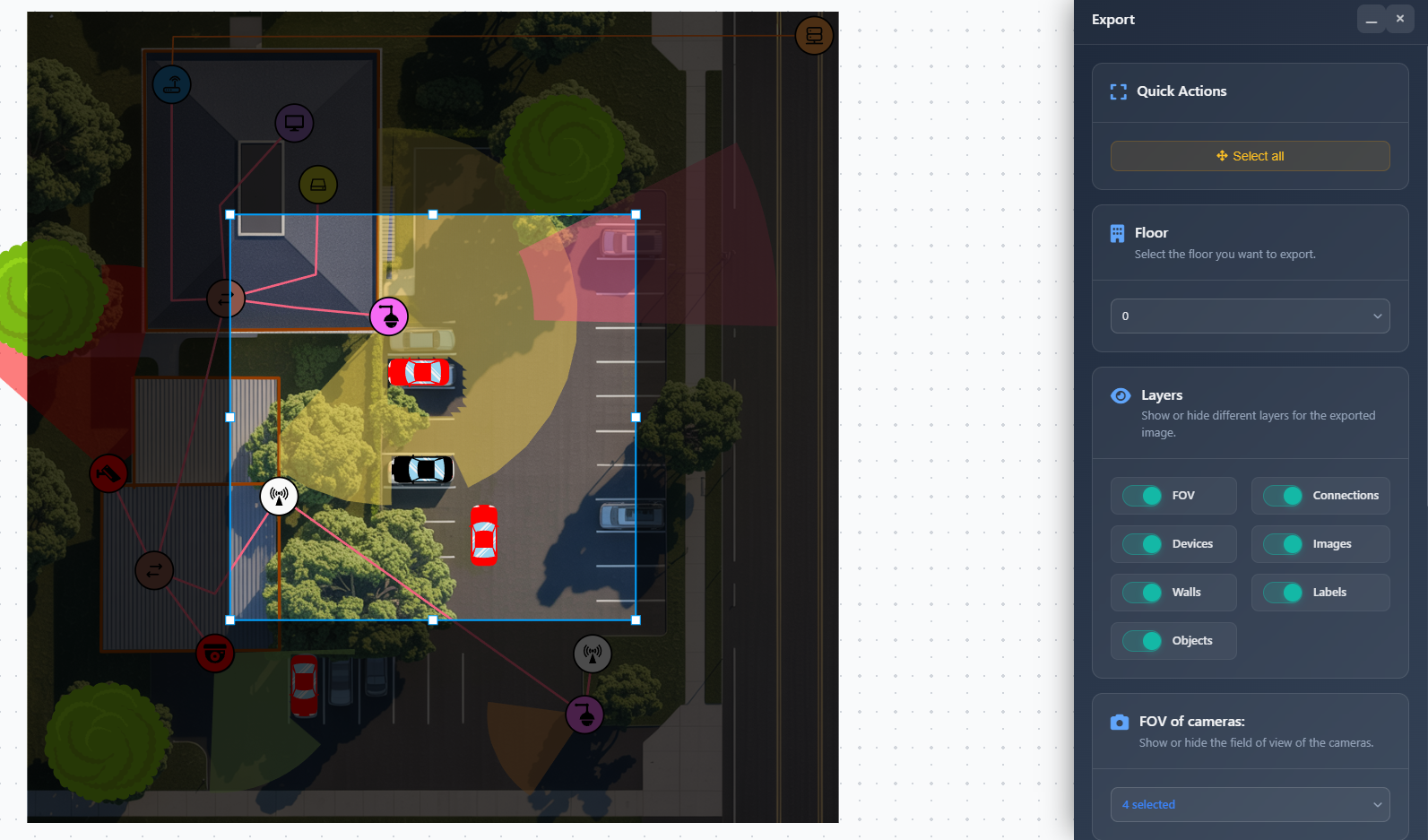
Funkce Export do PDF/JPG vám umožní generovat vysoce kvalitní obrázky nebo PDF dokumenty z vašeho projektového plánu. Můžete si přizpůsobit, které prvky budou zahrnuty, vybrat konkrétní podlaží, ovládat viditelnost vrstev, zvolit, která FOV kamer se mají zobrazit, přidat prvky firemní identity (logo a vodoznak) a nakonfigurovat kvalitu a formát výstupu. To je zásadní pro tvorbu profesionální dokumentace, nabídek a prezentací pro klienty.
Kdy to použít
- Když potřebujete vytvořit vizuální dokumentaci svého projektu pro klienty nebo členy týmu
- Při přípravě nabídek a cenových kalkulací, které vyžadují profesionální projektové plány
- Když chcete exportovat konkrétní podlaží nebo vybrané pohledy kamer
- Při tvorbě prezentačních materiálů s vlastním brandingem
- Když potřebujete vysoce kvalitní obrázky nebo PDF pro tisk nebo digitální distribuci
Otevření postranního panelu exportu
Pro přístup k funkcím exportu:
- Klikněte na nabídku Export v levém panelu nástrojů.
- Vyberte Export to PDF/JPG z rozbalovací nabídky.
- Na pravé straně obrazovky se zobrazí postranní panel exportu se všemi možnostmi exportu.
Rychlé akce
Sekce Rychlé akce poskytuje praktické tlačítko pro automatické přizpůsobení celého projektu zobrazení plátna:
- Select All – Automaticky upraví zobrazení plátna tak, aby ukázalo všechny prvky vašeho projektu a zajistilo, že v exportu bude vše viditelné.
Výběr podlaží
Rozbalovací nabídka pro výběr podlaží umožňuje zvolit, které podlaží exportovat:
- Vyberte konkrétní číslo podlaží
- Do exportu bude zahrnuto pouze vybrané podlaží a jeho prvky
- To je užitečné u vícepodlažních budov, když chcete exportovat každé podlaží zvlášť
Vrstvy
Sekce Vrstvy vám umožňuje řídit, které prvky budou ve vašem exportu viditelné. Viditelnost můžete přepínat u:
- FOV – Vizualizace zorného pole kamery
- Devices – Ikony síťových zařízení a vybavení
- Walls – Objekty stěn a překážky
- Connections – Spojovací čáry mezi zařízeními
- Images – Podkladové a nahrané obrázky
- Labels – Textové štítky a zobrazované názvy
- Objects – Ostatní kreslené objekty a prvky
Každou vrstvu lze nezávisle povolit nebo zakázat, abyste vytvořili přesně takové zobrazení, jaké pro export potřebujete.
Výběr kamer pro FOV
Když je vrstva FOV povolena, zobrazí se další sekce umožňující vybrat, u kterých kamer se má FOV zobrazit:
- Použijte multi-select rozbalovací nabídku k výběru konkrétních kamer
- Pouze vybrané kamery zobrazí své FOV v exportu
- To je užitečné, když chcete zvýraznit pokrytí konkrétních kamer nebo vytvořit zaměřené pohledy
Seznam kamer zobrazuje zobrazovaný název, výrobce a model každé kamery pro snadnou identifikaci.
Branding
Sekce Branding vám umožňuje přidat do exportů firemní logo a vodoznak. Tato funkce je k dispozici pro uživatele Premium a Enterprise.
Povolení brandingu
Přepněte přepínač Branding pro povolení možností brandingu. Po povolení můžete konfigurovat:
Vodoznak
- Watermark toggle – Povolit nebo zakázat text vodoznaku
- Watermark text – Zadejte vlastní text, který se objeví jako vodoznak v exportu
- Kliknutím na Save Watermark uložíte nastavení vodoznaku pro budoucí použití
Logo
- Logo toggle – Povolit nebo zakázat firemní logo
- Logo upload – Kliknutím nahrajete soubor s obrázkem vašeho firemního loga
- Position – Zvolte, kde se logo zobrazí:
- Top Left
- Top Right
- Bottom Left
- Bottom Right
- Image scale – Upravte velikost loga pomocí posuvníku (0.1x až 4x)
Náhled loga ukazuje, jak se vaše logo objeví v exportu.
WARNING
Některá nastavení brandingu mohou vyžadovat specifická oprávnění. Pokud nemáte oprávnění měnit nastavení brandingu, zobrazí se varovná zpráva.
Typ souboru
Zvolte výstupní formát pro export:
- JPG – Obrazový formát vhodný pro digitální použití a prezentace
- PDF – Dokumentový formát ideální pro tisk a profesionální dokumentaci
Nastavení PDF
Když je vybrán PDF, zpřístupní se další možnosti:
- Page size – Vyberte ze standardních velikostí papíru:
- A4, A3, A2, A1, A0
- Letter, Legal, Tabloid
- Orientation – Zvolte orientaci na výšku nebo na šířku
Tato nastavení zajistí, že váš PDF export bude odpovídat zamýšlenému použití, ať už pro tisk nebo digitální zobrazení.
Kvalita
Nastavte úroveň kvality pro export:
- High – Maximální kvalita, větší velikost souboru, vhodné pro tisk a profesionální použití
- Medium – Vyvážená kvalita a velikost souboru, vhodné pro většinu účelů
- Low – Menší velikost souboru, rychlejší zpracování, vhodné pro rychlé náhledy nebo e-mailové přílohy
Zvolte úroveň kvality podle zamýšleného použití. Pro prezentace klientům a tisk použijte vysokou kvalitu. Pro rychlé náhledy nebo digitální sdílení může stačit střední nebo nízká.
Export
Jakmile nakonfigurujete všechna nastavení exportu:
- Zkontrolujte svá nastavení v postranním panelu
- Ujistěte se, že plátno zobrazuje pohled, který chcete exportovat
- Klikněte na tlačítko Export ve spodní části postranního panelu
- Export bude vygenerován a stažen do vašeho počítače
Export bude zahrnovat:
- Všechny viditelné vrstvy podle vašeho nastavení vrstev
- Vybrané podlaží (pokud bylo zvoleno konkrétní podlaží)
- Vybrané FOV kamer (pokud je vrstva FOV povolena a kamery jsou vybrány)
- Prvky brandingu (logo a vodoznak), pokud jsou povoleny
- Nastavenou kvalitu a formát
Tipy
- Použijte tlačítko "Select All", abyste před exportem zajistili viditelnost celého projektu
- Skryjte vrstvy, které nepotřebujete, pro čistší a zaměřenější exporty
- U vícepodlažních budov exportujte každé podlaží zvlášť pro lepší detail a organizaci
- Pro prezentace klientům a tisk použijte vysokou kvalitu, pro digitální sdílení střední
- Otestujte nastavení brandingu nejprve s exportem nízké kvality, abyste ověřili pozici a velikost loga
- Vyberte konkrétní FOV kamer při tvorbě dokumentů zaměřených na analýzu pokrytí
- Formát PDF je lepší pro tisk a profesionální dokumentaci, JPG je lepší pro digitální prezentace
- Pamatujte, že exporty verze Free budou vždy obsahovat vodoznak indikující, že jde o verzi zdarma