
Plán sítě
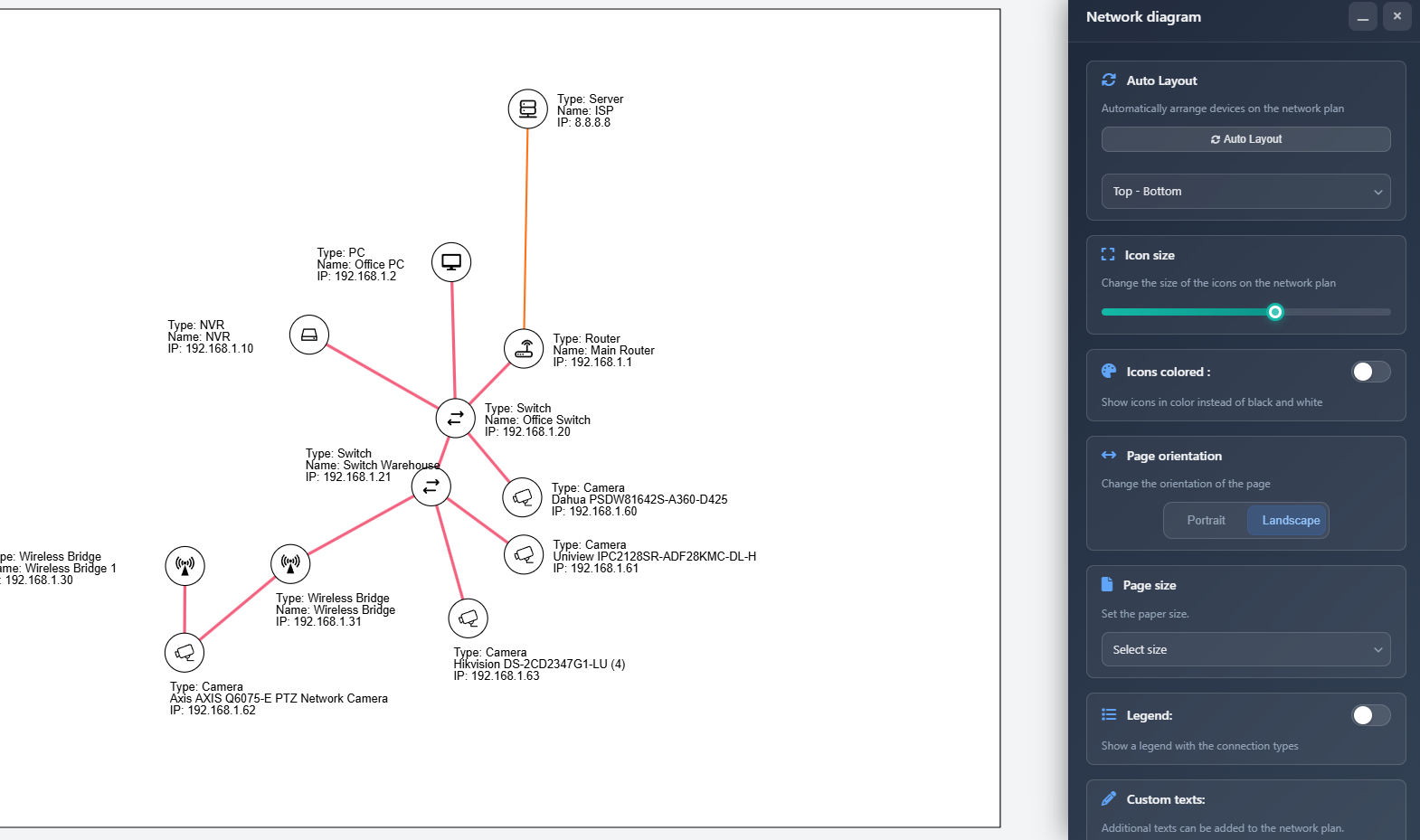
Funkce Plán sítě vytváří interaktivní vizualizaci síťového diagramu vašich zařízení, kamer a jejich propojení. Automaticky generuje strukturovaný diagram znázorňující, jak jsou všechny síťové komponenty propojené, s možnostmi přizpůsobení rozvržení, stylu a exportu. Můžete ručně upravovat pozice zařízení, přidávat vlastní textové popisky, konfigurovat vzhled a exportovat diagram jako JPG nebo PDF pro dokumentaci a prezentace.
Plán sítě zahrnuje výkonné nástroje pro tvorbu profesionálních diagramů: vícenásobný výběr a zarovnávací nástroje pro přesné umístění, zobrazení mřížky s přichytáváním pro konzistentní rozestupy, ovládání viditelnosti ikon pro zaměření na konkrétní segmenty sítě a kontextové nabídky po kliknutí pravým tlačítkem pro rychlé akce. Všechna propojení se automaticky aktualizují při přesunu zařízení a skrytá zařízení zároveň automaticky skryjí i svá propojení.
Kdy to použít
- Když potřebujete vytvořit vizuální síťový diagram všech zařízení a jejich propojení
- Při přípravě síťové dokumentace pro instalační týmy nebo klienty
- Když chcete vizualizovat topologii sítě a tok dat ve vašem systému
- Když potřebujete exportovat profesionální síťové diagramy pro nabídky nebo technickou dokumentaci
- Když chcete přizpůsobit rozvržení a vzhled svého síťového diagramu
Otevření Plánu sítě
Chcete-li otevřít funkci Plán sítě:
- Klikněte na ikonu Network diagram (fa fa-network-wired) v levém panelu nástrojů.
- Otevře se rozhraní Plánu sítě se zobrazovacím plátnem s vaším síťovým diagramem a postranním panelem s možnostmi konfigurace.
Pokud Plán sítě pro svůj projekt otevíráte poprvé, systém automaticky uspořádá všechna zařízení a kamery pomocí algoritmu automatického rozvržení.
Automatické rozvržení
Funkce automatického rozvržení automaticky uspořádá všechna zařízení a kamery ve vašem síťovém diagramu. Vznikne tak čistá, organizovaná struktura, která jasně ukazuje propojení mezi zařízeními.
- Auto Layout button – Kliknutím automaticky přeuspořádáte všechna zařízení a kamery na plátně
- Orientation – Zvolte směr rozvržení:
- Left-Right (LR) – Zařízení jsou uspořádána zleva doprava
- Right-Left (RL) – Zařízení jsou uspořádána zprava doleva
- Top-Bottom (TB) – Zařízení jsou uspořádána shora dolů (výchozí)
- Bottom-Top (BT) – Zařízení jsou uspořádána zdola nahoru
Algoritmus automatického rozvržení zohledňuje všechna propojení mezi zařízeními a uspořádá je tak, aby minimalizoval překryvy a vytvořil jasnou vizuální hierarchii. Po spuštění automatického rozvržení můžete nadále ručně upravovat pozice zařízení jejich přetažením na plátně.
Velikost ikon
Posuvník velikosti ikon ovládá velikost ikon zařízení a kamer v síťovém diagramu:
- Upravte posuvník pro změnu velikosti ikon od 5 do 30 pixelů
- Větší ikony jsou lépe viditelné, ale zabírají více místa
- Menší ikony umožní umístit na plátno více zařízení
- Velikost ovlivňuje jak ikony zařízení, tak ikony kamer
Barevné ikony
Přepínač Barevné ikony určuje, zda se ikony zařízení zobrazují barevně, nebo jako jednoduché bílé kruhy:
- Enabled – Ikony se zobrazují v nakonfigurovaných barvách (barvy ikon zařízení nebo výchozí barvy typů)
- Disabled – Všechny ikony se zobrazují jako bílé kruhy s černým okrajem
Barevné ikony pomáhají vizuálně odlišit různé typy zařízení, zatímco jednobarevné ikony vytvářejí čistší a jednotnější vzhled.
Mřížka
Funkce Mřížka poskytuje vizuální vodítka pro zarovnání a funkci přichytávání k mřížce, která vám pomůže vytvářet přesné a organizované síťové diagramy:
- Grid toggle – Zapne nebo vypne zobrazení mřížky na plátně
- Snap to grid – Pokud je zapnuto, ikony se při přetažení automaticky přichytávají k čarám mřížky
- Grid size – Upraví rozteč mřížky od 10 do 100 pixelů (výchozí: 40 px)
Mřížka se na plátně zobrazuje jako jemné čáry, přičemž každá 5. čára je o něco tmavší pro snazší orientaci. Když je přichytávání k mřížce zapnuté, přetažení jakékoli ikony ji automaticky umístí na nejbližší průsečík mřížky, což zajistí konzistentní zarovnání a rozestupy v celém diagramu.
Orientace stránky
Nastavte orientaci exportovaného síťového diagramu:
- Portrait – Svislá orientace (vyšší než širší)
- Landscape – Vodorovná orientace (širší než vyšší)
Orientace ovlivňuje jak zobrazení plátna, tak exportovaný soubor PDF/JPG.
Velikost stránky
Vyberte formát papíru pro export síťového diagramu:
- A4, A3, A2, A1, A0 – Standardní formáty ISO
- Letter, Legal, Tabloid – Severoamerické formáty
Zvolená velikost stránky určuje rozměry plátna i exportovaného souboru. Větší velikosti (A2, A1, A0) jsou užitečné pro složité sítě s mnoha zařízeními, zatímco menší velikosti (A4, Letter) jsou vhodné pro jednodušší sítě nebo digitální zobrazení.
Viditelnost ikon
Panel Icon Visibility (standardně sbalený) umožňuje v síťovém diagramu zobrazovat nebo skrývat jednotlivá zařízení a kamery:
- Expand/Collapse – Kliknutím na šipku v záhlaví panelu rozbalíte nebo sbalíte seznam viditelnosti
- Show all / Hide all – Rychlé akce pro hromadné zobrazení nebo skrytí všech ikon
- Filter – Pište do vyhledávacího pole pro filtrování seznamu podle názvu zařízení
- Toggle visibility – Přepínač vedle každého zařízení pro zobrazení nebo skrytí
Když je ikona skrytá:
- Ikona ani její štítek se na plátně nezobrazují
- Všechna propojení k tomuto zařízení se také automaticky skryjí
- Skryté položky jsou v seznamu viditelnosti ztlumené pro snadnou identifikaci
Tato funkce je užitečná pro zaměření na konkrétní části sítě, vytváření zjednodušených pohledů pro prezentace nebo dočasné odstranění zařízení z diagramu bez jejich smazání.
Legenda
Funkce Legenda zobrazuje vizuální přehled všech typů propojení použitých ve vašem síťovém diagramu:
- Legend toggle – Zapne nebo vypne zobrazení legendy
- Legend position – Zvolte, kde se legenda zobrazí:
- Top Left – Levý horní roh
- Top Right – Pravý horní roh
- Bottom Left – Levý dolní roh
- Bottom Right – Pravý dolní roh
Legenda zobrazuje každý typ propojení s odpovídajícím stylem čáry, barvou a šířkou, takže snadno pochopíte, co jednotlivé spojnice v diagramu představují. Legendu lze přetahovat, takže ji v případě potřeby můžete přesunout.
Vlastní texty
Do síťového diagramu můžete přidávat vlastní textové popisky pro poznámky, názvy nebo další informace:
- Add Text button – Kliknutím přidáte do diagramu nový textový objekt
- Text input – Zadejte nebo upravte obsah textu pro každý textový objekt
- Styling button – Kliknutím na ikonu tužky otevřete možnosti stylování textového objektu
Stylování textu
Po kliknutí na tlačítko stylování u textového objektu se zobrazí překryvné dialogové okno s možnostmi:
- Color – Vyberte barvu textu pomocí výběru barev
- Font size – Nastavte velikost písma od 8 do 72 pixelů
- Apply to all texts – Tlačítko pro použití aktuálního stylu na všechny textové objekty v diagramu
Textové objekty lze na plátně přetahovat, takže je můžete umístit kamkoli do diagramu. Můžete vybrat více textových objektů (viz níže Vícenásobný výběr) a přesouvat je společně nebo je zarovnat pomocí panelu zarovnání.
Typ souboru
Zvolte formát exportu vašeho síťového diagramu:
- JPG – Obrazový formát vhodný pro digitální použití a prezentace
- PDF – Dokumentový formát ideální pro tisk a profesionální dokumentaci
Volba typu souboru určuje formát exportovaného souboru po kliknutí na tlačítko Export.
Interakce s plátnem
Plátno Plánu sítě je plně interaktivní a umožňuje manipulovat s diagramem:
- Přetahování zařízení – Kliknutím a přetažením libovolného zařízení nebo ikony kamery ji přesunete na plátně
- Přetahování štítků – Kliknutím a přetažením přesunete štítky zařízení relativně k jejich zařízením
- Přetahování textů – Kliknutím a přetažením přesunete vlastní textové objekty kamkoli na plátně
- Posun plátna – Kliknutím a tažením v prázdných oblastech plátna posunete zobrazení
- Přiblížení/oddálení – Pomocí kolečka myši zvětšujte a zmenšujte (0,1× až 2×)
- Dotyková gesta – Na mobilních zařízeních použijte gesto roztažení pro zoom a posun dvěma prsty
Plátno automaticky zabraňuje přetažení zařízení nebo štítků přes spojnice nebo na jiná zařízení, aby se zachovala čitelnost diagramu.
Vícenásobný výběr a zarovnání
Můžete vybrat více položek (zařízení, kamery, štítky nebo vlastní texty) a manipulovat s nimi společně:
Výběr položek
- Jedno kliknutí – Kliknutím na ikonu, štítek nebo text ji vyberete (zruší předchozí výběr)
- Ctrl/Cmd/Shift + click – Podržte Ctrl (Windows/Linux) nebo Cmd (Mac) či Shift a klikáním přidávejte položky do výběru
- Výběr obdélníkem – Klikněte a táhněte na prázdném plátně a nakreslete výběrový obdélník, který vybere všechny položky uvnitř
- Klávesa Escape – Stiskněte Escape pro zrušení všech výběrů
Vybrané položky jsou zvýrazněny modrým rámečkem s přerušovaným obrysem. Když vyberete 2 nebo více položek, v horní části plátna se zobrazí plovoucí panel zarovnání.
Vícenásobné přetažení
Při výběru více položek jejich přetažení posune všechny vybrané položky společně o stejnou vzdálenost. Tím se zachovají jejich vzájemné pozice a umožní se současné přesuny celých skupin zařízení, štítků nebo textů.
Panel zarovnání
Panel zarovnání se zobrazí při výběru 2 nebo více položek a poskytuje rychlé možnosti zarovnání a rozmístění:
- Align Left – Zarovná všechny vybrané položky k nejlevější pozici
- Align Right – Zarovná všechny vybrané položky k nejpravější pozici
- Align Top – Zarovná všechny vybrané položky k nejhornější pozici
- Align Bottom – Zarovná všechny vybrané položky k nejspodnější pozici
- Align Center Horizontal – Vycentruje všechny položky svisle (stejná souřadnice Y)
- Align Center Vertical – Vycentruje všechny položky vodorovně (stejná souřadnice X)
- Distribute Horizontal – Rovnoměrně rozmístí položky vodorovně mezi nejlevější a nejpravější položkou
- Distribute Vertical – Rovnoměrně rozmístí položky svisle mezi nejhornější a nejspodnější položkou
- Deselect all – Zruší výběr (také dostupné klávesou Escape)
Panel zarovnání funguje s libovolnou kombinací zařízení, kamer, štítků a vlastních textů, takže můžete vytvářet dokonale zarovnané a organizované diagramy.
Štítky zařízení
Každé zařízení a kamera v síťovém diagramu zobrazuje automaticky generovaný štítek obsahující:
- Typ zařízení – Typ zařízení (např. Router, Switch, Camera)
- Název – Zobrazovaný název zařízení nebo model kamery
- IP adresa – IP adresa zařízení (pokud je nakonfigurována)
Štítky jsou automaticky umístěny tak, aby se vyhnuly překryvu se spojnicemi. Pozice štítků můžete ručně upravit jejich přetažením a systém si vaše vlastní pozice zapamatuje.
Spojovací čára štítku
Když je štítek vybrán nebo je přetahován, zobrazí se jemná modrá přerušovaná čára spojující štítek s ikonou zařízení. Toto vizuální vodítko pomáhá vidět, který štítek náleží kterému zařízení, zejména když jsou štítky umístěny dál od svých ikon. Spojnice obsahuje na konci u štítku malou kotevní tečku pro jasnou vizuální referenci.
Výběr štítků a vícenásobný výběr
Štítky lze vybírat nezávisle na ikonách zařízení:
- Kliknutí na štítek – Vybere štítek (ne ikonu)
- Kliknutí na ikonu – Vybere ikonu (ne štítek)
- Vícenásobný výběr štítků – Použijte Ctrl/Cmd/Shift + klik nebo výběr obdélníkem pro výběr více štítků
- Vícenásobné přetažení štítků – Při výběru více štítků jejich přetažení přesune všechny vybrané štítky společně
Štítky lze zahrnout do operací zarovnání spolu se zařízeními, kamerami a vlastními texty.
Kontextová nabídka po kliknutí pravým tlačítkem
Kliknutí pravým tlačítkem na jakoukoli ikonu zařízení nebo kamery otevře kontextovou nabídku s rychlými akcemi:
- Hide icon / Show icon – Přepíná viditelnost vybraného zařízení nebo kamery. Při skrytí jsou ikona, její štítek a všechna propojení k ní odstraněna z diagramu
- Reset label position – Obnoví pozici štítku na automaticky vypočtenou pozici a odstraní vlastní umístění
V horní části kontextové nabídky se pro snadnou identifikaci zobrazuje název zařízení a typ ikony. Kliknutím mimo nabídku ji zavřete.
Export
Chcete-li exportovat svůj síťový diagram:
- Nakonfigurujte všechna nastavení (velikost stránky, orientaci, velikost ikon atd.)
- Uspořádejte zařízení a podle potřeby přidejte vlastní texty
- Klikněte na tlačítko Export ve spodní části postranního panelu
- Diagram bude exportován ve zvoleném formátu (JPG nebo PDF) a stažen do vašeho počítače
Export zahrnuje:
- Všechna zařízení a kamery v jejich aktuálních pozicích
- Všechny spojnice s jejich nakonfigurovanými styly
- Vlastní textové objekty
- Legendu (pokud je zapnuta)
- Nastavení velikosti stránky a orientace
Tipy
- Nejprve použijte automatické rozvržení pro dobré výchozí uspořádání a poté podle potřeby ručně dolaďte pozice
- Před laděním pozic zvolte orientaci (TB, LR atd.), která nejlépe odpovídá struktuře vaší sítě
- Pro prezentace použijte větší ikony a pro detailní dokumentaci menší
- Zapněte barevné ikony, když potřebujete rychle identifikovat typy zařízení; pro čistší vzhled použijte jednobarevné
- Přidávejte vlastní texty pro označení segmentů sítě, přidání názvů nebo poskytnutí dalšího kontextu
- Umístěte legendu do rohu, který nepřekáží vašemu síťovému diagramu
- Pro složité sítě s mnoha zařízeními použijte velikosti stránek A3 nebo A2, aby bylo vše dobře viditelné
- Pamatujte, že štítky zařízení lze přemístit, pokud se překrývají se spojnicemi
- Exportujte do PDF pro tisk a do JPG pro digitální prezentace nebo sdílení e-mailem
- Povolte mřížku, když potřebujete přesné zarovnání – pomáhá vytvářet profesionální, organizované diagramy
- Použijte přichytávání k mřížce pro konzistentní rozestupy mezi zařízeními, zejména při tvorbě strukturovaných rozvržení
- Vyberte více zařízení pomocí výběru obdélníkem nebo Ctrl+klik pro rychlé zarovnání či rozmístění skupin zařízení
- Použijte panel zarovnání k vytvoření dokonale zarovnaných řad nebo sloupců zařízení
- Skryjte nepoužívaná zařízení pomocí panelu Icon Visibility nebo kontextové nabídky pravého tlačítka a zaměřte se na konkrétní segmenty sítě
- Vybírejte štítky nezávisle na ikonách pro jemné doladění pozice štítků bez přesouvání zařízení
- Použijte vícenásobné přetažení, abyste přesunuli celé skupiny zařízení a zachovali jejich vzájemné pozice
- Klikněte pravým tlačítkem na ikony pro rychlý přístup k funkcím skrytí/zobrazení a resetu pozice štítku
- Kombinujte zarovnávací nástroje s přichytáváním k mřížce pro dokonale přesná rozvržení diagramů