
Ağ Planı
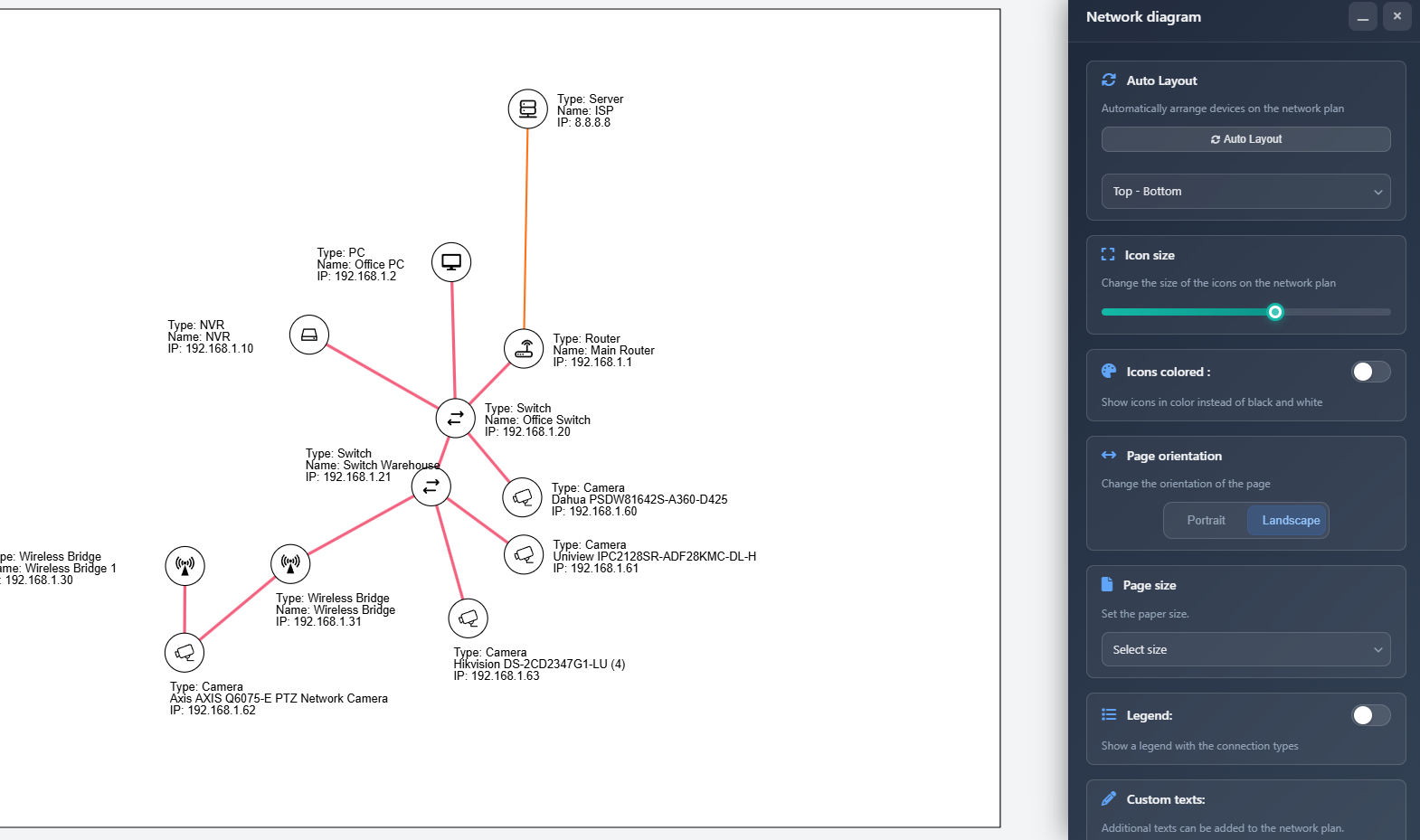
Ağ Planı özelliği, projenizdeki cihazların, kameraların ve bağlantıların etkileşimli bir ağ diyagramı görselleştirmesini oluşturur. Tüm ağ bileşenlerinin nasıl bağlandığını gösteren, düzenlenebilir düzen, stil ve dışa aktarma seçenekleriyle yapılandırılmış bir diyagramı otomatik olarak üretir. Cihaz konumlarını elle ayarlayabilir, özel metin etiketleri ekleyebilir, görsel görünümü yapılandırabilir ve diyagramı dokümantasyon ve sunumlar için JPG veya PDF olarak dışa aktarabilirsiniz.
Ağ Planı, profesyonel diyagramlar oluşturmak için güçlü tasarım araçları içerir: hassas konumlandırma için çoklu seçim ve hizalama araçları, tutarlı aralıklar için ızgara görüntüsü ve ızgaraya yapışma, belirli ağ segmentlerine odaklanmak için simge görünürlük kontrolleri ve hızlı işlemler için sağ tıklama bağlam menüleri. Cihazlar taşındığında tüm bağlantılar otomatik olarak güncellenir ve gizlenen cihazların bağlantıları da otomatik olarak gizlenir.
Ne zaman kullanılır
- Tüm cihazları ve bağlantılarını gösteren görsel bir ağ diyagramına ihtiyaç duyduğunuzda
- Kurulum ekipleri veya müşteriler için ağ dokümantasyonu hazırlarken
- Sisteminizdeki ağ topolojisini ve veri akışını görselleştirmek istediğinizde
- Teklifler veya teknik dokümantasyon için profesyonel ağ diyagramlarını dışa aktarmanız gerektiğinde
- Ağ diyagramınızın düzenini ve görünümünü özelleştirmek istediğinizde
Ağ Planını açma
Ağ Planı özelliğine erişmek için:
- Sol araç çubuğundaki Network diagram simgesine (fa fa-network-wired) tıklayın.
- Ağ diyagramınızı içeren bir tuval ve yapılandırma seçeneklerinin bulunduğu bir kenar çubuğu ile Ağ Planı arayüzü açılır.
Projede Ağ Planını ilk kez açıyorsanız, sistem tüm cihazları ve kameraları otomatik yerleşim algoritmasıyla düzenler.
Otomatik yerleşim
Auto Layout özelliği ağ diyagramınızdaki tüm cihazları ve kameraları otomatik olarak düzenler. Bu, cihazlar arasındaki bağlantıları açıkça gösteren temiz ve düzenli bir yapı oluşturur.
- Auto Layout button – Tuvaldeki tüm cihazları ve kameraları otomatik olarak yeniden düzenlemek için tıklayın
- Orientation – Düzen yönünü seçin:
- Left-Right (LR) – Cihazlar soldan sağa akar
- Right-Left (RL) – Cihazlar sağdan sola akar
- Top-Bottom (TB) – Cihazlar yukarıdan aşağıya akar (varsayılan)
- Bottom-Top (BT) – Cihazlar aşağıdan yukarıya akar
Otomatik yerleşim algoritması cihazlar arasındaki tüm bağlantıları dikkate alır, üst üste binmeyi en aza indirecek ve net bir görsel hiyerarşi oluşturacak şekilde konumlandırır. Otomatik yerleşimi çalıştırdıktan sonra, cihaz konumlarını tuval üzerinde sürükleyerek manuel olarak ayarlamaya devam edebilirsiniz.
Simge boyutu
Icon Size kaydırıcısı, ağ diyagramındaki cihaz ve kamera simgelerinin boyutunu kontrol eder:
- Kaydırıcıyı ayarlayarak simge boyutunu 5 ile 30 piksel arasında değiştirin
- Daha büyük simgeler cihazları daha görünür kılar ancak daha fazla yer kaplar
- Daha küçük simgeler tuvale daha fazla cihazın sığmasını sağlar
- Boyut hem cihaz simgelerini hem de kamera simgelerini eşit şekilde etkiler
Renkli simgeler
Icons Colored anahtarı, cihaz simgelerinin renkli mi yoksa basit beyaz daireler olarak mı gösterileceğini kontrol eder:
- Enabled – Simgeler, yapılandırılmış renklerinde görüntülenir (cihaz simge renkleri veya varsayılan tür renkleri)
- Disabled – Tüm simgeler siyah kenarlıklı beyaz daireler olarak görüntülenir
Renkli simgeler, farklı cihaz türlerini görsel olarak ayırt etmeye yardımcı olurken, tek renkli simgeler daha temiz ve daha düzgün bir görünüm sağlar.
Izgara
Grid özelliği, kesin ve düzenli ağ diyagramları oluşturmanıza yardımcı olmak için görsel hizalama kılavuzları ve ızgaraya yapışma işlevi sağlar:
- Grid toggle – Tuvalde ızgara görüntüsünü etkinleştirin veya devre dışı bırakın
- Snap to grid – Etkinleştirildiğinde, simgeler sürüklendiğinde otomatik olarak ızgara çizgilerine hizalanır
- Grid size – Izgara aralığını 10 ile 100 piksel arasında ayarlayın (varsayılan: 40px)
Izgara, tuval üzerinde ince çizgiler olarak görünür ve her 5. çizgi referansı kolaylaştırmak için biraz daha koyudur. Izgaraya yapışma etkinleştirildiğinde, herhangi bir simgeyi sürüklemek, onu en yakın ızgara kesişimine otomatik olarak konumlandırır ve diyagramınız genelinde tutarlı hizalama ve aralık sağlar.
Sayfa yönü
Dışa aktarılacak ağ diyagramının yönünü ayarlayın:
- Portrait – Dikey yön (eninden uzun)
- Landscape – Yatay yön (boyundan geniş)
Yön, hem tuval görünümünü hem de dışa aktarılan PDF/JPG dosyasını etkiler.
Sayfa boyutu
Ağ diyagramı dışa aktarımı için kağıt boyutunu seçin:
- A4, A3, A2, A1, A0 – Standart ISO kağıt boyutları
- Letter, Legal, Tabloid – Kuzey Amerika kağıt boyutları
Seçilen sayfa boyutu, tuvalin ve dışa aktarılan dosyanın boyutlarını belirler. Daha büyük boyutlar (A2, A1, A0), çok sayıda cihaza sahip karmaşık ağlar için kullanışlıdır; daha küçük boyutlar (A4, Letter) ise daha basit ağlar veya dijital görüntüleme için uygundur.
Simge görünürlüğü
Varsayılan olarak daraltılmış olan Icon Visibility paneli, ağ diyagramınızda tek tek cihazları ve kameraları gösterip gizlemenizi sağlar:
- Expand/Collapse – Görünürlük listesini genişletmek veya daraltmak için panel başlığındaki şevron simgesine tıklayın
- Show all / Hide all – Tüm simgeleri bir kerede göstermek veya gizlemek için hızlı işlem düğmeleri
- Filter – Listeyi cihaz adına göre filtrelemek için arama kutusuna yazın
- Toggle visibility – Her cihazın yanındaki anahtarı kullanarak görünürlüğünü açıp kapatın
Bir simge gizlendiğinde:
- Simge ve etiketi tuvalde görüntülenmez
- O cihaza olan tüm bağlantılar da otomatik olarak gizlenir
- Gizli öğeler, kolay tanımlama için görünürlük listesinde soluk görünür
Bu özellik, ağınızın belirli bölümlerine odaklanmak, sunumlar için sadeleştirilmiş görünümler oluşturmak veya cihazları silmeden geçici olarak diyagramdan kaldırmak için kullanışlıdır.
Lejant
Legend özelliği, ağ diyagramınızda kullanılan tüm bağlantı türlerini gösteren görsel bir kılavuz görüntüler:
- Legend toggle – Lejant görüntüsünü etkinleştirin veya devre dışı bırakın
- Legend position – Lejantın konumunu seçin:
- Top Left – Sol üst köşe
- Top Right – Sağ üst köşe
- Bottom Left – Sol alt köşe
- Bottom Right – Sağ alt köşe
Lejant, her bağlantı türünü karşılık gelen çizgi stili, rengi ve genişliğiyle gösterir; bu da diyagramınızdaki her bağlantı çizgisinin neyi temsil ettiğini anlamayı kolaylaştırır. Lejant sürüklenebilirdir, gerekirse yeniden konumlandırabilirsiniz.
Özel metinler
Açıklamalar, başlıklar veya ek bilgiler için ağ diyagramınıza özel metin etiketleri ekleyebilirsiniz:
- Add Text button – Diyagrama yeni bir metin nesnesi eklemek için tıklayın
- Text input – Her metin nesnesi için metin içeriğini girin veya düzenleyin
- Styling button – Bir metin nesnesi için stil seçeneklerini açmak üzere kalem simgesine tıklayın
Metin stili
Bir metin nesnesi için stil düğmesine tıkladığınızda, stil seçeneklerinin bulunduğu bir üst katman iletişim kutusu görünür:
- Color – Renk seçiciyle metin rengini seçin
- Font size – Yazı tipi boyutunu 8 ile 72 piksel arasında ayarlayın
- Apply to all texts – Geçerli stili diyagramdaki tüm metin nesnelerine uygulamak için düğme
Metin nesneleri, tuval üzerinde sürüklenebilir; böylece diyagram üzerinde istediğiniz yere konumlandırabilirsiniz. Birden fazla metin nesnesi seçebilir (aşağıdaki Çoklu seçim bölümüne bakın), birlikte taşıyabilir veya hizalama araç çubuğunu kullanarak hizalayabilirsiniz.
Dosya türü
Ağ diyagramınız için dışa aktarma formatını seçin:
- JPG – Dijital kullanım ve sunumlar için uygun görüntü formatı
- PDF – Baskı ve profesyonel dokümantasyon için ideal belge formatı
Dosya türü seçimi, Export düğmesine tıkladığınızda dışa aktarılan dosyanın formatını belirler.
Tuval etkileşimi
Ağ Planı tuvali tamamen etkileşimlidir ve diyagramı düzenlemenizi sağlar:
- Cihazları sürükleme – Tuval üzerinde yeniden konumlandırmak için herhangi bir cihaz veya kamera simgesini tıklayıp sürükleyin
- Etiketleri sürükleme – Cihaz etiketlerini, cihazlarına göre yeniden konumlandırmak için tıklayıp sürükleyin
- Metinleri sürükleme – Özel metin nesnelerini tuvalde herhangi bir yere taşımak için tıklayıp sürükleyin
- Tuvali sürükleme – Görünümü kaydırmak için tuvalin boş alanlarını tıklayıp sürükleyin
- Yakınlaştırma – Fare tekerleğini kullanarak yakınlaştırın/uzaklaştırın (0.1x – 2x)
- Dokunma hareketleri – Mobil cihazlarda sıkıştırarak yakınlaştırma ve iki parmakla kaydırma hareketlerini kullanın
Tuval, diyagramın netliğini korumak için cihazların veya etiketlerin bağlantı çizgilerinin ya da diğer cihazların üzerine sürüklenmesini otomatik olarak engeller.
Çoklu seçim ve hizalama
Birden fazla öğeyi (cihazlar, kameralar, etiketler veya özel metinler) seçebilir ve birlikte düzenleyebilirsiniz:
Öğeleri seçme
- Tek tıklama – Bir simgeye, etikete veya metne tıklayarak onu seçin (önceki seçimi kaldırır)
- Ctrl/Cmd/Shift + tıklama – Tıklarken Windows/Linux’ta Ctrl, Mac’te Cmd veya Shift tuşunu basılı tutarak seçiminize öğeler ekleyin
- Lastik bant seçimi – Boş tuval üzerinde tıklayıp sürükleyerek, içinde kalan tüm öğeleri seçen bir seçim dikdörtgeni çizin
- Escape tuşu – Tüm seçimleri temizlemek için Escape’e basın
Seçilen öğeler mavi kenarlık ve kesikli bir dış çizgiyle vurgulanır. 2 veya daha fazla öğe seçtiğinizde, tuvalin üst kısmında yüzen bir hizalama araç çubuğu görünür.
Çoklu sürükleme
Birden fazla öğe seçiliyken, herhangi birini sürüklemek tüm seçili öğeleri aynı mesafe kadar birlikte hareket ettirir. Bu, göreli konumları korurken cihaz, etiket veya metin gruplarını aynı anda yeniden konumlandırmanıza olanak tanır.
Hizalama araç çubuğu
En az 2 öğe seçildiğinde görünen hizalama araç çubuğu, hızlı hizalama ve dağıtım seçenekleri sunar:
- Align Left – Tüm seçili öğeleri en soldaki konuma hizalar
- Align Right – Tüm seçili öğeleri en sağdaki konuma hizalar
- Align Top – Tüm seçili öğeleri en üstteki konuma hizalar
- Align Bottom – Tüm seçili öğeleri en alttaki konuma hizalar
- Align Center Horizontal – Tüm öğeleri dikey olarak ortalar (aynı Y koordinatı)
- Align Center Vertical – Tüm öğeleri yatay olarak ortalar (aynı X koordinatı)
- Distribute Horizontal – Öğeleri en sol ve en sağdaki öğeler arasında yatay olarak eşit aralıklarla dağıtır
- Distribute Vertical – Öğeleri en üst ve en alttaki öğeler arasında dikey olarak eşit aralıklarla dağıtır
- Deselect all – Seçimi temizler (Escape tuşuyla da kullanılabilir)
Hizalama araç çubuğu, cihazlar, kameralar, etiketler ve özel metinlerin herhangi bir kombinasyonu ile çalışır; mükemmel hizalanmış ve düzenli diyagramlar oluşturmanıza olanak tanır.
Cihaz etiketleri
Ağ diyagramındaki her cihaz ve kamera, otomatik olarak oluşturulan şu bilgileri gösteren bir etiket görüntüler:
- Device type – Cihaz türü (ör. Router, Switch, Camera)
- Name – Cihazın görünen adı veya kamera modeli
- IP address – Cihazın IP adresi (yapılandırıldıysa)
Etiketler, bağlantı çizgileriyle çakışmayı önlemek için otomatik olarak konumlandırılır. Etiket konumlarını sürükleyerek elle ayarlayabilirsiniz ve sistem özel konumlarınızı hatırlar.
Etiket bağlayıcı çizgi
Bir etiket seçildiğinde veya sürüklenirken, etiketi cihaz simgesine bağlayan ince mavi kesikli bir çizgi görünür. Bu görsel kılavuz, özellikle etiketler simgelerinden uzakta konumlandırıldığında, hangi etiketin hangi cihaza ait olduğunu görmenize yardımcı olur. Bağlayıcı çizgi, net görsel referans için etiket ucunda küçük bir bağlantı noktası (nokta) içerir.
Etiket seçimi ve çoklu seçim
Etiketler, cihaz simgelerinden bağımsız olarak seçilebilir:
- Etikete tıklama – Etiketi seçer (simgesini değil)
- Simgesine tıklama – Simgeyi seçer (etiketi değil)
- Etiketlerde çoklu seçim – Birden fazla etiketi seçmek için Ctrl/Cmd/Shift + tıklama veya lastik bant seçimini kullanın
- Etiketlerde çoklu sürükleme – Birden fazla etiket seçiliyken, birini sürüklemek tüm seçili etiketleri birlikte hareket ettirir
Etiketler, cihazlar, kameralar ve özel metinlerle birlikte hizalama işlemlerine dahil edilebilir.
Sağ tık bağlam menüsü
Herhangi bir cihaz veya kamera simgesine sağ tıklamak, hızlı işlemler içeren bir bağlam menüsü açar:
- Hide icon / Show icon – Seçili cihaz veya kameranın görünürlüğünü açıp kapatır. Gizlendiğinde, simge, etiketi ve ona olan tüm bağlantılar diyagramdan kaldırılır
- Reset label position – Etiket konumunu, özel konumlandırmayı kaldırarak otomatik hesaplanan konumuna sıfırlar
Bağlam menüsü, kolay tanımlama için üstte cihaz adını ve simge türünü gösterir. Menüyü kapatmak için menü dışındaki herhangi bir yere tıklayın.
Dışa aktarma
Ağ diyagramınızı dışa aktarmak için:
- Tüm ayarları yapılandırın (sayfa boyutu, yön, simge boyutu vb.)
- Cihazları düzenleyin ve gerekli özel metinleri ekleyin
- Kenar çubuğunun altındaki Export düğmesine tıklayın
- Diyagram, seçilen formatta (JPG veya PDF) dışa aktarılır ve bilgisayarınıza indirilir
Dışa aktarma şunları içerir:
- Mevcut konumlarıyla tüm cihazlar ve kameralar
- Yapılandırılmış stilleriyle tüm bağlantı çizgileri
- Özel metin nesneleri
- Lejant (etkinse)
- Sayfa boyutu ve yön ayarları
İpuçları
- Başlangıçta Auto Layout’u kullanarak iyi bir düzen elde edin, ardından gerektiğinde konumları elle ayarlayın
- Konumları ince ayarlamadan önce ağ yapınıza en uygun yönü (TB, LR, vb.) seçin
- Sunumlar için daha büyük, ayrıntılı dokümantasyon için daha küçük simge boyutlarını tercih edin
- Cihaz türlerini hızlıca ayırt etmeniz gerektiğinde renkli simgeleri etkinleştirin, daha sade bir görünüm için tek renk kullanın
- Ağ segmentlerini etiketlemek, başlık eklemek veya ek bağlam sağlamak için özel metinler ekleyin
- Lejantı, ağ diyagramınızla çakışmayacak bir köşeye yerleştirin
- Çok sayıda cihaza sahip karmaşık ağlarda her şeyin görünür olması için A3 veya A2 sayfa boyutlarını kullanın
- Cihaz etiketlerinin, bağlantılarla çakışıyorsa yeniden konumlandırılabileceğini unutmayın
- Yazdırma için PDF, dijital sunumlar veya e-posta paylaşımı için JPG olarak dışa aktarın
- Izgarayı etkinleştirin; kesin hizalamaya ihtiyaç duyduğunuzda profesyonel ve düzenli diyagramlar oluşturmanıza yardımcı olur
- snap-to-grid özelliğini, özellikle yapılandırılmış yerleşimler oluştururken cihazlar arasında tutarlı aralıklar için kullanın
- Cihazları çoklu seçin; lastik bant seçimi veya Ctrl+tıklama ile cihaz gruplarını hızla hizalayın veya dağıtın
- Hizalama araç çubuğunu kullanın; kusursuz hizalanmış satır veya sütunlar oluşturun
- Kullanılmayan cihazları gizleyin; belirli ağ segmentlerine odaklanmak için Icon Visibility panelini veya sağ tık menüsünü kullanın
- Etiketleri simgelerden bağımsız seçin; cihazları hareket ettirmeden etiket konumlarını ince ayarlayın
- Çoklu sürüklemeyi kullanın; göreli konumları korurken cihaz gruplarını birlikte taşıyın
- Simgelere sağ tıklayın; hızlı gizle/göster ve etiket sıfırlama işlevlerine erişin
- Hizalama araçlarını ızgaraya yapışma ile birleştirerek piksel hassasiyetinde diyagram yerleşimleri oluşturun