
Toplu Değişiklik
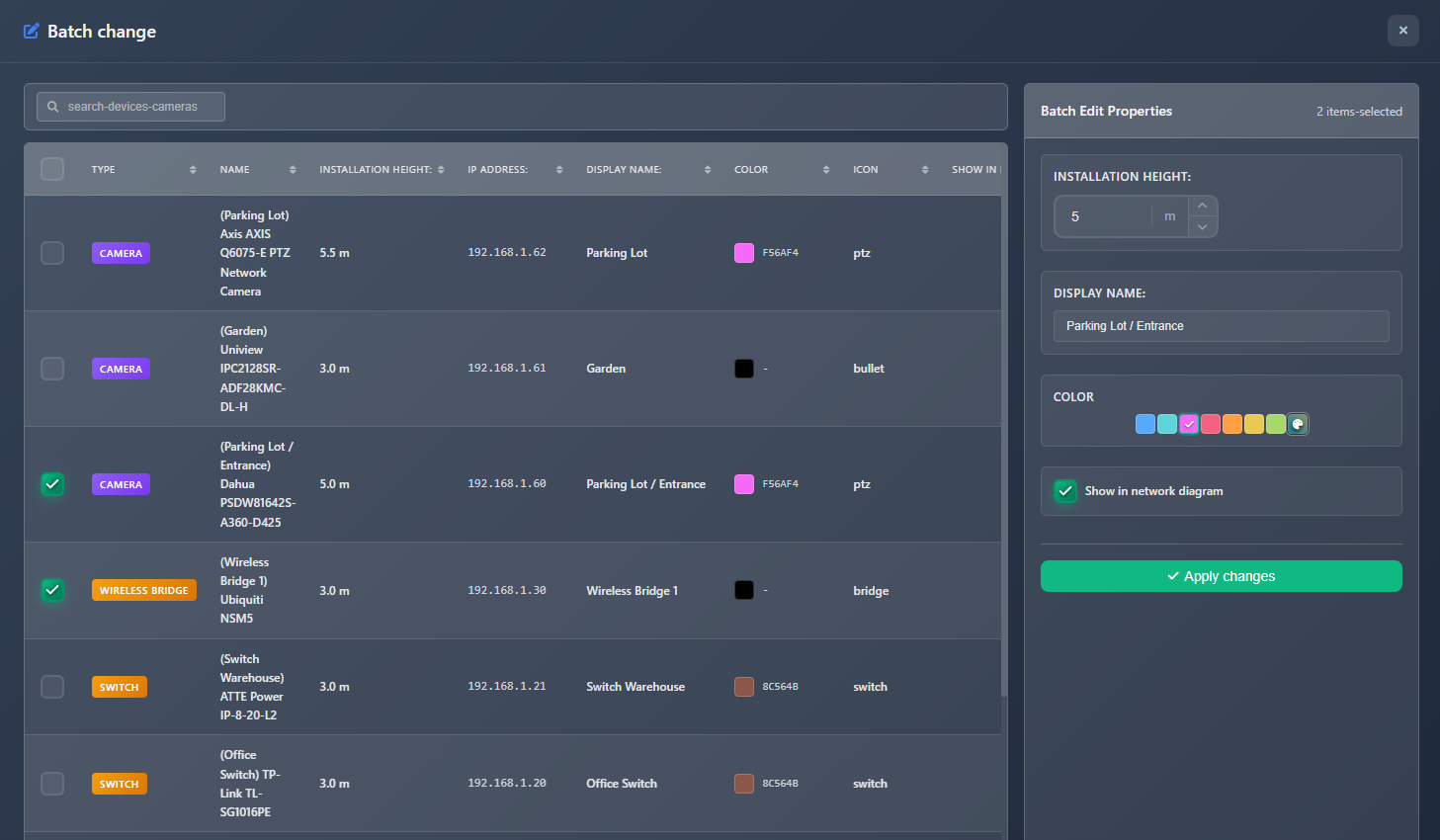
Toplu Değişiklik özelliği, birden fazla kamera ve cihazın özelliklerini aynı anda düzenlemenizi sağlar; böylece aynı değişiklikleri birçok öğeye uygulamanız gerektiğinde önemli ölçüde zaman kazandırır. Kapsamlı bir tablodan birden fazla kamera veya cihaz seçebilir, modellerini değiştirebilir, kurulum yüksekliği, görünen adlar, renkler, simgeler ve ağ ayarları gibi ortak özellikleri değiştirebilir — ayrıca raporlar ve dışa aktarmalarda hangi sırada göründüklerini kontrol etmek için kamera veya cihaz listesini yeniden sıralayabilirsiniz.
Ne zaman kullanılır
- Birden fazla kamera veya cihaz için aynı özelliği (yükseklik, renk, görünen ad) değiştirmeniz gerektiğinde
- Aynı anda birden fazla kamera veya cihazı farklı bir modelle değiştirmek istediğinizde
- Birden fazla öğe genelinde görünen adları veya renkleri standartlaştırmanız gerektiğinde
- Aynı kattaki tüm kameraların montaj yüksekliklerini hızlıca güncellemek istediğinizde
- Birden fazla cihaz için cihaz türlerini veya simgeleri aynı anda değiştirmeniz gerektiğinde
- Kameraların veya cihazların raporlarda hangi sırada görüneceğini kontrol etmek istediğinizde
Batch Change’i açma
Batch Change özelliğine erişmek için:
- Sol araç çubuğundaki Tools menüsüne tıklayın.
- Açılır menüden Batch Change öğesini seçin.
- Ekranın üst kısmında iki sekmeli Batch Edit ve Reorder ile Batch Change modal penceresi açılır.
Batch Edit sekmesi
Öğeler tablosu
Ana tablo, projedeki tüm kamera ve cihazları aşağıdaki bilgilerle görüntüler:
- Type – Öğenin bir Kamera mı yoksa Cihaz türü mü olduğunu belirten rozet
- Name – Cihaz/kamera adı (ayarlanmışsa görünen ad; aksi halde üretici ve model)
- Installation Height – Mevcut montaj yüksekliği
- IP Address – Mevcut IP adresi (yapılandırıldıysa)
- Display Name – Özel görünen ad
- Color – Simge/cihaz rengi
- Icon – Kamera türü veya cihaz simgesi
- Show in Network Diagram – Öğenin ağ diyagramlarında görünüp görünmediği
Öğeleri seçme
- Tekil seçim – Her öğenin yanındaki onay kutusuna tıklayarak seçin
- Select All – Görünen tüm öğeleri seçmek/seçimi kaldırmak için tablo başlığındaki onay kutusuna tıklayın
- Search – Ad, üretici, model, görünen ad veya IP adresine göre filtrelemek için arama kutusunu kullanın
- Sort – Herhangi bir sütuna göre sıralamak için sütun başlıklarına tıklayın
Seçilen öğeler vurgulanır ve arayüzün sağ tarafında bir özellikler paneli görünür.
Toplu özellik düzenleme
Bir veya daha fazla öğe seçtiğinizde, tüm seçili öğelere uygulanacak ortak özellikleri düzenlemenizi sağlayan bir özellikler paneli sağ tarafta görünür.
Installation height
Tüm seçili öğeler için montaj yüksekliğini ayarlayın. Değer, projenizin birimlerinde (metre veya feet) gösterilir.
Display name
Tüm seçili öğeler için özel bir görünen ad ayarlayın. Bu ad, görünen adlar etkinleştirildiğinde planda ve raporlarda görünür.
Color
Tüm seçili öğeler için simge/cihaz rengini değiştirin. Yeni bir renk seçmek için renk seçiciyi kullanın.
Icon / Camera type
- Kameralar için – Tüm seçili kameralar için kamera türünü (simgesini) değiştirin
- Cihazlar için – Tüm seçili cihazlar için cihaz simgesini değiştirin
Bu seçenek yalnızca tüm seçili öğeler aynı türde olduğunda (tümü kameralar veya tümü cihazlar) görünür.
Show in network diagram
Seçili öğelerin ağ diyagramlarında görünüp görünmeyeceğini aç/kapat yapın. Bu onay kutusu tüm seçili öğelere uygulanır.
Device type (yalnızca cihazlar)
Yalnızca cihazlar için, cihaz türünü (ör. Router, Switch, Access Point) değiştirebilirsiniz. Bu seçenek yalnızca tüm seçili öğeler cihaz olduğunda görünür.
WARNING
Cihaz türünü değiştirmek, cihaza özgü bazı özellik ve teknik özellikleri sıfırlayabilir.
Görsel geri bildirim
Orijinal değerlerinden değiştirilen özellikler mavi kenarlık ve arka planla vurgulanır; böylece değişiklikleri uygulamadan önce hangilerini değiştirdiğinizi kolayca görebilirsiniz.
Modelleri değiştirme
Aynı anda birden fazla kamera veya cihazı farklı modellerle değiştirebilirsiniz. Bu özellik yalnızca tüm seçili öğeler aynı türde olduğunda (tümü kameralar veya tümü cihazlar) kullanılabilir.
Kamera modellerini değiştirme
Kameralar seçiliyken:
- Özellikler panelindeki Change Model düğmesine tıklayın
- İki sekmeden birini seçin:
- Catalog – Kamera kataloğuna göz atın ve seçin
- Favorites – Favori kameralarınızdan seçin
- Yeni kamera modelini seçin
- Tüm seçili kameralar, konumları ve diğer ayarları korunarak yeni modelle değiştirilecektir
Cihaz modellerini değiştirme
Cihazlar seçiliyken:
- Özellikler panelindeki Change Model düğmesine tıklayın
- İki seçenekten birini seçin:
- Select from Catalog – Cihaz kataloğuna göz atın ve seçin
- Custom Device – Kaydedilmiş özel cihazlarınızdan açılır menü ile seçin
- Tüm seçili cihazlar yeni modelle değiştirilecektir
WARNING
Modelleri değiştirirken yeni model tüm seçili öğelere uygulanır. Seçili tüm öğelerin aynı yedek modelini kullanması gerektiğinden emin olun.
Değişiklikleri uygulama
Özellikleri değiştirdikten veya modelleri güncelledikten sonra:
- Özellikler panelindeki değişiklikleri gözden geçirin (değiştirilen özellikler vurgulanır)
- Apply Changes düğmesine tıklayın
- Tüm seçili öğeler yeni değerlerle güncellenecektir
- Seçim temizlenir ve toplu düzenleme için yeni öğeler seçebilirsiniz
Yalnızca gerçekten değiştirdiğiniz özellikler uygulanır. Değiştirilmemiş özellikler seçili öğelerde olduğu gibi kalır.
Reorder sekmesi
Reorder sekmesi, projedeki kamera ve cihazların sırasını değiştirmenize olanak tanır. Bu sıra, raporlar ve dışa aktarmalar oluşturulurken kullanılır; dolayısıyla öğelerin kamera listelerinde, cihaz tablolarında ve BOM sayfalarında hangi sırada görüneceğini belirler.
Kameralar ve cihazlar arasında geçiş
Sekmenin üst kısmındaki geçiş düğmesini kullanarak Cameras listesi ile Devices listesi arasında geçiş yapın. Öğe sayısı her düğmenin üzerinde gösterilir. Her iki liste bağımsız olarak yeniden sıralanabilir — her biri için yaptığınız değişiklikler, Apply Order’a tıklayana kadar korunur.
Hızlı sıralama seçenekleri
Geçerli listeyi anında sıralamak için hızlı sıralama düğmelerini kullanın:
| Düğme | Sıralama mantığı |
|---|---|
| A→Z | Ada göre alfabetik sıra |
| Floor | Kata göre (0 → 1 → 2 …), sonra her kat içinde alfabetik |
| IP | IP adresine göre (sayısal oktet sıralaması), IP’si olmayan öğeler en sona gider |
| Type | Kamera türü veya cihaz türüne göre, ardından alfabetik |
| Height ↓ | Montaj yüksekliğine göre, en yükseğin önce |
| ⇄ Reverse | Geçerli sırayı tersine çevirir |
Hızlı sıralamalar birleştirilebilir — örneğin, önce Floor, ardından A→Z’ye tıklayarak önce kata, sonra her grup içinde alfabetik olarak sıralayabilirsiniz.
Sürükle-bırak
Listedeki her öğe, sol taraftaki ⠿ handle tutamacından tutulup yeni bir konuma sürüklenebilir. Mavi bir çizgi göstergesi, fareyi bıraktığınızda öğenin tam olarak nereye yerleştirileceğini gösterir.
Her bir öğe şunları gösterir:
- Kat rozeti – hızlı görsel gruplama için kat numarasına göre renk kodlanmış
- Kamera / cihaz simgesi
- Tam ad (üretici, model, display name)
- Meta etiketler – IP adresi, kamera türü veya cihaz türü, montaj yüksekliği
- Renk noktası – öğeye atanmış renk
Yeni sıralamayı uygulama
- Öğeleri sürükle-bırak veya hızlı sıralama düğmelerini kullanarak yeniden düzenleyin
- Apply Order’a tıklayın
- Bir başarı bildirimi değişikliği onaylar
- Yeni sıra, tüm raporlar ve dışa aktarmalara anında yansıtılır
Sıralamayı sıfırlama
Kaydedilmemiş tüm değişiklikleri atmak ve Reorder sekmesini açtığınız andaki sırayı geri yüklemek için Reset’e tıklayın.
TIP
Yeniden sıralama yalnızca öğelerin mantıksal dizilişini (rapor sırası) etkiler. Kat planında kamera veya cihaz simgelerini taşımaz.
İpuçları
- Toplu değişikliklerden önce belirli kamera veya cihazları hızlıca bulmak için aramayı kullanın
- Simge/tür değişikliği gibi daha fazla düzenleme seçeneğine erişmek için aynı türde öğeler seçin (tümü kameralar veya tümü cihazlar)
- Değiştirilen özelliklerin görsel olarak vurgulanması, uygulamadan önce düzenlemeleri gözden geçirmenize yardımcı olur
- Öğeleri hızlıca gruplar halinde seçmek için "Select All" ile arama filtrelerini birlikte kullanın
- Gerekliyse önce modelleri değiştirin, ardından diğer özellikleri ikinci bir toplu işlemde düzenleyin
- Projeniz genelinde tutarlı adlandırma kuralları oluşturmak için Display Name değerleri toplu olarak ayarlanabilir
- Montaj yüksekliği, aynı kat veya seviyedeki kamera yüksekliklerini standartlaştırmak için kullanışlıdır
- Renk değişiklikleri, tasarımınızda ilgili cihaz veya kameraları görsel olarak gruplamanıza yardımcı olur
- Cihaz türünü değiştirmenin, cihaza özgü bazı özellikleri sıfırlayabileceğini unutmayın
- Rapor oluşturmadan önce tüm kameraları katlara göre gruplamak için Reorder sekmesinde Floor hızlı sıralamasını kullanın
- Ağ dokümantasyonu için kameraları alt ağ sırasına yerleştirmek üzere IP hızlı sıralamasını kullanın