
Skupna promjena
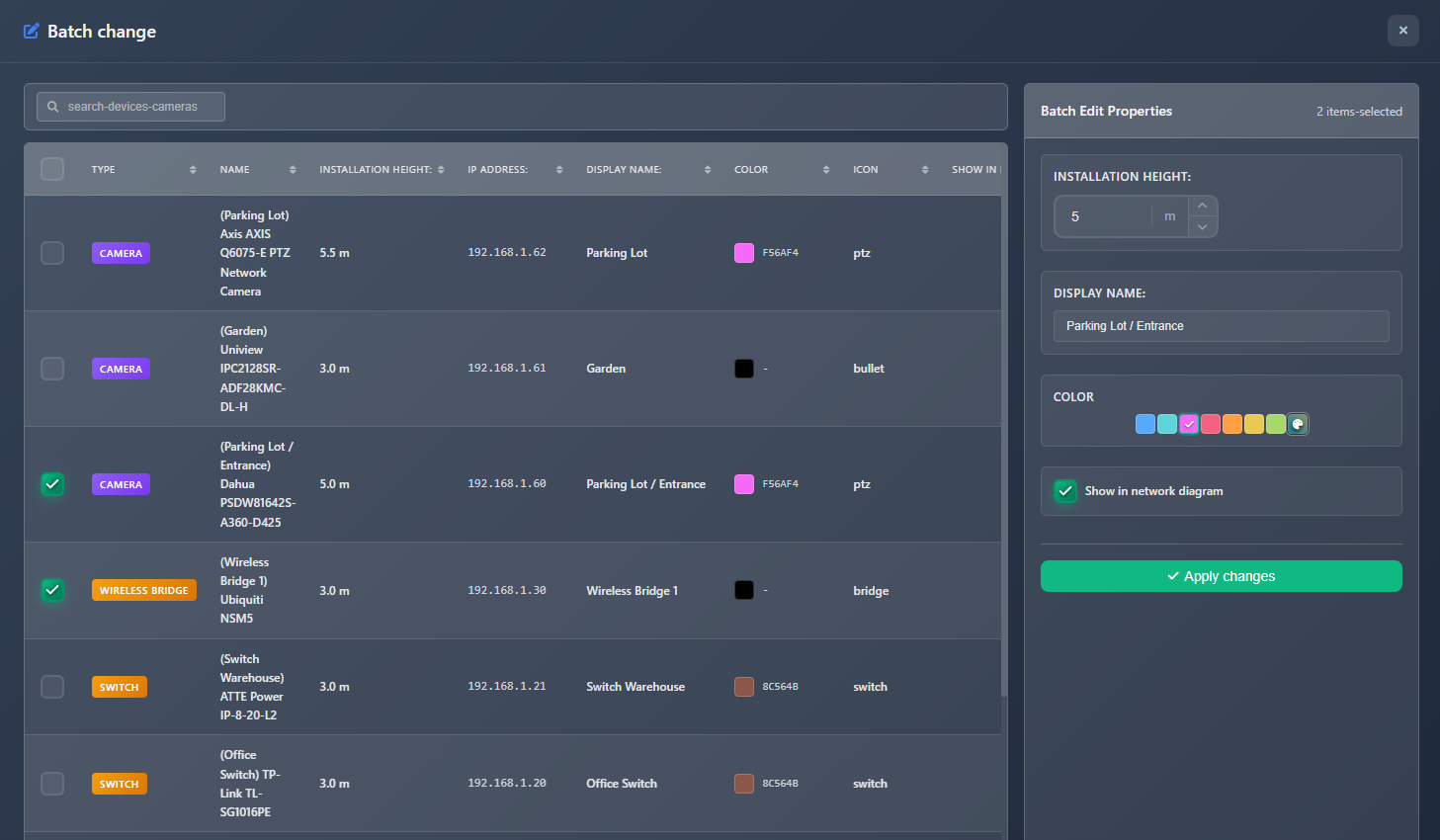
Značajka Skupna promjena omogućuje vam istovremeno uređivanje svojstava više kamera i uređaja, čime se štedi znatno vrijeme kada trebate primijeniti iste promjene na mnogo stavki. Možete odabrati više kamera ili uređaja iz sveobuhvatne tablice, promijeniti njihove modele, izmijeniti zajednička svojstva poput visine ugradnje, naziva za prikaz, boja, ikona i mrežnih postavki — i također promijeniti redoslijed popisa kamera ili uređaja kako biste kontrolirali redoslijed njihova pojavljivanja u izvješćima i izvozima.
Kada koristiti ovu značajku
- Kada trebate promijeniti isto svojstvo (visinu, boju, naziv za prikaz) za više kamera ili uređaja
- Kada želite odjednom zamijeniti više kamera ili uređaja drugim modelom
- Kada trebate standardizirati nazive za prikaz ili boje na više stavki
- Kada želite brzo ažurirati visine ugradnje za sve kamere na istom katu
- Kada trebate promijeniti tipove uređaja ili ikone za više uređaja istovremeno
- Kada želite kontrolirati redoslijed kojim se kamere ili uređaji pojavljuju u izvješćima
Otvaranje Skupne promjene
Za pristup značajci Skupna promjena:
- Kliknite izbornik Tools u lijevoj alatnoj traci.
- Odaberite Batch Change iz padajućeg izbornika.
- Otvorit će se modalni prozor Batch Change s dvije kartice na vrhu: Batch Edit i Reorder.
Kartica Batch Edit
Tablica stavki
Glavna tablica prikazuje sve kamere i uređaje u vašem projektu sa sljedećim informacijama:
- Type – Značka koja označava je li stavka tipa kamera ili uređaj
- Name – Naziv uređaja/kamere (naziv za prikaz ako je postavljen, inače proizvođač i model)
- Installation Height – Trenutna visina ugradnje
- IP Address – Trenutna IP adresa (ako je konfigurirana)
- Display Name – Prilagođeni naziv za prikaz
- Color – Boja ikone/uređaja
- Icon – Vrsta kamere ili ikona uređaja
- Show in Network Diagram – Prikazuje li se stavka u mrežnim dijagramima
Odabir stavki
- Individual selection – Kliknite potvrdni okvir pokraj svake stavke kako biste je odabrali
- Select All – Kliknite potvrdni okvir u zaglavlju tablice kako biste odabrali/poništili odabir svih vidljivih stavki
- Search – Upotrijebite okvir za pretraživanje za filtriranje stavki prema nazivu, proizvođaču, modelu, nazivu za prikaz ili IP adresi
- Sort – Kliknite zaglavlja stupaca kako biste sortirali tablicu po bilo kojem stupcu
Odabrane stavke su istaknute, a na desnoj strani sučelja pojavljuje se panel svojstava.
Skupno uređivanje svojstava
Kada odaberete jednu ili više stavki, s desne strane pojavit će se panel svojstava koji omogućuje uređivanje zajedničkih svojstava koja će se primijeniti na sve odabrane stavke.
Visina ugradnje
Postavite visinu ugradnje za sve odabrane stavke. Vrijednost je prikazana u jedinicama vašeg projekta (metri ili stope).
Naziv za prikaz
Postavite prilagođeni naziv za prikaz za sve odabrane stavke. Ovaj se naziv pojavljuje na nacrtu i u izvješćima kada su nazivi za prikaz omogućeni.
Boja
Promijenite boju ikone/uređaja za sve odabrane stavke. Koristite birač boje za odabir nove boje.
Ikona / Vrsta kamere
- Za kamere – Promijenite vrstu kamere (ikonu) za sve odabrane kamere
- Za uređaje – Promijenite ikonu uređaja za sve odabrane uređaje
Ova se opcija prikazuje samo kada su sve odabrane stavke istog tipa (sve kamere ili svi uređaji).
Prikaži u mrežnom dijagramu
Uključite/isključite hoće li se odabrane stavke prikazivati u mrežnim dijagramima. Ovaj potvrdni okvir primjenjuje se na sve odabrane stavke.
Vrsta uređaja (samo uređaji)
Samo za uređaje možete promijeniti vrstu uređaja (npr. usmjerivač, preklopnik, pristupna točka). Ova se opcija prikazuje samo kada su sve odabrane stavke uređaji.
WARNING
Promjena vrste uređaja može resetirati neka svojstva i specifikacije specifične za uređaj.
Vizualne povratne informacije
Svojstva koja su promijenjena u odnosu na izvorne vrijednosti istaknuta su plavim okvirom i pozadinom, što olakšava uočavanje onih koje ste izmijenili prije primjene promjena.
Promjena modela
Možete odjednom zamijeniti više kamera ili uređaja različitim modelima. Ova je funkcija dostupna samo kada su sve odabrane stavke istog tipa (sve kamere ili svi uređaji).
Promjena modela kamera
Kada su odabrane kamere:
- Kliknite gumb Change Model u panelu svojstava
- Odaberite između dviju kartica:
- Catalog – Pregledajte i odaberite iz kataloga kamera
- Favorites – Odaberite iz svojih omiljenih kamera
- Odaberite novi model kamere
- Sve odabrane kamere bit će zamijenjene novim modelom uz zadržavanje njihovih pozicija i ostalih postavki
Promjena modela uređaja
Kada su odabrani uređaji:
- Kliknite gumb Change Model u panelu svojstava
- Odaberite jednu od dviju opcija:
- Select from Catalog – Pregledajte i odaberite iz kataloga uređaja
- Custom Device – Odaberite iz svojih spremljenih prilagođenih uređaja pomoću padajućeg izbornika
- Svi odabrani uređaji bit će zamijenjeni novim modelom
WARNING
Pri promjeni modela, novi se model primjenjuje na sve odabrane stavke. Provjerite trebaju li sve odabrane stavke koristiti isti zamjenski model.
Primjena promjena
Nakon izmjene svojstava ili promjene modela:
- Pregledajte promjene u panelu svojstava (promijenjena svojstva su istaknuta)
- Kliknite Apply Changes
- Sve odabrane stavke bit će ažurirane novim vrijednostima
- Odabir se briše, a možete odabrati nove stavke za skupno uređivanje
Primjenjuju se samo svojstva koja ste doista promijenili. Svojstva koja nisu izmijenjena ostaju nepromijenjena na odabranim stavkama.
Kartica Reorder
Kartica Reorder omogućuje promjenu redoslijeda kamera i uređaja u vašem projektu. Taj se redoslijed koristi pri generiranju izvješća i izvoza, pa određuje slijed u kojem se stavke pojavljuju na popisima kamera, tablicama uređaja i stranicama BOM-a.
Prebacivanje između kamera i uređaja
Na vrhu kartice upotrijebite prekidač za prebacivanje između popisa Cameras i popisa Devices. Broj stavki prikazan je na svakoj tipki. Oba se popisa mogu neovisno prerasporediti — vaše promjene na svakom od njih sačuvane su dok ne kliknete Apply Order.
Opcije brzog sortiranja
Upotrijebite oznake za brzo sortiranje kako biste trenutno sortirali trenutačni popis:
| Gumb | Logika sortiranja |
|---|---|
| A→Z | Abecedni poredak prema nazivu |
| Floor | Po katu (0 → 1 → 2 …), zatim abecedno unutar svakog kata |
| IP | Po IP adresi (numeričko sortiranje okteta), stavke bez IP-a idu na kraj |
| Type | Po vrsti kamere ili uređaja, zatim abecedno |
| Height ↓ | Po visini ugradnje, najviše prvo |
| ⇄ Reverse | Obrće trenutni redoslijed |
Brza se sortiranja mogu kombinirati — na primjer, kliknite Floor, a zatim A→Z kako biste stavke prvo poredali po katu, a zatim abecedno unutar svake skupine.
Povuci i ispusti
Svaku stavku na popisu možete uhvatiti za ⠿ ručicu s lijeve strane i povući na novi položaj. Plavi indikator linije točno prikazuje gdje će stavka biti smještena kada je otpustite.
Svaka stavka prikazuje:
- Oznaka kata – bojom kodirana prema broju kata radi brzog vizualnog grupiranja
- Ikona kamere/uređaja
- Puni naziv (proizvođač, model, naziv za prikaz)
- Meta-oznake – IP adresa, vrsta kamere ili uređaja, visina ugradnje
- Točkica boje – dodijeljena boja stavke
Primjena novog redoslijeda
- Rasporedite stavke pomoću povlačenja i ispuštanja ili pomoću gumba za brzo sortiranje
- Kliknite Apply Order
- Potvrda o uspjehu potvrđuje promjenu
- Novi je redoslijed odmah vidljiv u svim izvješćima i izvozima
Vraćanje redoslijeda
Kliknite Reset kako biste odbacili sve nespremljene promjene i vratili redoslijed na stanje u trenutku otvaranja kartice Reorder.
TIP
Preuređivanje utječe samo na logički slijed stavki (redoslijed u izvješćima). Ne pomiče ikone kamera ili uređaja na tlocrtu.
Savjeti
- Koristite pretraživanje kako biste brzo pronašli određene kamere ili uređaje prije odabira za skupne promjene
- Odaberite stavke istog tipa (sve kamere ili svi uređaji) kako biste pristupili dodatnim opcijama uređivanja poput promjene ikone/tipa
- Vizualno isticanje promijenjenih svojstava pomaže vam pregledati izmjene prije primjene
- Koristite „Select All” u kombinaciji s filtrima pretraživanja kako biste brzo odabrali grupe stavki
- Ako je potrebno, prvo promijenite modele, a zatim u drugom skupnom koraku uredite ostala svojstva
- Nazive za prikaz možete postaviti skupno kako biste stvorili dosljedne konvencije imenovanja u cijelom projektu
- Visina ugradnje korisna je za standardizaciju visina kamera na istom katu ili razini
- Promjene boja pomažu vizualno grupirati povezane uređaje ili kamere u vašem dizajnu
- Imajte na umu da promjena vrste uređaja može resetirati neka svojstva specifična za uređaj
- Upotrijebite brzo sortiranje Floor na kartici Reorder kako biste grupirali sve kamere po katovima prije generiranja izvješća
- Upotrijebite brzo sortiranje IP kako biste poredali kamere po podmrežama za mrežnu dokumentaciju