
Crtanje prepreka
Prepreke su elementi koji ograničavaju vidno polje kamere (FOV) u vašem dizajnu. Aplikacija podržava dvije vrste prepreka: zidove i objekte-prepreke. Zidovi se crtaju kao kontinuirane linije koje blokiraju vid kamere ovisno o svojoj visini, dok su objekti-prepreke diskretne stavke poput automobila, kamiona, stabala ili solarnih panela koji se mogu pojedinačno postavljati i konfigurirati.
Kada to koristiti
- Kada trebate precizno prikazati fizičke barijere koje će blokirati vidno polje kamere
- Kada dizajnirate raspored kamera i morate uračunati zidove i strukture
- Kada želite dodati vozila, stabla ili druge objekte koji utječu na pokrivenost kamere
- Kada izrađujete realistične dizajne parkirališta ili vanjskih prostora s više prepreka
- Kada trebate vizualizirati kako prepreke utječu na izračun FOV-a kamere
Crtanje zidova
Zidovi su kontinuirane barijere koje ograničavaju vidno polje kamere ovisno o njihovoj visini. Za početak crtanja zidova kliknite Draw → Walls u lijevoj alatnoj traci ili pritisnite tipku W na tipkovnici.
Način crtanja zidova
Kada se aktivira način crtanja zidova, na zaslonu se pojavljuje svijetli prekrivni sloj. Neprozirnost ovog sloja možete prilagoditi pomoću kontrole u gornjem desnom kutu zaslona.
Alatna traka za crtanje
Dok ste u načinu crtanja zidova, na vrhu platna pojavljuje se alatna traka sa sljedećim kontrolama:
- Draw / Edit mode switcher – Prebacivanje između načina Draw (ikona olovke) za postavljanje novih segmenata zida i načina Edit (ikona pokazivača) za odabir i izmjenu postojećih zidova
- Grid – Prikazuje ili skriva referentnu mrežu na platnu
- Snap – Omogućuje ili onemogućuje poravnanje točaka zida na mrežu
- 90° – Omogućuje ortogonalni način crtanja, koji ograničava segmente zida samo na vodoravne i okomite smjerove
- Grid size selector – Pojavljuje se kada su Grid ili Snap omogućeni; omogućuje odabir veličine ćelije mreže (npr. 0.5 m, 1 m, 2 m)
- Exit – U potpunosti izlazi iz načina crtanja zidova
Stvaranje zidova
- Kliknite na plan kako biste postavili prvu točku zida
- Pojavit će se crvena linija koja prati vaš pokazivač miša od prve točke i prikazuje trenutačnu udaljenost zida
- Ponovno kliknite kako biste stvorili segment zida između dviju točaka i započeli novi segment od druge točke
- Nastavite klikati za dodavanje više povezanih segmenata zida
Unos točne duljine zida
Dok crtate segment zida, pokazivač udaljenosti prati vaš kursor i prikazuje duljinu trenutačnog segmenta. Za postavljanje precizne duljine, počnite upisivati broj — pokazivač prelazi u način unosa i prikazuje trepćući kursor. Pritisnite Enter za potvrdu vrijednosti i postavite točku zida točno na tu udaljenost od prethodne točke.
Izlazak iz načina crtanja zidova
Da biste prestali crtati zidove (ali ostali u načinu crtanja zidova), pritisnite ESC ili kliknite gumb ESC u gornjem desnom kutu. Za potpuni izlazak iz načina crtanja zidova ponovno pritisnite ESC ili pritisnite tipku W.
Uređivanje zidova
Nakon izlaska iz načina crtanja zidova, postojeće zidove možete urediti klikom na njih.
Odabir zida i alatna traka
Kada kliknete na zid, prekrivni sloj se ponovno pojavljuje, odabrani zid je istaknut, a pojavljuje se i mini alatna traka sa sljedećim opcijama:
- Cut – Dijeli zid na dva kraća segmenta na kliknutoj točki. Također možete kliknuti desnom tipkom miša na zid kako biste dodali točku i podijelili ga
- Delete – Uklanja zid (ili pritisnite tipku DELETE)
- Set wall height – Mijenja visinu zida, što utječe na to kako blokira FOV kamere
Pomicanje točaka zida
Također možete kliknuti i odabrati pojedinačne točke zida. Nakon odabira, točku možete povući na novu poziciju, čime se zid sukladno tome preoblikuje.
Izgled zidova
Za promjenu izgleda zidova, uključujući njihovu boju i debljinu, idite na App Settings u odjeljku Walls.
Dodavanje prepreka
Objekti-prepreke su diskretne stavke koje se mogu pojedinačno postavljati u vašem dizajnu. Da biste dodali prepreku, odaberite Draw → Obstacle iz lijeve alatne trake.
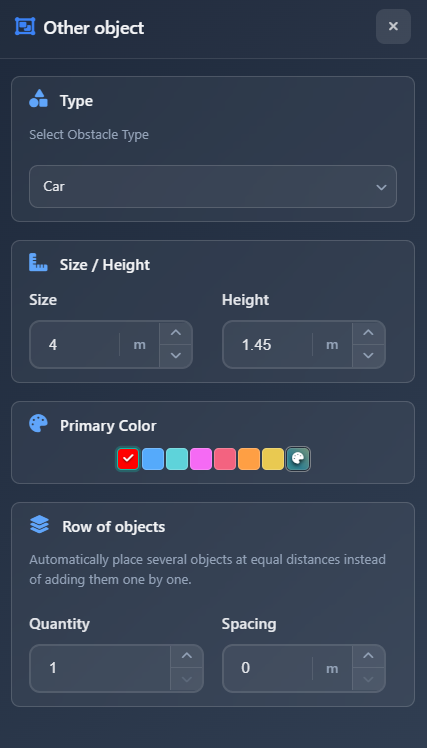
Po zadanim postavkama u vaš projekt dodaje se objekt automobila, a bočna traka s postavkama prepreke pojavljuje se na desnoj strani zaslona.
Konfiguriranje prepreka
Bočna traka s postavkama prepreke omogućuje prilagodbu objekta-prepreke:
- Obstacle type – Promijenite vrstu prepreke: automobil, kamion, stablo, solarni paneli i druge
- Size – Prilagodite dimenzije prepreke
- Color – Izmijenite shemu boja prepreke
- Row of objects – Stvorite niz identičnih objekata razmaknutih na zadanu udaljenost. Ovo je korisno za izradu parkirališta ili više prepreka bez ručnog dodavanja i pozicioniranja svake pojedinačno
Rukovanje preprekama
S preprekama se rukuje na isti način kao i s drugim objektima u aplikaciji:
- Kliknite na prepreku da biste je odabrali – oko objekta će se pojaviti plavi pravokutnik
- Povucite prepreku kako biste je premjestili na novu poziciju
- Upotrijebite ručke za rotaciju kako biste po potrebi zakrenuli prepreku
Prepreke ograničavaju FOV kamere slično kao zidovi, čime utječu na izračunato vidno polje u vašem dizajnu.
Savjeti
- Podesite neprozirnost prekrivnog sloja za crtanje zidova u gornjem desnom kutu ako je presvijetao ili ometa
- Koristite značajku row of objects pri izradi parkirališta ili više identičnih prepreka kako biste uštedjeli vrijeme
- Desnim klikom na zid brzo dodajte točku i podijelite ga, što je brže od korištenja alata Cut
- Postavite odgovarajuće visine zidova kako biste precizno prikazali kako blokiraju vid kamere
- Izgled zidova (boju i debljinu) možete promijeniti u App Settings kako bi odgovarao vizualnom stilu vašeg projekta
- Pritisnite ESC dvaput (ili ESC pa W) za potpuni izlazak iz načina crtanja zidova
- Istovremeno omogućite Snap i 90° prilikom crtanja prostorija ili pravokutnih područja kako biste zadržali savršeno poravnate zidove
- Tijekom crtanja upišite broj kako biste unijeli točnu duljinu segmenta zida umjesto da ga postavljate od oka