
Tegning af forhindringer
Forhindringer er elementer, der begrænser kameraets synsfelt (FOV) i dit design. Applikationen understøtter to typer forhindringer: vægge og forhindringsobjekter. Vægge tegnes som sammenhængende linjer, der blokerer kameraets udsyn afhængigt af deres højde, mens forhindringsobjekter er diskrete elementer som biler, lastbiler, træer eller solpaneler, der kan placeres og konfigureres individuelt.
Hvornår du skal bruge dette
- Når du har brug for nøjagtigt at repræsentere fysiske barrierer, der blokerer kameraets synsfelt
- Når du designer kameraplacering og skal tage højde for vægge og strukturer
- Når du vil tilføje køretøjer, træer eller andre objekter, der påvirker kameradækning
- Når du skaber realistiske parkeringspladser eller udendørsområder med flere forhindringer
- Når du har brug for at visualisere, hvordan forhindringer påvirker kameraets FOV-beregninger
Tegning af vægge
Vægge er sammenhængende barrierer, der begrænser kameraets synsfelt afhængigt af deres højde. For at begynde at tegne vægge skal du klikke på Draw → Walls i venstre værktøjslinje eller trykke på W-tasten på tastaturet.
Tilstand for vægtegning
Når tilstanden for vægtegning er aktiveret, vises et lyst overlay på skærmen. Du kan justere overlayets opacitet ved hjælp af kontrollen i øverste højre hjørne af skærmen.
Tegneværktøjslinje
Mens du er i tilstand for vægtegning, vises en værktøjslinje øverst på lærredet med følgende kontroller:
- Draw / Edit mode switcher – Skift mellem Draw-tilstand (blyantsikon) til at placere nye vægsegmenter og Edit-tilstand (markørikon) til at vælge og ændre eksisterende vægge
- Grid – Vis eller skjul et referencegitter på lærredet
- Snap – Aktiver eller deaktiver fastgørelse af vægpunkter til gitteret
- 90° – Aktiver ortogonal tegnemode, som begrænser vægsegmenter til kun vandrette og lodrette retninger
- Grid size selector – Vises, når Grid eller Snap er aktiveret; lader dig vælge gittercellestørrelsen (f.eks. 0,5 m, 1 m, 2 m)
- Exit – Afslutter tilstanden for vægtegning helt
Oprettelse af vægge
- Klik på planen for at placere det første punkt på væggen
- En rød linje følger din musemarkør fra det første punkt og viser den aktuelle længde af væggen
- Klik igen for at oprette et vægsegment mellem de to punkter og starte et nyt segment fra det andet punkt
- Fortsæt med at klikke for at tilføje flere sammenkædede vægsegmenter
Indtastning af en præcis væglængde
Mens du tegner et vægsegment, følger en afstandsindikator din markør og viser den aktuelle segmentlængde. For at angive en præcis længde skal du begynde at skrive et tal — indikatoren skifter til inputtilstand og viser en blinkende markør. Tryk på Enter for at bekræfte værdien og placere vægpunktet præcist i den afstand fra det forrige punkt.
Afslutte tilstand for vægtegning
For at stoppe med at tegne vægge (men blive i tilstanden for vægtegning) skal du trykke på ESC eller klikke på ESC-knappen i øverste højre hjørne. For helt at afslutte tilstanden for vægtegning skal du trykke på ESC igen eller trykke på W-tasten.
Redigering af vægge
Når du har afsluttet tilstanden for vægtegning, kan du redigere eksisterende vægge ved at klikke på dem.
Markering af væg og værktøjslinje
Når du klikker på en væg, vises overlayet igen, den valgte væg fremhæves, og en mini-værktøjslinje vises med følgende muligheder:
- Cut – Deler væggen i to kortere segmenter ved det klikkede punkt. Du kan også højreklikke på væggen for at tilføje et punkt og dele den
- Delete – Fjerner væggen (eller tryk på DELETE-tasten)
- Set wall height – Ændrer væggens højde, hvilket påvirker, hvordan den blokerer kameraets FOV
Flytning af vægpunkter
Du kan også klikke og vælge individuelle punkter på væggen. Når de er valgt, kan du trække punktet til en ny position, hvilket omformer væggen tilsvarende.
Væggenes udseende
For at ændre væggenes udseende, herunder farve og tykkelse, skal du gå til App Settings i sektionen Walls.
Tilføjelse af forhindringer
Forhindringsobjekter er diskrete elementer, der kan placeres individuelt i dit design. For at tilføje en forhindring skal du vælge Draw → Obstacle fra venstre værktøjslinje.
Et bilobjekt tilføjes til dit projekt som standard, og sidepanelet med forhindringsindstillinger vises i højre side af skærmen.
Konfiguration af forhindringer
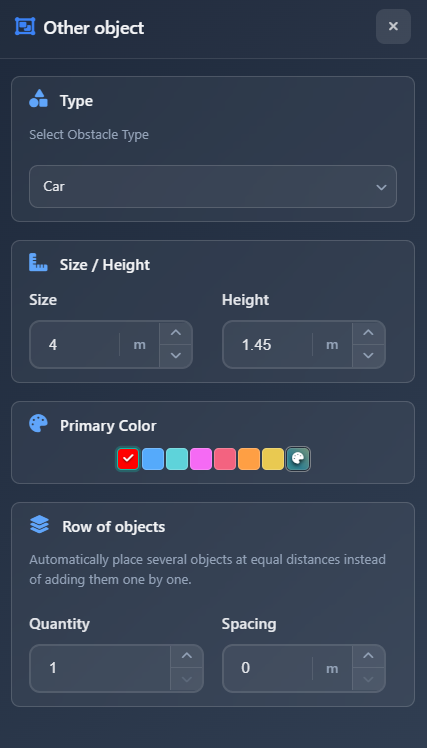
Sidepanelet med forhindringsindstillinger giver dig mulighed for at tilpasse forhindringsobjektet:
- Obstacle type – Skift typen af forhindring: car, truck, tree, solar panels og andre
- Size – Juster forhindringens dimensioner
- Color – Ændr forhindringens farveskema
- Row of objects – Opret en række identiske objekter med indbyrdes afstand i en angivet distance. Dette er nyttigt til at oprette parkeringspladser eller flere forhindringer uden manuelt at tilføje og placere hver enkelt
Håndtering af forhindringer
Forhindringer håndteres på samme måde som andre objekter i applikationen:
- Klik på en forhindring for at vælge den – et blåt rektangel vises omkring objektet
- Træk forhindringen for at flytte den til en ny position
- Brug rotationshåndtagene til at rotere forhindringen efter behov
Forhindringer begrænser kameraets FOV på samme måde som vægge og påvirker det beregnede synsfelt i dit design.
Tips
- Juster opaciteten af overlayet til vægtegning i øverste højre hjørne, hvis det er for lyst eller distraherende
- Brug funktionen Row of objects, når du opretter parkeringspladser eller flere identiske forhindringer, for at spare tid
- Højreklik på en væg for hurtigt at tilføje et punkt og dele den; det er hurtigere end at bruge værktøjet Cut
- Indstil passende væghøjder for nøjagtigt at repræsentere, hvordan de blokerer kameraets udsyn
- Du kan ændre væggenes udseende (farve og tykkelse) i App Settings, så det matcher dit projekts visuelle stil
- Tryk på ESC to gange (eller ESC derefter W) for helt at afslutte tilstanden for vægtegning
- Aktiver Snap og 90° sammen, når du tegner rum eller rektangulære områder, for at holde vægge perfekt på linje
- Skriv et tal, mens du tegner, for at angive en præcis længde af et vægsegment i stedet for at placere det på øjemål