
Etager
Funktionen Etager gør det muligt at oprette og administrere flere etager i dit projekt, så du kan designe bygninger i flere niveauer med etager over terræn, en stueetage og kælderniveauer. Hver etage kan have sit eget navn og sin egen højdekonfiguration, og du kan nemt skifte mellem etager for at placere kameraer, enheder og andre objekter på forskellige niveauer. Dette er afgørende for nøjagtig modellering af bygninger i flere etager og for at beregne kabellængder på tværs af forskellige niveauer.
Hvornår du bruger dette
- Når du designer CCTV- eller lavspændingssystemer til bygninger i flere etager
- Når du har brug for at organisere dit projekt efter forskellige bygningsniveauer
- Når du vil beregne kabellængder nøjagtigt på tværs af forskellige etager
- Når du skal visualisere og administrere en bygning med flere niveauer, inklusive kældre
- Når du vil tildele kameraer og enheder til specifikke etager for bedre organisering
Knap til valg af etage
Knap til valg af etage findes i værktøjslinjen nederst i midten. Den viser navnet på den aktuelt valgte etage og har en tydelig ramme, når en anden etage end stueetagen er valgt.
- Klik på knappen for at åbne en pop op-menu, der viser alle tilgængelige etager
- Pop op-menuen viser etager i tre sektioner:
- Above Ground – Etager over terræn (nummereret +1, +2, +3 osv.)
- Ground Floor – Det primære jordniveau (kan omdøbes)
- Basement – Etager under terræn (nummereret B1, B2, B3 osv.)
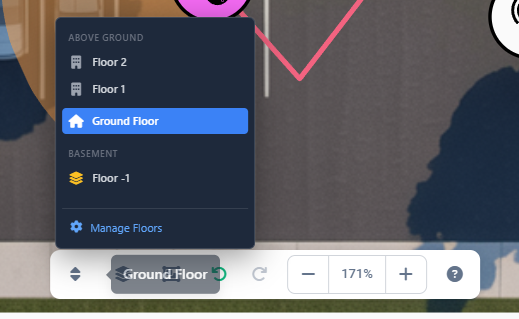
- Vælg en etage ved at klikke på den i pop op-menuen. Den valgte etage bliver aktiv, og du kan placere objekter på den.
- Manage Floors-knappen nederst i pop op-menuen åbner modal til etageredigering.
Administration af etager
For at tilføje, redigere eller fjerne etager skal du klikke på Manage Floors i etagevælgerens pop op-menu. Dette åbner et modalt vindue med en omfattende grænseflade til etageadministration.
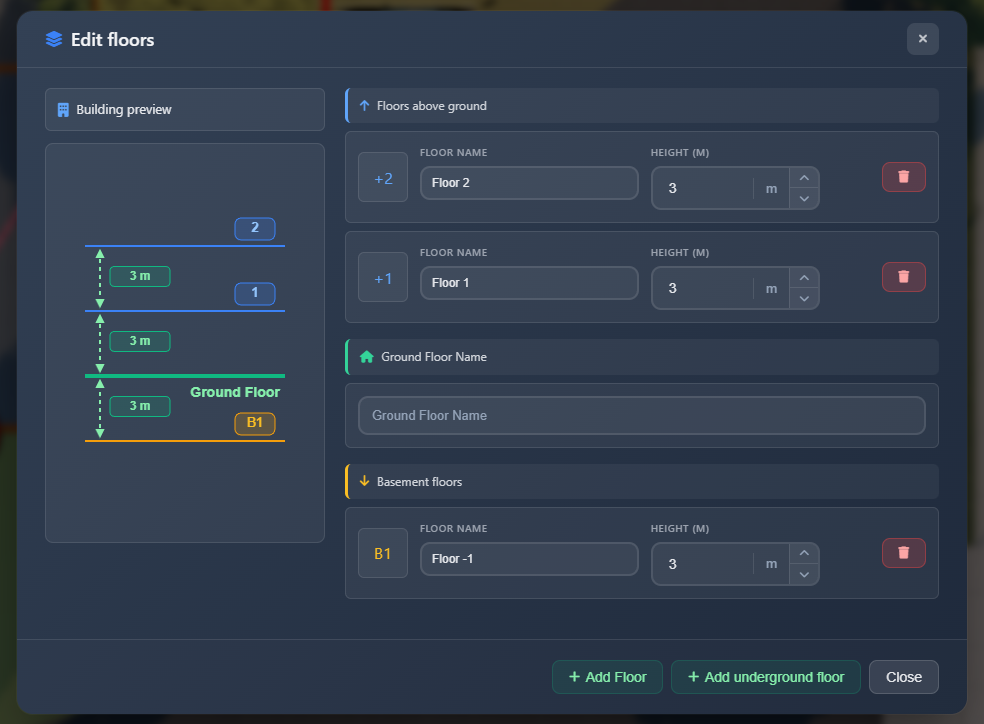
Etageeditoren består af to hovedpaneler:
Bygningsforhåndsvisning
Hvis du har etager over eller under terræn, vises et visualiseringspanel til venstre med en sidevisning af din bygningsstruktur. Denne forhåndsvisning hjælper dig med at forstå de relative højder og placeringer af alle etager i din bygning.
Panel med etageliste
Det højre panel indeholder alle indstillinger til etageadministration, organiseret i tre sektioner:
Etager over terræn
Denne sektion viser alle etager over jordniveau, vist i faldende rækkefølge (øverste etage først). For hver etage kan du konfigurere:
- Floor name – Et brugerdefineret visningsnavn for etagen (f.eks. "Første sal", "Kontorniveau")
- Height – Etagens højde i dit projekts enheder (meter eller fod). Dette påvirker beregninger af kabellængder.
Stueetage
Sektionen for stueetagen giver dig mulighed for at angive et brugerdefineret navn for jordniveauet. Dette navn vises i etagevælgeren og i hele applikationen.
Kælderetager
Denne sektion viser alle etager under jordniveau, vist i stigende rækkefølge (B1, B2, B3 osv.). Hver kælderetage kan konfigureres med:
- Floor name – Et brugerdefineret visningsnavn (f.eks. "Parkeringsniveau", "Opbevaring")
- Height – Højden på kælderetagen
Tilføjelse af etager
Sådan tilføjer du en ny etage:
- Åbn etageeditoren ved at klikke på Manage Floors i etagevælgerens pop op-menu.
- Klik på en af knapperne i modalens bundområde:
- Add Floor – Opretter en ny etage over terræn
- Add Underground Floor – Opretter en ny kælderetage under terræn
Nye etager oprettes med standardnavne og -højder. Du kan straks redigere disse værdier i etagelisten.
Redigering af etageegenskaber
Sådan redigerer du etagens navn eller højde:
- Åbn det modale vindue til etageeditoren.
- Find den etage, du vil redigere, i den relevante sektion (Above Ground, Ground Floor eller Basement).
- Rediger felterne Floor name eller Height direkte i etagekortet.
- Ændringer gemmes automatisk, når du lukker det modale vindue.
Omrokering af etager
Hvert etagekort har et par op- og ned-pile ved siden af sletteknappen. Brug dem til at flytte en etage én position inden for sin sektion:
- Åbn det modale vindue til etageeditoren.
- Klik på Move floor up eller Move floor down på det etagekort, du vil flytte.
- Etagen bytter plads med sin nabo. Etagens navn, højde og alt, hvad der er placeret på den (kameraer, enheder, vægge, billeder og forbindelser), flytter med, så layoutet følger etagen til dens nye niveau.
En pil er deaktiveret, når der ikke er nogen etage at bytte med i den retning. Etager kan ikke krydse stueetagen: en etage over terræn forbliver altid over terræn, og en kælderetage forbliver altid nedenunder.
TIP
Hvis den etage, der vises på lærredet, er en af de to, der byttes, fortsætter lærredet med at vise indholdet af den samme etage på dens nye niveau.
Sletning af etager
Sådan sletter du en etage:
- Åbn det modale vindue til etageeditoren.
- Klik på sletteknappen (skraldespandsikon) på det etagekort, du vil fjerne.
- Bekræft sletningen i advarselsdialogen.
DANGER
Sletning af en etage vil permanent fjerne:
- Alle kameraer på den etage
- Alle enheder på den etage
- Alle forbindelser med punkter på den etage
- Alle vægge, forhindringer og andre objekter på den etage
- Alle billeder på den etage
Efter sletning omnummereres alle etager over eller under den slettede etage automatisk for at opretholde fortløbende nummerering. Alle objekter på disse etager flyttes også til deres nye etagenumre.
System til etagenummerering
Applikationen bruger et konsekvent nummereringssystem:
- Stueetagen er altid nummereret som 0
- Etager over terræn nummereres som positive heltal: +1, +2, +3 osv.
- Kælderetager nummereres som negative heltal: -1, -2, -3 osv., men vises som B1, B2, B3
Når du sletter en etage, omnummereres de resterende etager automatisk for at opretholde dette system. Hvis du for eksempel sletter etage +2, bliver etage +3 til +2, og alle objekter på den etage opdateres tilsvarende.
Tips
- Brug beskrivende etagenavne (f.eks. "Parkeringsniveau", "Kontoretage 2") for at gøre det nemmere at identificere etager i store projekter
- Angiv nøjagtige etagehøjder, da de påvirker beregningen af kabellængder
- Navnet på stueetagen vises i hele applikationen, så vælg et klart og professionelt navn
- Før du sletter en etage, skal du sikre dig, at du har flyttet eller eksporteret vigtige objekter, du vil beholde
- Visualiseringen af bygningsforhåndsvisningen hjælper dig med at forstå strukturen i bygninger med flere niveauer
- Du kan hurtigt skifte mellem etager ved hjælp af knappen til valg af etage uden at åbne editoren
- Når du arbejder med bygninger i flere etager, skal du tildele kameraer og enheder til den korrekte etage for nøjagtig dokumentation