
Lantai
Fitur Lantai memungkinkan Anda membuat dan mengelola beberapa lantai dalam proyek Anda, sehingga Anda dapat merancang bangunan bertingkat dengan lantai di atas permukaan tanah, lantai dasar, dan lantai bawah tanah. Setiap lantai dapat memiliki nama dan konfigurasi ketinggian masing-masing, dan Anda dapat dengan mudah beralih antar lantai untuk menempatkan kamera, perangkat, dan objek lain di tingkat yang berbeda. Ini penting untuk memodelkan bangunan bertingkat secara akurat dan menghitung panjang kabel lintas tingkat.
Kapan digunakan
- Saat merancang sistem CCTV atau tegangan rendah untuk bangunan bertingkat
- Saat Anda perlu mengatur proyek berdasarkan tingkat bangunan yang berbeda
- Saat Anda ingin menghitung panjang kabel secara akurat di berbagai lantai
- Saat Anda perlu memvisualisasikan dan mengelola bangunan dengan banyak tingkat, termasuk ruang bawah tanah
- Saat Anda ingin menetapkan kamera dan perangkat ke lantai tertentu untuk organisasi yang lebih baik
Tombol pemilih lantai
Tombol pemilih lantai terletak di toolbar tengah bawah. Tombol ini menampilkan nama lantai yang sedang dipilih dan memiliki garis tepi khas saat lantai selain lantai dasar dipilih.
- Klik tombol untuk membuka menu popup yang menampilkan semua lantai yang tersedia
- Popup menampilkan lantai dalam tiga bagian:
- Above Ground – Lantai di atas permukaan tanah (dinomori +1, +2, +3, dst.)
- Ground Floor – Tingkat lantai dasar (dapat diganti namanya)
- Basement – Lantai di bawah permukaan tanah (dinomori B1, B2, B3, dst.)
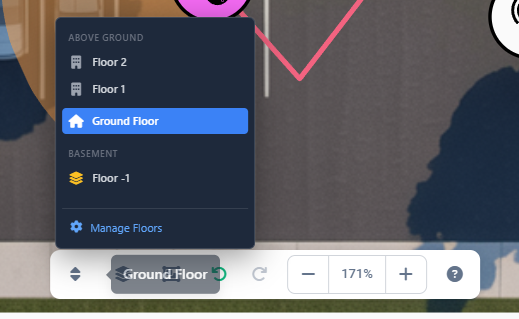
- Pilih sebuah lantai dengan mengkliknya di menu popup. Lantai yang dipilih menjadi aktif, dan Anda dapat menempatkan objek di atasnya.
- Tombol Manage Floors di bagian bawah popup membuka modal editor lantai.
Mengelola lantai
Untuk menambah, mengedit, atau menghapus lantai, klik tombol Manage Floors di popup pemilih lantai. Ini akan membuka dialog modal dengan antarmuka manajemen lantai yang komprehensif.
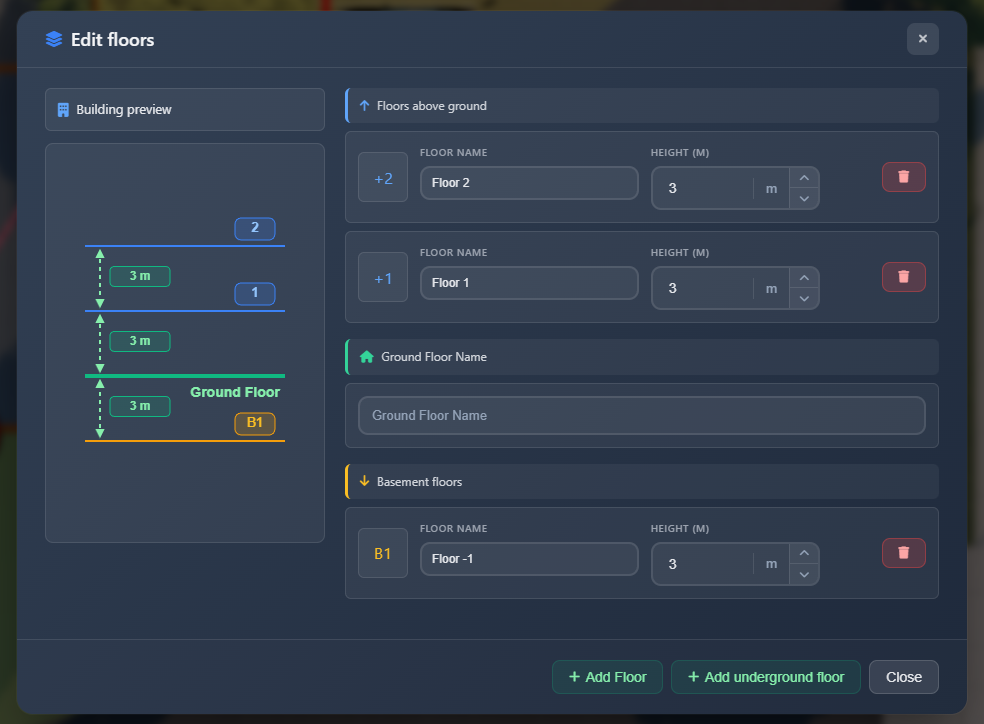
Editor lantai terdiri dari dua panel utama:
Pratinjau bangunan
Jika Anda memiliki lantai di atas atau di bawah tanah, panel visualisasi muncul di sebelah kiri yang menampilkan tampak samping struktur bangunan Anda. Pratinjau ini membantu Anda memahami ketinggian relatif dan posisi semua lantai di bangunan Anda.
Panel daftar lantai
Panel kanan berisi semua opsi manajemen lantai, yang diorganisasikan ke dalam tiga bagian:
Lantai di atas permukaan tanah
Bagian ini mencantumkan semua lantai di atas permukaan tanah, ditampilkan dalam urutan menurun (lantai tertinggi terlebih dahulu). Untuk setiap lantai, Anda dapat mengonfigurasi:
- Floor name – Nama tampilan khusus untuk lantai (mis., "Lantai Satu", "Tingkat Kantor")
- Height – Ketinggian lantai dalam satuan proyek Anda (meter atau kaki). Ini memengaruhi perhitungan panjang kabel.
Lantai dasar
Bagian lantai dasar memungkinkan Anda menetapkan nama khusus untuk tingkat lantai dasar. Nama ini muncul di pemilih lantai dan di seluruh aplikasi.
Lantai bawah tanah
Bagian ini mencantumkan semua lantai di bawah permukaan tanah, ditampilkan dalam urutan menaik (B1, B2, B3, dst.). Setiap lantai bawah tanah dapat dikonfigurasi dengan:
- Floor name – Nama tampilan khusus (mis., "Tingkat Parkir", "Penyimpanan")
- Height – Ketinggian lantai bawah tanah
Menambahkan lantai
Untuk menambahkan lantai baru:
- Buka editor lantai dengan mengklik Manage Floors di popup pemilih lantai.
- Klik salah satu tombol di footer modal:
- Add Floor – Membuat lantai baru di atas permukaan tanah
- Add Underground Floor – Membuat lantai bawah tanah baru di bawah permukaan tanah
Lantai baru dibuat dengan nama dan ketinggian default. Anda dapat langsung mengedit nilai-nilai ini di daftar lantai.
Mengedit properti lantai
Untuk mengedit nama atau ketinggian lantai:
- Buka modal editor lantai.
- Temukan lantai yang ingin Anda edit di bagian yang sesuai (Above Ground, Ground Floor, atau Basement).
- Ubah bidang Floor name atau Height langsung di kartu lantai.
- Perubahan disimpan secara otomatis saat Anda menutup modal.
Mengubah urutan lantai
Setiap kartu lantai memiliki sepasang panah atas dan bawah di sebelah tombol hapus. Gunakan panah tersebut untuk memindahkan satu lantai satu posisi di dalam bagiannya:
- Buka modal editor lantai.
- Klik Move floor up atau Move floor down pada kartu lantai yang ingin Anda pindahkan.
- Lantai bertukar tempat dengan tetangganya. Nama lantai, ketinggian, dan semua yang ditempatkan di atasnya (kamera, perangkat, dinding, gambar, dan koneksi) ikut berpindah bersama, sehingga tata letak mengikuti lantai ke tingkat barunya.
Sebuah panah akan dinonaktifkan ketika tidak ada lantai untuk ditukar ke arah tersebut. Lantai tidak dapat melintasi lantai dasar: lantai di atas tanah selalu tetap di atas tanah dan lantai bawah tanah selalu tetap di bawah.
TIP
Jika lantai yang ditampilkan pada kanvas adalah salah satu dari dua lantai yang ditukar, kanvas akan tetap menampilkan konten lantai yang sama pada tingkat barunya.
Menghapus lantai
Untuk menghapus lantai:
- Buka modal editor lantai.
- Klik tombol hapus (ikon tempat sampah) pada kartu lantai yang ingin Anda hapus.
- Konfirmasikan penghapusan di dialog peringatan.
DANGER
Menghapus lantai akan secara permanen menghapus:
- Semua kamera pada lantai tersebut
- Semua perangkat pada lantai tersebut
- Semua koneksi dengan titik pada lantai tersebut
- Semua dinding, hambatan, dan objek lain pada lantai tersebut
- Semua gambar pada lantai tersebut
Setelah penghapusan, semua lantai di atas atau di bawah lantai yang dihapus akan secara otomatis dinomori ulang untuk mempertahankan penomoran berurutan. Semua objek pada lantai-lantai tersebut juga dipindahkan ke nomor lantai barunya.
Sistem penomoran lantai
Aplikasi menggunakan sistem penomoran yang konsisten:
- Lantai dasar selalu bernomor 0
- Lantai di atas permukaan tanah diberi nomor bilangan bulat positif: +1, +2, +3, dst.
- Lantai bawah tanah diberi nomor bilangan bulat negatif: -1, -2, -3, dst., tetapi ditampilkan sebagai B1, B2, B3
Saat Anda menghapus sebuah lantai, lantai yang tersisa akan otomatis dinomori ulang untuk mempertahankan sistem ini. Misalnya, jika Anda menghapus lantai +2, lantai +3 menjadi +2, dan semua objek pada lantai tersebut diperbarui sesuai.
Tips
- Gunakan nama lantai yang deskriptif (mis., "Tingkat Parkir", "Lantai Kantor 2") agar lebih mudah mengidentifikasi lantai dalam proyek besar
- Tetapkan ketinggian lantai yang akurat karena memengaruhi perhitungan panjang kabel
- Nama lantai dasar muncul di seluruh aplikasi, jadi pilih nama yang jelas dan profesional
- Sebelum menghapus lantai, pastikan Anda telah memindahkan atau mengekspor objek penting apa pun yang ingin Anda simpan
- Visualisasi pratinjau bangunan membantu Anda memahami struktur bangunan bertingkat
- Anda dapat beralih antar lantai dengan cepat menggunakan tombol pemilih lantai tanpa membuka editor
- Saat bekerja pada bangunan bertingkat, tetapkan kamera dan perangkat ke lantai yang benar untuk dokumentasi yang akurat