
Modul Pricing
Modul Pricing memungkinkan Anda menghitung total biaya proyek dengan secara otomatis membuat Bill of Materials (BOM) dari semua kamera, perangkat, aksesori, dan kabel dalam desain Anda. Anda dapat memuat harga dari basis data, menyesuaikan harga untuk produk tertentu, menetapkan margin laba dan tarif pajak per item, mengecualikan item dari penawaran, dan mengekspor BOM sebagai file CSV. Ini penting untuk membuat penawaran, proposal, dan daftar pengadaan yang akurat untuk proyek Anda.
Kapan menggunakannya
- Saat Anda perlu menghitung total biaya proyek untuk penawaran dan proposal
- Saat Anda ingin membuat Bill of Materials (BOM) untuk pengadaan
- Saat Anda perlu menyesuaikan harga untuk produk tertentu atau menerapkan margin laba
- Saat Anda ingin mengecualikan item tertentu dari penawaran (mis., item yang sudah dimiliki)
- Saat menyiapkan estimasi biaya untuk klien atau penganggaran internal
Membuka Modul Pricing
Untuk mengakses Modul Pricing:
- Klik menu Pricing di toolbar kiri.
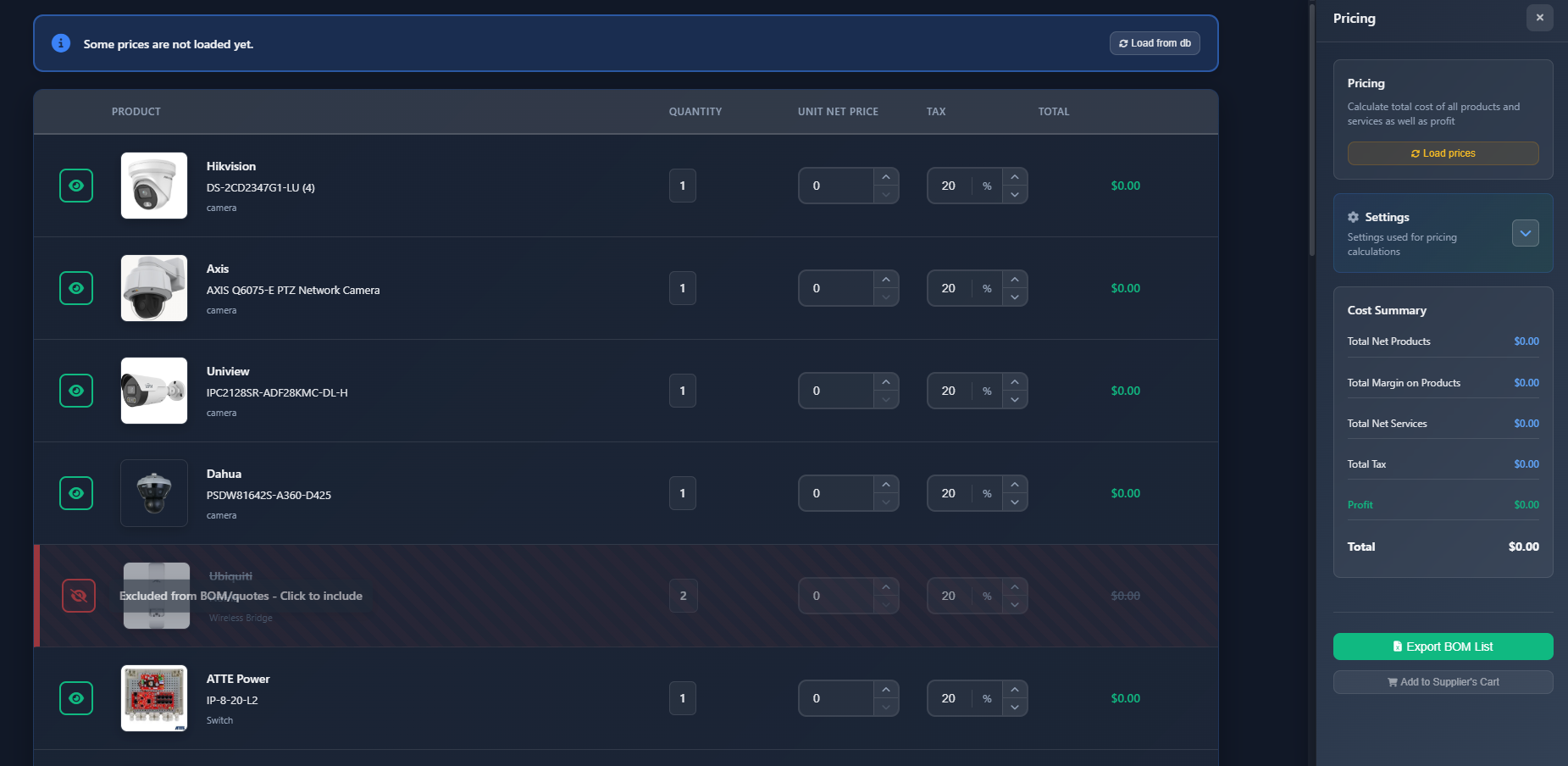
- Antarmuka Modul Pricing akan terbuka, menampilkan tabel produk di kiri dan bilah sisi pengaturan di kanan.
Modul ini secara otomatis menghasilkan daftar semua produk (kamera, perangkat, aksesori, dan kabel) dari proyek Anda dan mengelompokkannya berdasarkan pabrikan dan model.
Memuat harga
Modul Pricing dapat secara otomatis memuat harga dari basis data untuk semua produk di proyek Anda:
- Load Prices button – Klik untuk memuat harga dari basis data harga yang Anda simpan
- Sistem akan berupaya mencocokkan setiap produk dalam proyek Anda dengan harga yang tersimpan di basis data
- Produk dengan harga yang dimuat akan menampilkan harga bersih per unit dan tarif pajaknya
- Produk tanpa harga di basis data akan menampilkan nilai nol, yang dapat Anda masukkan secara manual
INFO
Jika beberapa harga tidak dimuat, pesan informasi akan muncul di bagian atas tabel produk dengan tombol untuk memuat harga dari basis data.
Pengaturan
Bagian Pengaturan (akordeon yang dapat diperluas) memungkinkan Anda mengonfigurasi parameter harga default yang berlaku untuk semua produk:
Mata uang
Pilih mata uang untuk semua perhitungan dan tampilan harga. Mata uang memengaruhi bagaimana harga diformat dalam ringkasan biaya dan BOM yang diekspor.
Pajak default
Tetapkan tarif pajak default (PPN) yang akan diterapkan ke produk saat harga dimuat. Anda dapat menimpanya untuk produk individual di tabel produk.
Margin laba
Konfigurasikan persentase margin laba global yang akan diterapkan ke semua harga produk (kecuali layanan) secara default. Margin laba dihitung di atas harga bersih dan termasuk dalam perhitungan total biaya.
- Profit margin – Diterapkan pada harga bersih produk (kamera, perangkat, aksesori, kabel)
- Services – Margin laba tidak diterapkan pada item layanan; layanan langsung ditambahkan ke profit
TIP
Anda dapat menimpa margin laba global untuk produk individual langsung di tabel produk. Lihat Custom profit margin per product.
Timpa terjemahan default
Bagian ini memungkinkan Anda mengganti nama label default yang digunakan di UI pricing dan dalam dokumen laporan yang dihasilkan. Ini berguna saat bekerja dalam bahasa yang istilah akuntansinya berbeda (mis. Polish: Netto/Brutto/VAT, German: Netto/Brutto/MwSt).
Label berikut dapat disesuaikan:
| Label | Digunakan di |
|---|---|
| Tax | Header kolom Tax di tabel produk dan ringkasan bilah sisi |
Total Net (tm-total-netto) | Kolom "Total Net" dan bagian total pada dokumen laporan yang dihasilkan |
Total Gross (tm-total-brutto) | Kolom "Total Gross" dan bagian total pada dokumen laporan yang dihasilkan |
Tax % (tm-tax-percent) | Header kolom "Tax %" pada dokumen laporan yang dihasilkan |
Total Tax (tm-total-tax) | Baris "Total Tax" di bagian total pada dokumen laporan yang dihasilkan |
Setiap baris menampilkan terjemahan default saat ini di sebelah kiri dan kolom input di sebelah kanan. Biarkan kolom kosong untuk mempertahankan terjemahan default. Nilai kustom disimpan bersama pengaturan lainnya saat Anda mengklik Save as Default.
Simpan sebagai default
Klik Save as Default untuk menyimpan pengaturan mata uang, pajak default, margin laba, dan penimpaan terjemahan Anda. Pengaturan ini akan digunakan sebagai default untuk proyek di masa depan.
Tabel Produk
Tabel Produk menampilkan semua item di proyek Anda, dikelompokkan berdasarkan pabrikan dan model. Setiap baris merepresentasikan grup produk dengan informasi dan kontrol berikut:
Informasi produk
- Product image – Representasi visual produk
- Manufacturer – Nama pabrikan produk
- Model – Nama model produk
- Type – Jenis produk (kamera, perangkat, aksesori, tipe kabel)
Sakelar visibilitas
Setiap produk memiliki tombol sakelar visibilitas yang memungkinkan Anda menyertakannya atau mengecualikannya dari perhitungan harga:
- Eye icon (visible) – Produk disertakan dalam BOM dan perhitungan biaya
- Eye-slash icon (hidden) – Produk dikecualikan dari BOM dan perhitungan biaya
Produk tersembunyi ditandai secara visual dengan coretan dan opasitas yang dikurangi. Produk tersebut tidak termasuk dalam total atau BOM yang diekspor.
Kuantitas
Kolom kuantitas menunjukkan berapa banyak unit dari setiap produk yang ada di proyek Anda:
- Cables – Kuantitas dapat diedit dan dapat dihitung secara otomatis menggunakan tombol kalkulator
- User-created products – Kuantitas dapat diedit
- Other products – Kuantitas dihitung secara otomatis dari proyek Anda (hanya baca)
Untuk kabel, Anda dapat:
- Memasukkan kuantitas/panjang secara manual
- Klik ikon kalkulator untuk secara otomatis menghitung panjang kabel berdasarkan koneksi dalam proyek Anda
Harga bersih per unit
Harga bersih per unit adalah harga untuk satu unit produk. Anda dapat:
- Mengedit harga langsung di kolom input
- Harga dimuat secara otomatis dari basis data jika tersedia
- Perubahan harga ditandai sebagai belum disimpan (Anda akan melihat pesan peringatan jika ada harga yang belum disimpan)
Custom profit margin per product
Di bawah kolom harga bersih per unit Anda dapat secara opsional menetapkan custom profit margin yang menimpa margin global untuk grup produk tersebut:
- Klik tombol set custom margin (ikon grafik) yang muncul di bawah input harga.
- Input margin ringkas akan muncul menampilkan nilai margin efektif saat ini.
- Masukkan persentase margin yang diinginkan untuk produk ini.
- Untuk kembali ke margin global, klik tombol ✕ (reset) — margin kustom akan dihapus dan pengaturan global berlaku kembali.
INFO
Saat suatu produk memiliki margin kustom, input marginnya disorot warna amber untuk membedakannya dari produk yang menggunakan margin global.
Margin kustom disimpan bersama proyek dan bertahan lintas sesi. Margin ini diperhitungkan dalam semua perhitungan ringkasan biaya dan dalam dokumen laporan yang dihasilkan.
Pajak
Kolom pajak menampilkan persentase tarif pajak (PPN) untuk setiap produk:
- Edit tarif pajak langsung di kolom input (0–100%)
- Tarif pajak default diterapkan saat harga dimuat
- Anda dapat menimpa pajak default untuk produk individual
Total
Kolom total menampilkan rincian tiga baris untuk setiap grup produk:
| Baris | Rumus |
|---|---|
| Net | Harga Bersih per Unit × Kuantitas |
| Margin | Bersih × Margin Efektif % (tersembunyi ketika margin = 0) |
| Gross | (Bersih + Margin) × (1 + Pajak %) |
Semua nilai akan diperbarui secara otomatis saat Anda mengubah harga, kuantitas, pajak, atau margin.
Aksi
Untuk produk yang dibuat pengguna (produk kustom yang Anda tambahkan), tombol hapus akan muncul sehingga Anda dapat menghapus produk dari daftar pricing.
Menambahkan produk kustom
Anda dapat menambahkan produk kustom yang tidak termasuk dalam desain proyek Anda:
- Klik tombol Add New Product di bagian bawah tabel produk
- Dialog akan terbuka tempat Anda dapat memasukkan:
- Jenis produk
- Pabrikan
- Model
- Gambar (opsional)
- Klik Add untuk menambahkan produk ke daftar pricing Anda
Produk kustom muncul di tabel dengan kuantitas yang dapat diedit dan dapat dihapus jika diperlukan.
Ringkasan biaya
Bilah sisi Ringkasan Biaya menampilkan rincian semua biaya:
- Total Net Products – Jumlah semua harga bersih produk (sebelum pajak dan margin laba)
- Total Margin on Products – Total margin laba yang diterapkan pada produk (menghormati margin kustom per item)
- Total Net Services – Jumlah semua item layanan (layanan tidak memiliki margin laba)
- Total Tax – Jumlah semua pajak (dihitung pada harga yang disesuaikan dengan margin untuk produk)
- Profit – Total profit (margin produk + layanan)
- Total – Jumlah total termasuk semua produk, layanan, pajak, dan margin laba
Semua nilai ditampilkan dalam mata uang yang dipilih dan diperbarui secara otomatis saat Anda mengubah harga, kuantitas, tarif pajak, atau margin.
Menyimpan harga
Saat Anda mengubah harga atau tarif pajak, perubahan tersebut ditandai sebagai belum disimpan:
- Pesan peringatan muncul di bagian atas tabel produk jika ada harga yang belum disimpan
- Klik Save pada pesan peringatan untuk menyimpan semua perubahan harga ke basis data
- Harga yang disimpan akan tersedia untuk proyek di masa depan
INFO
Hanya harga yang Anda ubah yang disimpan. Harga yang dimuat dari basis data tidak secara otomatis disimpan kembali kecuali Anda mengubahnya.
Mengekspor BOM
Ekspor BOM tersedia untuk pengguna Premium. Pada versi Free, Export BOM List akan membuka dialog upgrade.
Anda dapat mengekspor Bill of Materials sebagai file CSV:
- Klik tombol Export BOM List di bilah sisi
- File CSV akan diunduh berisi:
- Jenis produk
- Pabrikan
- Model
- Kuantitas
- Harga bersih per unit
- Tarif pajak
- Total harga bersih
- Total pajak
- Jumlah total
BOM yang diekspor hanya menyertakan produk yang terlihat (tidak disembunyikan) di tabel pricing. Produk tersembunyi dikecualikan dari ekspor.
Tips
- Muat harga terlebih dahulu untuk mendapatkan baseline, lalu sesuaikan harga untuk produk tertentu sesuai kebutuhan
- Gunakan sakelar visibilitas untuk mengecualikan item yang sudah Anda miliki atau tidak perlu dibeli
- Tetapkan margin laba global Anda di pengaturan sebelum memuat harga untuk memastikan perhitungan biaya yang akurat
- Gunakan margin kustom per item saat kategori produk berbeda memiliki tingkat markup yang berbeda
- Untuk kabel, gunakan tombol kalkulator untuk secara otomatis menghitung panjang berdasarkan koneksi Anda
- Simpan pengaturan pricing Anda (mata uang, pajak, margin, penimpaan terjemahan) sebagai default untuk mempercepat proyek mendatang
- Tinjau ringkasan biaya secara berkala untuk memastikan penetapan harga akurat sebelum membuat penawaran
- Ekspor BOM secara berkala untuk menjaga tim pengadaan tetap mendapatkan pembaruan kebutuhan material
- Ingat bahwa layanan langsung ditambahkan ke profit dan tidak memiliki margin laba
- Produk tersembunyi dikecualikan dari total dan ekspor, memudahkan pembuatan penawaran alternatif
- Gunakan penimpaan terjemahan saat membuat laporan untuk klien di negara/bahasa yang berbeda