
Device Sidebar
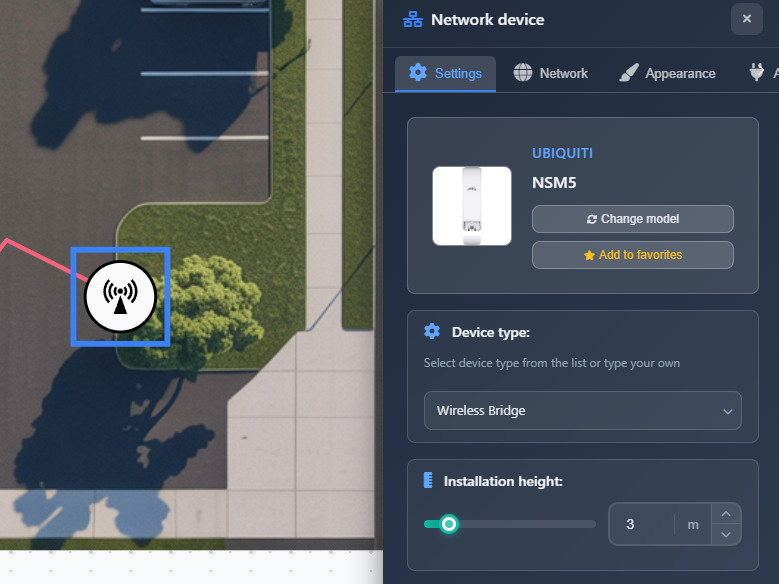
Device Sidebar muncul secara otomatis saat Anda memilih perangkat jaringan di proyek Anda. Sidebar ini menyediakan pengaturan dan opsi konfigurasi yang lengkap yang diorganisasikan ke dalam beberapa tab: Settings, Network, Appearance, dan Accessories. Untuk perangkat PIR, tab FOV Configuration tambahan tersedia, dan perangkat dengan spesifikasi teknis menampilkan tab Specifications. Sidebar ini adalah alat utama Anda untuk mengonfigurasi properti perangkat, pengaturan jaringan, dan tampilan visual.
Kapan digunakan
- Saat Anda perlu mengonfigurasi pengaturan dan properti perangkat setelah menambahkan perangkat ke proyek
- Saat Anda ingin menetapkan pabrikan dan model tertentu ke perangkat generik
- Saat Anda perlu mengatur alamat IP dan konfigurasi jaringan untuk perangkat
- Saat Anda ingin menyesuaikan tampilan perangkat, ikon, dan nama tampilan
- Saat Anda perlu menambahkan aksesori atau mengonfigurasi pengaturan FOV untuk perangkat PIR
Settings tab
Tab Settings memuat opsi konfigurasi perangkat yang paling penting, termasuk pemilihan perangkat, konfigurasi jenis, dan ketinggian pemasangan.
Perangkat yang dipilih
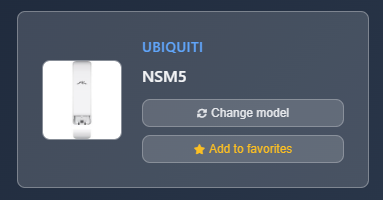
Bagian atas menampilkan informasi tentang perangkat yang saat ini dipilih:
- Device image – Representasi visual dari model perangkat (jika sebuah model telah dipilih)
- Manufacturer and model – Menampilkan pabrikan dan nama model, atau "Unknown" / "No model selected" jika belum dikonfigurasi
- Change model button – Membuka dialog overlay yang memungkinkan Anda memilih perangkat dari katalog atau membuat perangkat kustom
- Add to favorites button – Menambahkan perangkat ke daftar Favorites Anda untuk akses cepat dari menu Favorites di sidebar kiri
Jenis perangkat
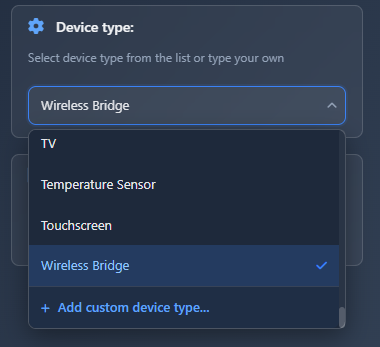
Dropdown Device Type memungkinkan Anda memilih atau membuat jenis perangkat. Anda dapat memilih dari jenis perangkat bawaan (seperti Router, Switch, Access Point, PIR, dll.) atau menambahkan jenis perangkat kustom dengan memilih "+ Add Custom device type.." dari daftar. Saat Anda mengubah jenis perangkat, ikon dan pengaturan default akan diperbarui sesuai.
WARNING
Mengubah jenis perangkat dapat mengatur ulang beberapa spesifikasi perangkat. Anda akan diminta untuk mengonfirmasi jika perangkat memiliki spesifikasi yang sudah ada.
Ketinggian pemasangan
Pengaturan ketinggian pemasangan menentukan seberapa tinggi perangkat dipasang. Sesuaikan nilai ini menggunakan slider atau kolom input. Ketinggian diukur menggunakan unit proyek Anda (meter atau kaki) dan dapat memengaruhi perhitungan FOV untuk jenis perangkat tertentu seperti sensor PIR serta akan digunakan dalam perhitungan panjang kabel.
FOV Configuration tab (hanya perangkat PIR)
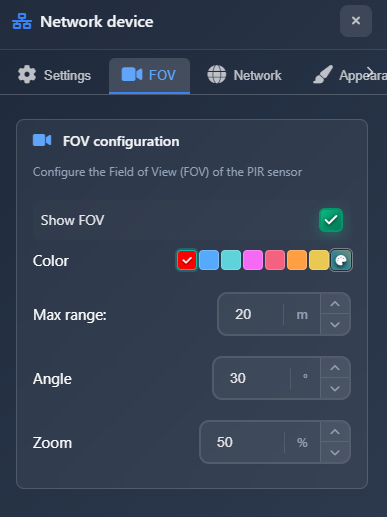
Untuk perangkat PIR, tab FOV Configuration tambahan tersedia untuk mengonfigurasi bidang pandang deteksi perangkat.
- Show FOV – Alihkan untuk menampilkan atau menyembunyikan visualisasi FOV untuk perangkat PIR
- Color – Pilih warna kustom untuk visualisasi FOV
- Max range – Atur jarak deteksi maksimum sensor PIR
- Angle – Konfigurasikan sudut deteksi (1-90 derajat)
- Zoom – Sesuaikan tingkat zoom (1-100%) untuk area deteksi
Network tab
Tab Network memuat pengaturan konfigurasi jaringan untuk perangkat.
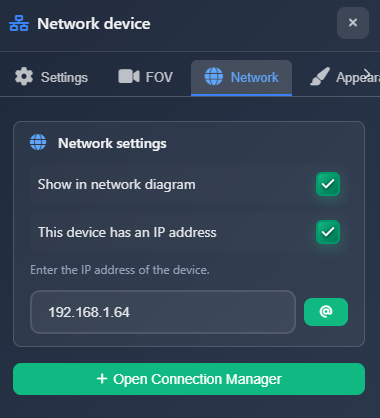
Pengaturan diagram jaringan
- Show in network diagram – Alihkan untuk menyertakan atau mengecualikan perangkat dari diagram jaringan. Opsi ini hanya tersedia jika perangkat tidak memiliki koneksi.
Konfigurasi alamat IP
- This device has IP – Kotak centang untuk mengaktifkan konfigurasi alamat IP untuk perangkat. Saat diaktifkan, kolom input alamat IP akan tersedia.
- IP address – Masukkan alamat IP perangkat di kolom input. Di sebelah kolom input, ada tombol ikon "@" yang secara otomatis menetapkan alamat IP berikutnya yang tersedia dari konfigurasi jaringan Anda.
- Connection Manager button – Membuka Connection Manager, yang memungkinkan Anda mengelola koneksi dan pengaturan jaringan untuk banyak perangkat sekaligus.
Aplikasi akan memvalidasi alamat IP dan akan memperingatkan Anda jika alamat tersebut tidak valid atau sudah digunakan oleh perangkat atau kamera lain.
Appearance tab
Tab Appearance mengontrol bagaimana perangkat ditampilkan pada denah dan dalam laporan.
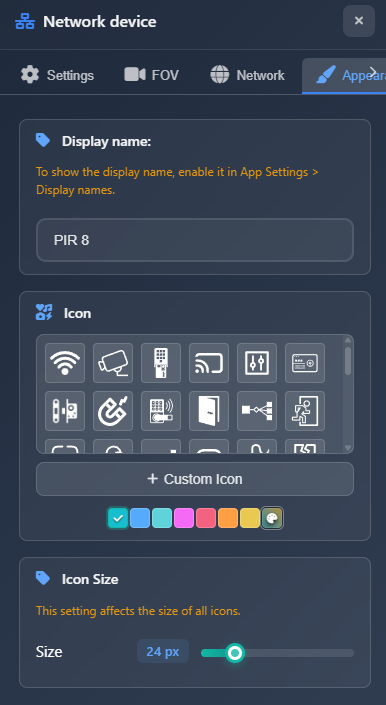
Display name
Display Name adalah nama perangkat yang ditampilkan pada denah ketika opsi App Settings > Display Names diaktifkan. Nama ini juga digunakan dalam daftar dan laporan, sehingga penting untuk dokumentasi dan organisasi proyek.
Icon
Konfigurasikan ikon dan warna perangkat. Anda dapat memilih dari berbagai jenis ikon dan menetapkan warna kustom. Ikon dan warna membantu membedakan secara visual berbagai jenis perangkat dalam desain Anda.
Icon size
Sesuaikan ukuran simbol perangkat pada denah.
WARNING
Pengaturan ini memengaruhi ukuran semua perangkat (kamera dan perangkat jaringan), bukan hanya perangkat yang dipilih.
Accessories tab
Tab Accessories memungkinkan Anda menambahkan aksesori dari katalog ke perangkat Anda.
Klik Add Accessory untuk membuka dialog pencarian. Pencarian sudah dipra-filter untuk menemukan aksesori yang kompatibel dengan jenis perangkat Anda (misalnya, aksesori HDD untuk perangkat penyimpanan). Anda dapat menelusuri dan memilih aksesori untuk ditambahkan ke perangkat Anda.
Setelah ditambahkan, aksesori akan muncul dalam daftar yang menampilkan pabrikan, model, dan gambar. Anda dapat menghapus aksesori dengan mengklik tombol hapus pada setiap item.
WARNING
Tidak semua aksesori dipetakan di database. Jika Anda tidak dapat menemukan aksesori menggunakan filter, Anda dapat menghapus filter dan mencari berdasarkan nama.
Mengubah model perangkat
Untuk mengubah model perangkat, klik tombol Change model di header perangkat. Sebuah dialog overlay akan muncul dengan dua opsi:
- Select from catalog – Jelajahi dan pilih dari lebih dari 16.000 perangkat di database
- Custom device – Buat atau muat konfigurasi perangkat kustom Anda sendiri
Setelah memilih model baru, perangkat akan diperbarui sambil mempertahankan posisinya dan pengaturan lainnya di proyek Anda.
Tips
- Gunakan fitur Change Model untuk dengan cepat menukar model perangkat sambil mempertahankan posisi dan pengaturan lainnya
- Tambahkan perangkat yang sering digunakan ke Favorites untuk akses cepat saat menambahkan perangkat baru
- Tetapkan jenis perangkat terlebih dahulu, karena hal itu menentukan opsi yang tersedia dan pengaturan default
- Untuk perangkat PIR, konfigurasikan pengaturan FOV untuk merepresentasikan cakupan deteksi secara akurat
- Gunakan tombol "@" untuk secara otomatis menetapkan alamat IP dan mencegah konflik
- Display Name digunakan dalam laporan dan dokumentasi, jadi pilih nama yang deskriptif
- Icon size memengaruhi semua perangkat, jadi sesuaikan berdasarkan kebutuhan proyek secara keseluruhan