
Device Sidebar
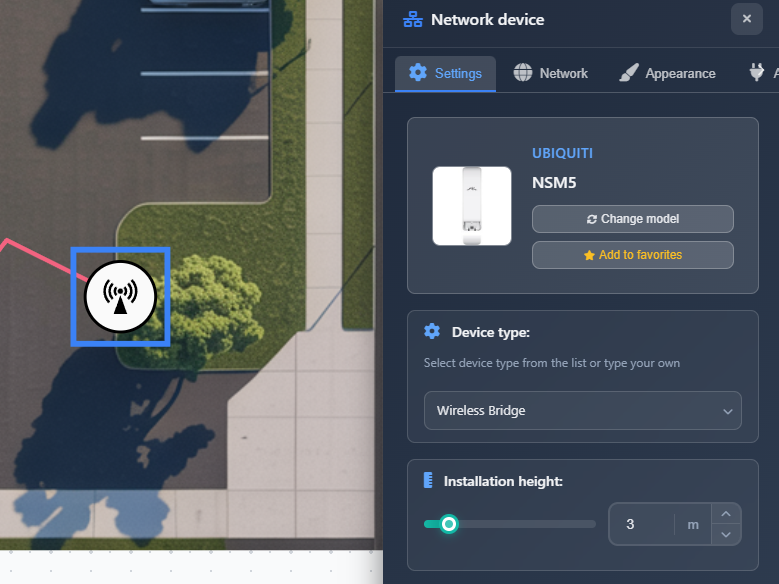
A Device Sidebar automatikusan megjelenik, amikor egy hálózati eszközt választasz ki a projektedben. Átfogó beállításokat és konfigurációs opciókat kínál, több fülre rendezve: Settings, Network, Appearance és Accessories. PIR eszközöknél egy további FOV Configuration fül érhető el, és a műszaki specifikációval rendelkező eszközök egy Specifications fület jelenítenek meg. Ez az oldalsáv az elsődleges eszközöd az eszköz tulajdonságainak, hálózati beállításainak és vizuális megjelenésének konfigurálásához.
Mikor érdemes használni
- Amikor az eszköz beállításait és tulajdonságait kell konfigurálnod, miután hozzáadtad a projektedhez
- Amikor egy általános eszközhöz konkrét gyártót és modellt szeretnél hozzárendelni
- Amikor IP-címeket és hálózati konfigurációt kell megadnod az eszközöknek
- Amikor testre szeretnéd szabni az eszköz megjelenését, ikonjait és megjelenített nevét
- Amikor tartozékokat kell hozzáadnod, vagy PIR eszközöknél FOV beállításokat kell konfigurálnod
Settings fül
A Settings fül tartalmazza a legfontosabb eszközkonfigurációs opciókat, beleértve az eszköz kiválasztását, a típus beállítását és a szerelési magasságot.
Kiválasztott eszköz
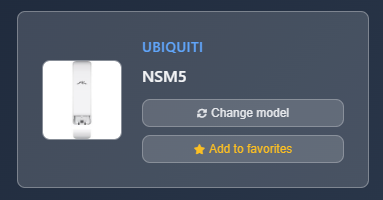
A felső szakasz a jelenleg kiválasztott eszköz adatait jeleníti meg:
- Device image – A kiválasztott eszközmodell vizuális megjelenítése (ha modell van kiválasztva)
- Manufacturer and model – A gyártó és a modell neve, vagy "Unknown" / "No model selected", ha még nincs beállítva
- Change model button – Egy átfedő párbeszédablakot nyit meg, ahol kiválaszthatsz egy eszközt a katalógusból, vagy létrehozhatsz egy egyedi eszközt
- Add to favorites button – Hozzáadja az eszközt a kedvencek listádhoz a bal oldalsáv Favorites menüjéből való gyors eléréshez
Device type
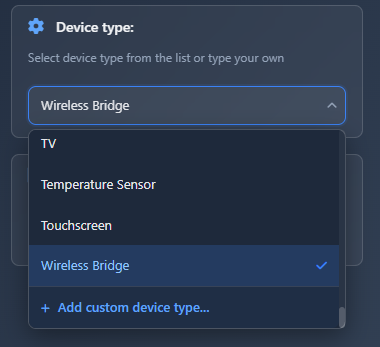
A Device Type legördülő menü lehetővé teszi egy eszköztípus kiválasztását vagy létrehozását. Választhatsz előre definiált eszköztípusok közül (például Router, Switch, Access Point, PIR stb.), vagy hozzáadhatsz egy egyedi eszköztípust a listából a "+ Add Custom device type.." lehetőség kiválasztásával. Az eszköztípus megváltoztatásakor az ikon és az alapértelmezett beállítások ennek megfelelően frissülnek.
WARNING
Az eszköztípus megváltoztatása visszaállíthat bizonyos eszközspecifikációkat. Megerősítést fog kérni a rendszer, ha az eszköznek már vannak meglévő specifikációi.
Installation height
A szerelési magasság beállítása határozza meg, milyen magasan kerül felszerelésre az eszköz. Ezt az értéket a csúszkával vagy a beviteli mezővel állíthatod. A magasság a projekted mértékegységében (méter vagy láb) kerül megadásra, és hatással lehet a FOV számításokra bizonyos eszköztípusoknál, például PIR érzékelőknél, valamint a kábelhossz számításoknál is felhasználásra kerül.
FOV Configuration fül (csak PIR eszközöknél)
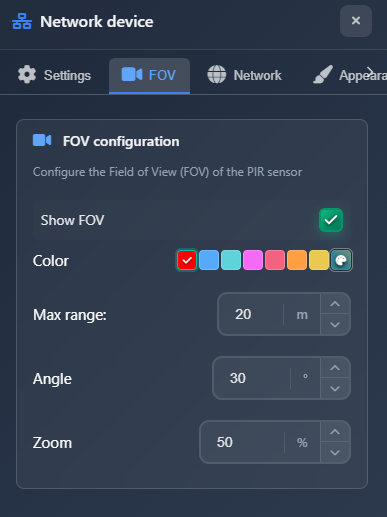
PIR eszközöknél egy további FOV Configuration fül érhető el a készülék észlelési látómezejének konfigurálásához.
- Show FOV – Kapcsoló a PIR eszköz FOV vizualizációjának megjelenítéséhez vagy elrejtéséhez
- Color – Egyéni szín kiválasztása az FOV vizualizációhoz
- Max range – A PIR szenzor maximális észlelési hatótávolságának beállítása
- Angle – Az észlelési szög konfigurálása (1–90 fok)
- Zoom – A detektálási terület nagyítási szintjének állítása (1–100%)
Network fül
A Network fül az eszköz hálózati konfigurációs beállításait tartalmazza.
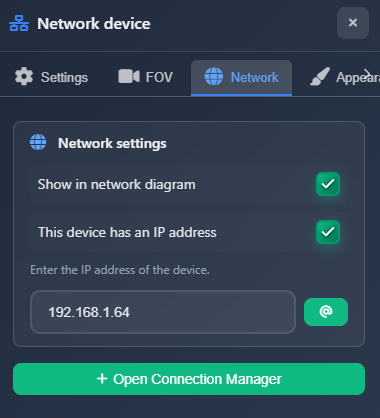
Hálózati diagram beállításai
- Show in network diagram – Kapcsoló az eszköz hálózati diagramokba való felvételéhez vagy kizárásához. Ez az opció csak akkor érhető el, ha az eszköznek nincsenek kapcsolatai.
IP-cím konfigurációja
- This device has IP – Jelölőnégyzet az eszköz IP-cím konfigurációjának engedélyezéséhez. Engedélyezéskor az IP-cím bevitelére szolgáló mezők elérhetővé válnak.
- IP address – Add meg az eszköz IP-címét a beviteli mezőben. A mező mellett található egy "@" ikon gomb, amely automatikusan hozzárendeli a következő elérhető IP-címet a hálózati konfigurációdból.
- Connection Manager button – Megnyitja a Connection Manager felületet, amellyel egyszerre több eszköz kapcsolatát és hálózati beállításait kezelheted.
Az alkalmazás érvényesíti az IP-címeket, és figyelmeztet, ha a cím érvénytelen, vagy már egy másik eszköz vagy kamera használja.
Appearance fül
Az Appearance fül szabályozza, hogyan jelenik meg az eszköz a terveden és a jelentésekben.
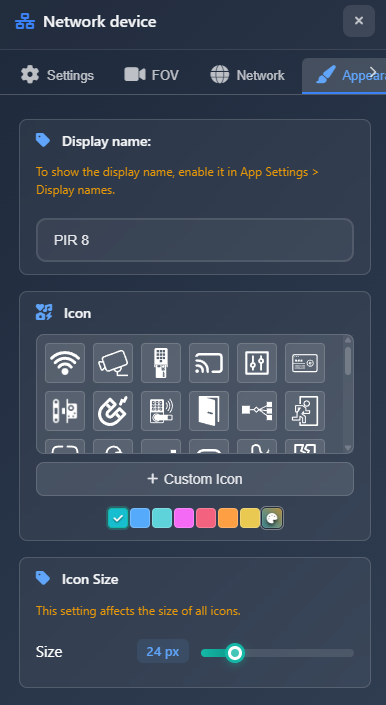
Megjelenítési név
A Display Name az az eszköznév, amely a terven látható, amikor az App Settings > Display Names opció engedélyezve van. Ez a név listákban és jelentésekben is használatos, ezért fontos a dokumentáció és a projekt szervezése szempontjából.
Ikon
Konfiguráld az eszköz ikonját és színét. Különféle ikontípusok közül választhatsz, és egyéni színt állíthatsz be. Az ikon és a szín segít vizuálisan megkülönböztetni a különböző eszköztípusokat a tervedben.
Ikonméret
Állítsd be az eszközszimbólumok méretét a terven.
WARNING
Ez a beállítás az összes eszköz (kamerák és hálózati eszközök) méretét érinti, nem csak a kiválasztott eszközét.
Accessories fül
Az Accessories fül lehetővé teszi, hogy tartozékokat adj hozzá az eszközödhöz a katalógusból.
Kattints az Add Accessory lehetőségre a kereső párbeszédablak megnyitásához. A keresés előszűrt, hogy az eszköztípusoddal kompatibilis tartozékokat találja (például HDD tartozékokat tárolóeszközökhöz). Böngészhetsz és kiválaszthatod a tartozékokat, amelyeket hozzá szeretnél adni az eszközödhöz.
Hozzáadás után a tartozékok listában jelennek meg a gyártóval, a modellel és a képpel. A tartozékokat az egyes elemeknél található törlés gombbal távolíthatod el.
WARNING
Nem minden tartozék van leképezve az adatbázisban. Ha nem találod a keresett tartozékot a szűrők használatával, eltávolíthatod a szűrőket, és név alapján kereshetsz.
Eszközmodell módosítása
Egy eszköz modelljének megváltoztatásához kattints a Change model gombra az eszközfejlécben. Egy átfedő párbeszédablak jelenik meg két lehetőséggel:
- Select from catalog – Böngéssz és válassz a több mint 16 000 eszköz közül az adatbázisban
- Custom device – Hozd létre vagy töltsd be a saját egyedi eszközkonfigurációdat
Új modell kiválasztása után az eszköz frissül, miközben megőrzi a pozícióját és egyéb beállításait a projektedben.
Tippek
- Használd a Change Model funkciót, hogy gyorsan cserélj eszközmodelleket a pozíció és egyéb beállítások megőrzése mellett
- Add a gyakran használt eszközöket a kedvencekhez a gyors hozzáférésért új eszközök hozzáadásakor
- Először állítsd be az eszköztípust, mivel ez határozza meg az elérhető opciókat és az alapértelmezett beállításokat
- PIR eszközöknél konfiguráld az FOV beállításokat a lefedettség pontos megjelenítése érdekében
- Használd az "@" gombot az IP-címek automatikus kiosztásához és az ütközések megelőzéséhez
- A Display Name szerepel a jelentésekben és a dokumentációban, ezért válassz beszédes neveket
- Az ikonméret minden eszközt érint, ezért a teljes projekt igényei szerint állítsd be