
A FOV-val való munka
A látómező (FOV) azt a területet jelenti, amelyet egy kamera lát és megfigyel. A FOV kezelésének és konfigurálásának megértése elengedhetetlen a pontos kamerakihelyezéshez és a lefedettség megtervezéséhez. A FOV-ot állíthatod a fogópontok húzásával, a kamera oldalsávjában található beállítások módosításával, valamint különféle megjelenítési opciók használatával a lefedettség hatékony vizualizálásához.
Mikor érdemes használni
- Ha módosítanod kell a kamera látószögeit és lefedettségi területeit
- Ha úgy szeretnél kamerát elhelyezni, hogy a kritikus területek megfelelő lefedettséget kapjanak
- Ha varifokális kamerákkal dolgozol, és állítani kell a zoomot
- Ha vizualizálni szeretnéd az analitika hatótávolságait vagy a PTZ lefedettségi területeket
- Ha optimalizálni akarod a kamerák elhelyezését a maximális lefedettségi hatékonyság érdekében
Kamera kiválasztása a FOV megjelenítéséhez
Egy kamera FOV-jának módosításához először válaszd ki a kamerát rákattintva. A kiválasztás után fogópontok jelennek meg a kamera összes FOV csatornáján, amelyek segítségével beállíthatod a látómezőt.
A FOV pozíciójának és a szerelési szögnek a beállítása
A fő FOV-fogóponttal egyszerre állíthatod a kamera forgását és a szerelési szöget:
- Kattints és tartsd lenyomva a fogópontot – Húzd a kamera körül a FOV forgatásához (forgatás módosítása)
- Mozgasd közelebb vagy távolabb – Húzd a fogópontot a kamerához közelebb vagy attól távolabb a szerelési szög beállításához
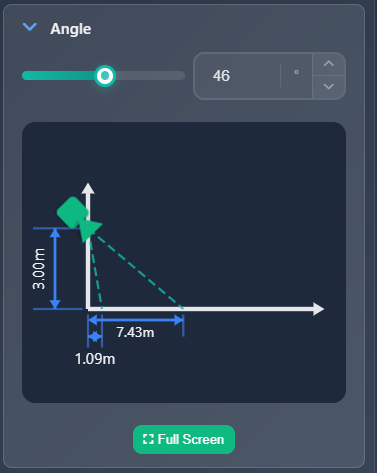
A FOV állítása közben egy oldalnézeti szimuláció/ábra jelenik meg a jobb oldali kamera beállítások oldalsávjában, amely megmutatja, hogyan néz ki a FOV oldalnézetből.
A szerelési szöget közvetlenül is módosíthatod a kamera beállítások oldalsávjában, csatornánként.
Zoom beállítása (varifokális kamerák)
Varifokális kameráknál (zoom-képes kameráknál) két további fogópont jelenik meg a FOV végein. Ezek mozgatása megváltoztatja a fókusztávolságot (zoom szintet).
- Húzd a végfogópontokat – Nyújtsd vagy húzd össze a FOV-ot a zoom beállításához
- Oldalsávos vezérlés – A zoomot a kamera beállítások oldalsávjában is módosíthatod csatornánként, a Zoom szakaszban
Csatorna FOV-beállítások
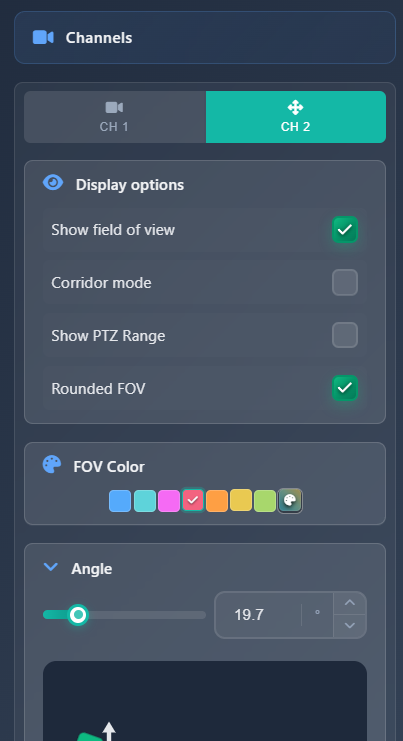
Minden csatorna beállításaiban többféle FOV megjelenítési és viselkedési opciót konfigurálhatsz:
Alap FOV beállítások
- Show field of view – Kapcsolóval elrejtheted vagy megjelenítheted a FOV vizualizációt
- Corridor mode – Felcseréli a vízszintes és függőleges FOV-ot (mintha a kamerát 90 fokkal elforgattad volna). Hasznos hosszú, keskeny területekhez, például folyosókhoz
- Show PTZ range – Csak PTZ kameráknál: megjeleníti a kamera által elérhető lefedettségi tartományt
- Rounded FOV – Kerekített FOV megjelenítést kényszerít, függetlenül a FOV beállításokban megadottaktól
Megjelenítési tartomány beállításai
- Limit display range – Ha egy kamera FOV-ja nagyon messzire nyúlik, korlátozhatod a megjelenítési tartományt, hogy ne zsúfolja tele a teljes projekt nézetet
- Analytics range – Engedélyezve a FOV-on egy meghatározott távolságban vonalat jelenít meg a kiválasztott ikonnal. Ez segít a mozgásérzékelés vagy a rendszámfelismerés hatékony hatótávjának vizualizálásában
- Direction Arrow – Engedélyezésével egy további nyilat jelenít meg a FOV-on, amely a kamera nézési irányát jelöli
Billentyűparancsok a FOV beállításához
Ha egy kamera ki van jelölve, az FOV-ot finoman a billentyűzetről is állíthatod, az egérfogópontok használata nélkül.
| Billentyűparancs | Művelet |
|---|---|
Ctrl + ← / → | FOV forgatása balra / jobbra (±0,5°) |
Ctrl + ↑ / ↓ | Szerelési szög csökkentése / növelése (±0,5°) |
+ / - | Nagyítás / kicsinyítés (±0,2%, csak varifokális kamerák) |
Tab | Csatornák közötti lépkedés (többcsatornás kamerák) |
Megjegyzés: A
Ctrlnélküli nyílbillentyűk továbbra is a kamera pozícióját mozgatják, ahogy megszoktad.
Többcsatornás kameráknál először nyomd meg aTabbillentyűt, hogy kiválaszd a módosítani kívánt csatornát, majd használd a fenti gyorsbillentyűket. Az aktív csatorna egy buboréksúgóban látható.
Tippek
- Használd az oldalsávban lévő oldalnézeti szimulációt, hogy jobban megértsd, a szerelési szög hogyan befolyásolja a lefedettséget
- Engedélyezd az Analytics range opciót a mozgásérzékelés vagy a rendszámfelismerés hatékony észlelési távolságainak vizualizálásához
- Hosszú, keskeny területekhez használd a Corridor mode-ot a kamera lefedettségének jobb megjelenítéséhez
- Nagyon hosszú FOV esetén használd a Limit display range beállítást, hogy a projekt nézet tiszta és jól olvasható maradjon
- A Direction Arrow segít egyértelműsíteni a kamera tájolását, különösen több kamera esetén
- Varifokális kameráknál a végfogópontokkal állítsd a zoomot a lefedettségi terület finomhangolásához