
Vállalati beállítások
A Vállalati beállítások átfogó kezelőeszközöket biztosítanak a CCTV Design Tool Enterprise verzióját használó szervezetek számára. Ezek a beállítások lehetővé teszik az adminisztrátoroknak a licencek, felhasználók, csoportok, arculat, egyedi modulok, alapértelmezett alkalmazásbeállítások és vállalatspecifikus kamerakatalógusok kezelését. A Vállalati beállítások felület a Felhasználói profilból érhető el, és központosított vezérlést biztosít az összes vállalati szintű konfiguráció és felhasználókezelés felett.
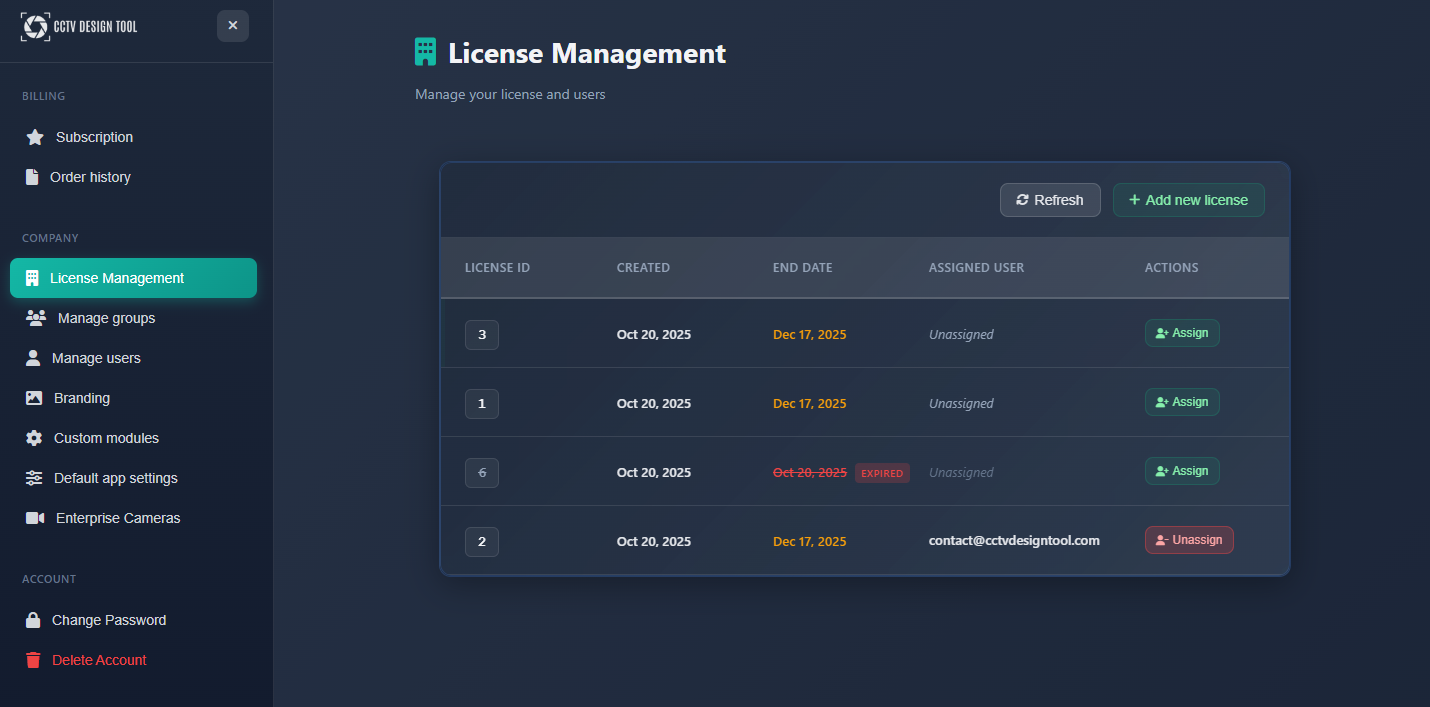
Mikor érdemes használni
- Ha kezelnie kell a szervezet felhasználói licenceit és hozzáféréseit
- Ha felhasználókat szeretne csoportokba szervezni meghatározott jogosultságokkal
- Ha vállalati arculatot szeretne beállítani jelentésekhez és dokumentumokhoz
- Ha alapértelmezett alkalmazásbeállításokat szeretne megadni a szervezet minden felhasználójára vonatkozóan
- Ha egyedi modulokat vagy vállalati kamerakatalógusokat szeretne kezelni
- Ha Premium fiókot szeretne Enterprise-ra konvertálni
A Vállalati beállítások megnyitása
A Vállalati beállítások a Felhasználói profilból érhetők el:
- Kattintson a bal oldali eszköztárban a User menüre.
- Válassza a legördülő menüből a Profile lehetőséget.
- A Felhasználói profil oldalsávjában navigáljon a Company szakaszhoz.
- Válassza ki a kívánt vállalati kezelési opciót.
WARNING
A Vállalati beállítások csak az Enterprise fiókkal és megfelelő jogosultságokkal rendelkező felhasználók számára érhetők el. Az elérhető opciók a felhasználói szerepkörtől és a vállalat konfigurációjától függenek.
Átváltás Enterprise csomagra
Ha Premium fiókkal rendelkezik, átválthat Enterprise fiókra:
- Navigáljon ide: User Profile > Company > Convert to Enterprise.
- Tekintse át az átváltási folyamatot és a követelményeket.
- Kövesse a lépéseket az átváltás befejezéséhez.
Az Enterprise csomagra váltás előnyei:
- Hozzáférés az összes Enterprise funkcióhoz
- Felhasználó- és csoportkezelési képességek
- Vállalati szintű beállítások és arculati opciók
- Fejlettebb együttműködés és projektek megosztása
INFO
Az átváltás további beállításokat és konfigurációt igényelhet. Lépjen kapcsolatba a támogatással, ha segítségre van szüksége az átváltási folyamat során.
Licenckezelés
A Licenckezelés szakasz áttekintést és irányítást biztosít a szervezet licencei felett:
- License Overview – Megtekintheti az összes licencet, az aktív és az elérhető licencek számát
- License Allocation – Láthatja, hogyan vannak a licencek elosztva a felhasználók között
- License Status – Nyomon követheti a licencek lejárati és megújítási dátumait
Ez a szakasz segít:
- Nyomon követni a licenchasználatot a szervezetben
- Tervezni a licencmegújításokat vagy bővítéseket
- Biztosítani, hogy minden csapattag megfelelő hozzáféréssel rendelkezzen
- Hatékonyan kezelni a licencek kiosztását
INFO
A licenckezelési funkciók a megfelelő jogosultságokkal rendelkező adminisztrátorok számára érhetők el.
Csoportok kezelése
A Csoportok kezelése szakasz lehetővé teszi felhasználók létrehozását és csoportokba szervezését közös jogosultságokkal és beállításokkal:
Csoportok létrehozása
- Group Name – Adjon a csoportnak beszédes nevet
- Group Permissions – Állítsa be, milyen műveleteket hajthatnak végre a csoport tagjai
- Group Settings – Adjon meg alapértelmezett beállításokat, amelyek a csoport minden tagjára vonatkoznak
Csoportkezelés
- Add Users – Felhasználók hozzárendelése csoportokhoz
- Remove Users – Felhasználók eltávolítása csoportokból
- Edit Group – Csoportbeállítások és jogosultságok módosítása
- Delete Group – Nem szükséges csoportok törlése
A csoportok segítenek abban, hogy:
- Osztály, szerepkör vagy projektcsapat szerint szervezze a felhasználókat
- Következetes beállításokat alkalmazzon a felhasználói csoportok között
- Egyszerűsítse a jogosultságkezelést
- Szabályozza a hozzáférést bizonyos funkciókhoz vagy projektekhez
Felhasználók kezelése
A Felhasználók kezelése szakasz átfogó felhasználókezelési képességeket nyújt:
Felhasználói lista
- User Information – Felhasználónevek, e-mailek és szerepkörök megtekintése
- Group Membership – Annak megtekintése és kezelése, hogy a felhasználók mely csoportokhoz tartoznak
Felhasználói műveletek
- Add Users – Új felhasználók meghívása a szervezetbe
- Edit Users – Felhasználói adatok, szerepkörök és jogosultságok módosítása
- Remove Users – Felhasználók eltávolítása a szervezetből
- Reset Passwords – Az adminisztrátorok szükség esetén visszaállíthatják a felhasználói jelszavakat
Arculat
Az Arculat szakasz lehetővé teszi vállalati szintű arculat beállítását, amely megjelenik a jelentésekben és dokumentumokban:
Arculati elemek
- Company Logo – A vállalati logó feltöltése és kezelése
- Watermark – Egyedi vízjel szöveg beállítása a dokumentumokhoz
- Color Scheme – Márkaszínek beállítása a jelentésekhez
Az arculati beállítások az alábbiakra vonatkoznak:
- Exportált PDF és JPG fájlok
- Generált jelentések és ajánlatok
- Hálózati diagramok és dokumentáció
- Minden ügyfélnek szánt dokumentum
Ez biztosítja a következetes, professzionális arculatot a csapata által készített összes dokumentumban.
Egyedi modulok
Az Egyedi modulok szakasz lehetővé teszi a vállalatspecifikus modulok és funkciók kezelését:
- Module List – Az összes elérhető egyedi modul megtekintése
- Module Configuration – Modulbeállítások és működés konfigurálása
- Module Activation – Egyes modulok engedélyezése vagy letiltása a szervezet számára
Az egyedi modulok tartalmazhatnak:
- Speciális jelentési funkciókat
- Integrációkat külső rendszerekkel
- Egyedi számítási eszközöket
- Iparág-specifikus funkcionalitást
Megjegyzés: Az elérhető modulok az Enterprise csomagtól függenek, és további konfigurációt igényelhetnek.
Alapértelmezett alkalmazásbeállítások
Az Alapértelmezett alkalmazásbeállítások szakasz lehetővé teszi, hogy az adminisztrátorok szervezeti szintű alapértelmezéseket állítsanak be, amelyek a szervezet minden felhasználójára érvényesek:
A szervezeti szintű alapértelmezések beállítása:
- Biztosítja a következetességet minden projektben
- Csökkenti az új felhasználók konfigurációs idejét
- Fenntartja a márkaelvárásokat
- Egyszerűsíti az új csapattagok betanítását
A felhasználók továbbra is testre szabhatják a beállításokat egyes projektekhez, de az alapértelmezések olyan kiindulópontot adnak, amely megfelel a szervezet szabványainak.
Vállalati kamerák
A Vállalati kamerák szakasz lehetővé teszi egy egyedi kamerakatalógus kezelését a szervezet számára:
Kamerakatalógus kezelése
- Add Cameras – Egyedi kameramodellek feltöltése a szervezet katalógusába
- Edit Cameras – Kameraspecifikációk és részletek módosítása
- Remove Cameras – Kamerák eltávolítása a katalógusból
Titkosítási irányelv
A Titkosítási irányelv szakasz (adminisztrátorok számára elérhető) lehetővé teszi, hogy minden projektre egységes tárolási módot írjon elő, és opcionálisan vállalati szintű titkosítási jelszót állítson be a Zero Knowledge projekteknél.
Kényszerített tárolási mód
Előírhatja, hogy minden csapattag egy adott tárolási módot használjon:
| Opció | Működés |
|---|---|
| None (user chooses) | Minden felhasználó mentéskor kiválaszthatja a cloud, cloud+encryption vagy local módot. |
| Local only | Minden projektet helyi .cctvp fájlként kell menteni. A felhőbe mentés le van tiltva. |
| Cloud + Encryption (ZK) | Minden projektet Zero Knowledge titkosítással kell menteni. Vállalati szintű jelszó szükséges. |
Vállalati szintű titkosítási jelszó
Ha a kényszerített mód a Cloud + Encryption (ZK), beállíthat egyetlen jelszót, amelyet minden csapattagnak használnia kell. Ez biztosítja, hogy a szervezet összes titkosított projektje ugyanazt a kulcsot használja, lehetővé téve az együttműködést a titkosított projekteken.
A jelszó első beállítása:
- Válassza a Cloud + Encryption (ZK) opciót a Forced Storage Mode legördülőből.
- Adjon meg egy erős jelszót (legalább 8 karakter) a Company Password mezőben, vagy kattintson a Generate random key & download .key file gombra egy kriptográfiailag erős kulcs generálásához.
- Erősítse meg a jelszót, majd kattintson a Save Policy gombra.
Meglévő jelszó módosítása:
- Navigáljon az Encryption Policy részhez a Vállalati beállításokban.
- Adja meg az aktuális vállalati jelszót, és kattintson a Verify gombra.
- Sikeres ellenőrzés után megjelennek az új jelszó mezői. Adja meg és erősítse meg az új jelszót.
- Kattintson a Save Policy gombra.
WARNING
A vállalati jelszó megváltoztatása után a meglévő projektek a régi jelszóval maradnak titkosítva. A csapattagok továbbra is megnyithatják ezeket a projekteket a régi jelszóval. Egy projekt új jelszóval történő újratitkosításához nyissa meg, és használja a Project → Save As parancsot, vagy exportálja helyi fájlba, majd importálja újra.
DANGER
Tárolja a vállalati jelszót biztonságosan (pl. jelszókezelőben vagy .key fájlként biztonságos tárhelyen). Nincs jelszó-visszaállítás — ha a jelszó elveszik, a titkosított projektek nem nyithatók meg.
Kamerakorlátozások
A Kamerakorlátozások szakasz (ugyanazon adminisztrátorok számára érhető el, mint a Titkosítási irányelv) lehetővé teszi, hogy a vállalat minden tagja számára korlátozza a kamerakatalógust. Akkor használja, ha a vállalat egy vagy néhány gyártóra szabványosít, hogy a csapattagok ne adhassanak hozzá véletlenül más gyártóktól származó kamerákat.
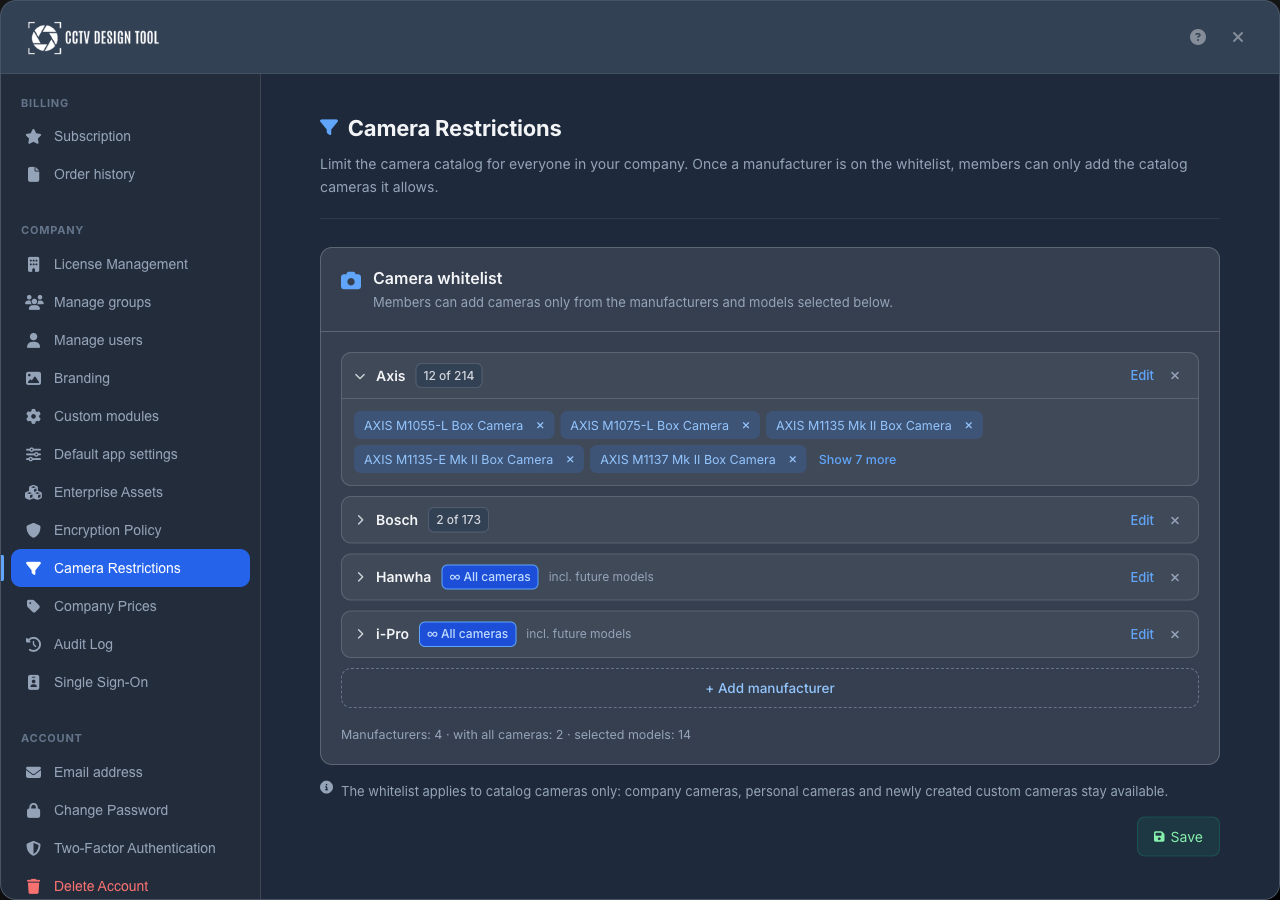
A szakasz egyetlen Camera whitelist listát tartalmaz. Amíg az engedélyezési lista üres, semmi sincs korlátozva, és a tagok bármely katalóguskamerát hozzáadhatják. Amint egy gyártó felkerül rá, a vállalat minden tagja, az adminisztrátorokat is beleértve, csak az általa engedélyezett katalóguskamerákat adhatja hozzá.
Mit enged az engedélyezési lista
Az engedélyezési listán szereplő minden gyártó kétféleképpen engedélyezhető:
| Opció | Működés |
|---|---|
| All cameras | A gyártó összes kamerája engedélyezett, beleértve a később a katalógusba kerülő modelleket is. A sorban a ∞ All cameras · incl. future models jelvény látható. |
| Selected models | Csak a kiválasztott modellek engedélyezettek. A sor mutatja, hány modell van kiválasztva, például 12 of 85. |
A lista alatti összesítő sor mutatja, hány gyártó szerepel az engedélyezési listán, közülük hánynál engedélyezett az összes kamera, és hány modell van kiválasztva.
Az engedélyezési lista beállítása
- Navigáljon a User Profile > Company > Camera Restrictions részhez.
- Kattintson a + Add manufacturer gombra, és keressen rá a gyártóra. Az új gyártó All cameras beállítással indul, és megnyílik a modellválasztója.
- Ha csak bizonyos modelleket szeretne engedélyezni, keressen rájuk a választóban, jelölje be a jelölőnégyzetüket, majd kattintson a Done gombra. A Select all visszaállítja a gyártót az összes kamerára, beleértve a jövőbeli modelleket is.
- Ismételje meg minden engedélyezni kívánt gyártónál.
- Kattintson a Save gombra.
Egy gyártó későbbi módosításához kattintson a sorában az Edit gombra. Egy sorra kattintva kibonthatja azt, és megtekintheti az engedélyezett modelleket; egy modellt a címkéjén keresztül távolíthat el. Egy gyártó engedélyezési listáról való eltávolításához kattintson a sorában lévő eltávolítás gombra. Hat gyártótól kezdve a lista feletti szűrő segít megtalálni a keresett gyártót.
WARNING
A kiválasztott modell nélküli gyártó pirossal, Select a camera or remove felirattal jelenik meg, és az engedélyezési lista nem menthető, amíg ki nem választ legalább egy modellt, vagy el nem távolítja a gyártót.
Mit látnak a tagok
- A kamerakatalógus csak az engedélyezett kamerákat mutatja, a "Your company limits which cameras you can add." értesítéssel együtt. Ez mindenhol érvényes, ahol kamerát kell választani: hozzáadásnál, cserénél, csoportos módosításnál és részletes keresésnél.
- A Favorites és a Recently used elrejti a nem engedélyezett katalóguskamerákat.
- A tag saját gyártókorlátozása (a fogaskerék gomb a katalógusban) továbbra is működik, de csak az engedélyezett kamerákon belül.
- A változások a mentés után körülbelül egy percen belül eljutnak a tagokhoz, az oldal újratöltése nélkül.
Az engedélyezési lista csak a katalóguskamerákra vonatkozik. Amíg be van kapcsolva, a következők továbbra is elérhetők:
- A vállalat Enterprise Cameras katalógusának kamerái
- A tag által mentett személyes kamerák
- A Create new paranccsal létrehozott egyedi kamerák
INFO
A projektben már szereplő kamerákat ez nem érinti. Ha olyan projektet nyit meg, amely az engedélyezési lista által nem engedélyezett kamerát tartalmaz, a kamera megmarad, és továbbra is másolható. Csak új kamerák hozzáadása a katalógusból korlátozott. Az olyan eszközök, mint az NVR-ek és a switchek, nincsenek korlátozva.
Tippek
- Rendszeresen vizsgálja felül a licencek kiosztását az optimális kihasználtság érdekében
- Szervezze a felhasználókat logikus csoportokba a jogosultságkezelés egyszerűsítéséhez
- Állítsa be korán a vállalati arculatot, hogy minden dokumentum egységes megjelenést kapjon
- Konfigurálja az alapértelmezett alkalmazásbeállításokat a szervezet szabványaihoz és munkafolyamataihoz igazítva
- Tartsa naprakészen a vállalati kamerakatalógust az aktuális modellekkel és specifikációkkal
- Használjon csoportokat a következetes beállítások alkalmazásához az egyes osztályoknál vagy projektcsapatoknál
- Időszakosan vizsgálja felül a felhasználói jogosultságokat a megfelelő hozzáférési szintek biztosításához
- Lépjen kapcsolatba a támogatással, ha segítségre van szüksége a Vállalati beállítások konfigurálásához
- Dokumentálja a szervezet beállításait és konfigurációit referenciaként
- Képezze az adminisztrátorokat a Vállalati beállításokra a megfelelő kezelés érdekében