
Enterprise-Einstellungen
Die Enterprise-Einstellungen bieten umfassende Verwaltungstools für Organisationen, die die Enterprise-Version des CCTV Design Tool verwenden. Diese Einstellungen ermöglichen Administratoren die Verwaltung von Lizenzen, Benutzern, Gruppen, Branding, benutzerdefinierten Modulen, Standard-App-Einstellungen und unternehmensspezifischen Kamerakatalogen. Die Oberfläche der Enterprise-Einstellungen ist über das User Profile zugänglich und bietet eine zentrale Steuerung aller unternehmensweiten Konfigurationen und der Benutzerverwaltung.
Wann Sie dies verwenden sollten
- Wenn Sie Benutzerlizenzen und Zugriffe für Ihre Organisation verwalten müssen
- Wenn Sie Benutzer in Gruppen mit spezifischen Berechtigungen organisieren möchten
- Wenn Sie Unternehmens-Branding für Berichte und Dokumente konfigurieren müssen
- Wenn Sie Standard-App-Einstellungen festlegen möchten, die für alle Benutzer Ihrer Organisation gelten
- Wenn Sie benutzerdefinierte Module oder Enterprise-Kamerakataloge verwalten müssen
- Wenn Sie ein Premium-Konto in Enterprise umwandeln möchten
Enterprise-Einstellungen öffnen
Auf die Enterprise-Einstellungen wird über das User Profile zugegriffen:
- Klicken Sie in der linken Werkzeugleiste auf das Menü User.
- Wählen Sie Profile im Dropdown-Menü.
- Navigieren Sie in der Seitenleiste des User Profile zum Bereich Company.
- Wählen Sie die gewünschte Enterprise-Verwaltungsoption.
WARNING
Die Enterprise-Einstellungen sind nur für Benutzer mit Enterprise-Konten und entsprechenden Berechtigungen verfügbar. Die verfügbaren Optionen hängen von Ihrer Benutzerrolle und der Konfiguration des Unternehmens ab.
Zu Enterprise konvertieren
Wenn Sie ein Premium-Konto haben, können Sie es in ein Enterprise-Konto umwandeln:
- Navigieren Sie zu User Profile > Company > Convert to Enterprise.
- Überprüfen Sie den Umstellungsprozess und die Anforderungen.
- Folgen Sie den Anweisungen, um die Umstellung abzuschließen.
Die Umstellung auf Enterprise bietet:
- Zugriff auf alle Enterprise-Funktionen
- Funktionen zur Benutzer- und Gruppenverwaltung
- Unternehmensweite Einstellungen und Branding-Optionen
- Verbesserte Zusammenarbeit und Projektfreigabe
INFO
Die Umstellung kann zusätzliche Einrichtung und Konfiguration erfordern. Kontaktieren Sie den Support, wenn Sie Unterstützung beim Umstellungsprozess benötigen.
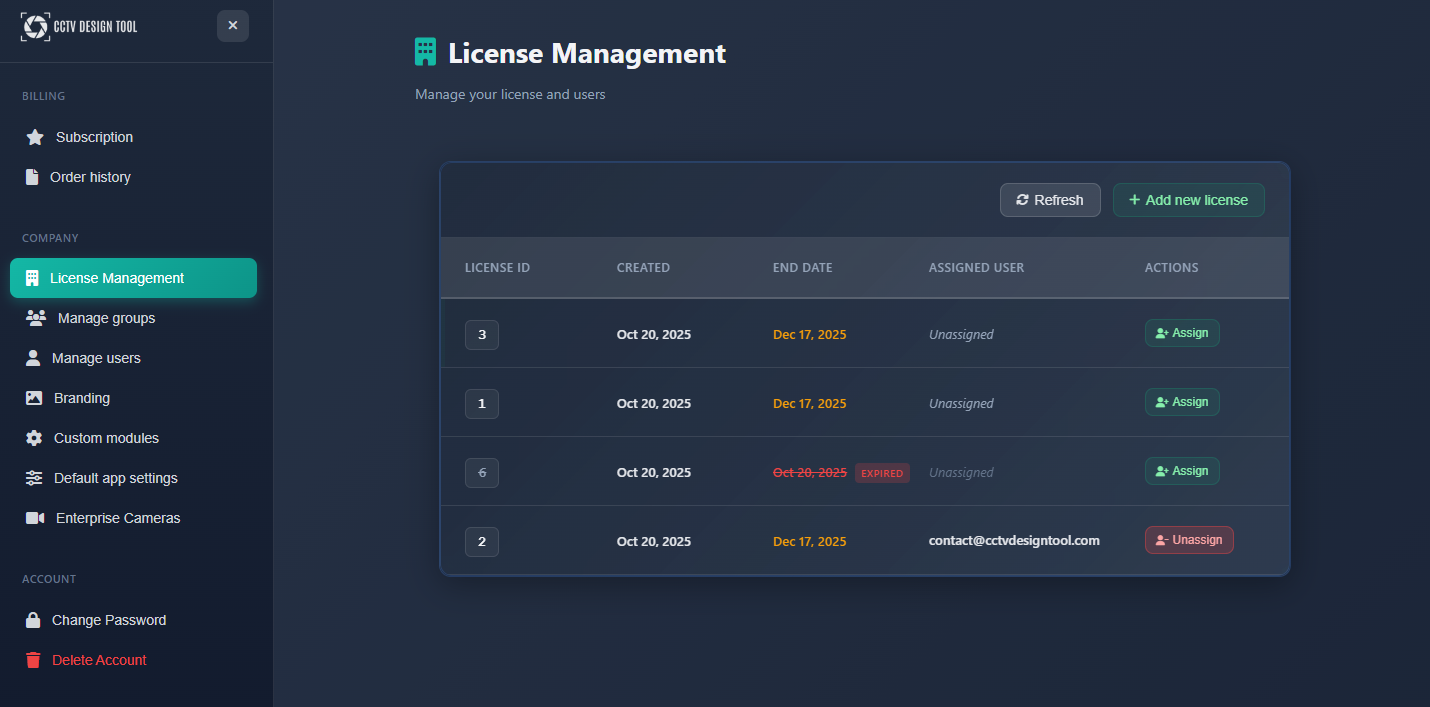
Lizenzverwaltung
Der Bereich Lizenzverwaltung bietet einen Überblick und Kontrolle über die Lizenzen Ihrer Organisation:
- License Overview – Gesamt-, aktive und verfügbare Lizenzen anzeigen
- License Allocation – Sehen, wie Lizenzen auf Benutzer verteilt sind
- License Status – Ablauf- und Verlängerungsdaten überwachen
Dieser Bereich hilft Ihnen:
- Die Lizenznutzung in Ihrer Organisation nachzuverfolgen
- Lizenzverlängerungen oder -erweiterungen zu planen
- Sicherzustellen, dass alle Teammitglieder den passenden Zugriff haben
- Die Lizenzzuweisung effizient zu verwalten
INFO
Funktionen der Lizenzverwaltung stehen Administratoren mit entsprechenden Berechtigungen zur Verfügung.
Gruppen verwalten
Der Bereich Gruppen verwalten ermöglicht es Ihnen, Benutzer mit gemeinsamen Berechtigungen und Einstellungen in Gruppen zu organisieren:
Gruppen erstellen
- Group Name – Weisen Sie der Gruppe einen aussagekräftigen Namen zu
- Group Permissions – Konfigurieren Sie, welche Aktionen Gruppenmitglieder ausführen können
- Group Settings – Legen Sie Standardeinstellungen fest, die für alle Gruppenmitglieder gelten
Gruppenverwaltung
- Add Users – Benutzer Gruppen zuweisen
- Remove Users – Benutzer aus Gruppen entfernen
- Edit Group – Gruppeneinstellungen und Berechtigungen ändern
- Delete Group – Nicht mehr benötigte Gruppen entfernen
Gruppen helfen Ihnen:
- Benutzer nach Abteilung, Rolle oder Projektteam zu organisieren
- Konsistente Einstellungen über Benutzergruppen hinweg anzuwenden
- Die Berechtigungsverwaltung zu vereinfachen
- Den Zugriff auf bestimmte Funktionen oder Projekte zu steuern
Benutzer verwalten
Der Bereich Benutzer verwalten bietet umfassende Funktionen zur Benutzerverwaltung:
Benutzerliste
- User Information – Namen, E-Mails und Rollen der Benutzer anzeigen
- Group Membership – Anzeigen und verwalten, zu welchen Gruppen Benutzer gehören
Benutzeraktionen
- Add Users – Neue Benutzer in Ihre Organisation einladen
- Edit Users – Benutzerinformationen, Rollen und Berechtigungen ändern
- Remove Users – Benutzer aus Ihrer Organisation entfernen
- Reset Passwords – Administratoren können bei Bedarf Benutzerpasswörter zurücksetzen
Branding
Der Bereich Branding ermöglicht die Konfiguration des unternehmensweiten Brandings, das in Berichten und Dokumenten erscheint:
Branding-Elemente
- Company Logo – Ihr Unternehmenslogo hochladen und verwalten
- Watermark – Benutzerdefinierten Wasserzeichen-Text für Dokumente festlegen
- Color Scheme – Markenfarben für Berichte konfigurieren
Branding-Einstellungen gelten für:
- Exportierte PDF- und JPG-Dateien
- Generierte Berichte und Angebote
- Netzwerkdiagramme und Dokumentation
- Alle kundenseitigen Dokumente
Dies stellt ein konsistentes, professionelles Branding in allen von Ihrem Team generierten Dokumenten sicher.
Benutzerdefinierte Module
Der Bereich Benutzerdefinierte Module ermöglicht die Verwaltung unternehmensspezifischer Module und Funktionen:
- Module List – Alle verfügbaren benutzerdefinierten Module anzeigen
- Module Configuration – Moduleinstellungen und -verhalten konfigurieren
- Module Activation – Bestimmte Module für Ihre Organisation aktivieren oder deaktivieren
Benutzerdefinierte Module können Folgendes umfassen:
- Spezialisierte Reporting-Funktionen
- Integration mit externen Systemen
- Benutzerdefinierte Berechnungstools
- Branchenspezifische Funktionen
Hinweis: Verfügbare Module hängen von Ihrem Enterprise-Tarif ab und können zusätzliche Konfiguration erfordern.
Standard-App-Einstellungen
Im Bereich Standard-App-Einstellungen können Administratoren anwendungsweite Standardwerte festlegen, die für alle Benutzer in der Organisation gelten:
Das Festlegen unternehmensweiter Standardwerte:
- Sorgt für Konsistenz über alle Projekte hinweg
- Reduziert die Konfigurationszeit für neue Benutzer
- Hält Markenstandards ein
- Vereinfacht das Onboarding neuer Teammitglieder
Benutzer können Einstellungen weiterhin für einzelne Projekte anpassen, aber Standardwerte bieten einen Ausgangspunkt, der den Standards Ihrer Organisation entspricht.
Enterprise-Kameras
Im Bereich Enterprise-Kameras können Sie einen benutzerdefinierten Kamerakatalog für Ihre Organisation verwalten:
Verwaltung des Kamerakatalogs
- Add Cameras – Benutzerdefinierte Kameramodelle in den Katalog Ihrer Organisation hochladen
- Edit Cameras – Kameraspezifikationen und -details bearbeiten
- Remove Cameras – Kameras aus dem Katalog entfernen
Verschlüsselungsrichtlinie
Der Bereich Verschlüsselungsrichtlinie (für Administratoren verfügbar) ermöglicht es Ihnen, einen bestimmten Speichermodus für alle Projekte zu erzwingen und optional ein unternehmensweites Verschlüsselungspasswort für Zero Knowledge-Projekte festzulegen.
Erzwingbarer Speichermodus
Sie können verlangen, dass alle Teammitglieder einen bestimmten Speichermodus verwenden:
| Option | Verhalten |
|---|---|
| None (user chooses) | Jeder Benutzer wählt beim Speichern cloud, cloud+encryption oder local. |
| Local only | Alle Projekte müssen als lokale .cctvp-Dateien gespeichert werden. Cloud-Speichern ist deaktiviert. |
| Cloud + Encryption (ZK) | Alle Projekte müssen mit Zero Knowledge-Verschlüsselung gespeichert werden. Ein unternehmensweites Passwort ist erforderlich. |
Unternehmensweites Verschlüsselungspasswort
Wenn Cloud + Encryption (ZK) der erzwungene Modus ist, können Sie ein einziges Passwort festlegen, das alle Teammitglieder verwenden müssen. Dies stellt sicher, dass alle verschlüsselten Projekte in Ihrer Organisation denselben Schlüssel teilen und macht die Zusammenarbeit an verschlüsselten Projekten möglich.
Das Passwort zum ersten Mal festlegen:
- Wählen Sie Cloud + Encryption (ZK) im Dropdown für Forced Storage Mode.
- Geben Sie ein starkes Passwort (mindestens 8 Zeichen) in das Feld Company Password ein oder klicken Sie auf Generate random key & download .key file, um einen kryptografisch starken Schlüssel zu erzeugen.
- Bestätigen Sie das Passwort und klicken Sie auf Save Policy.
Ein bestehendes Passwort ändern:
- Navigieren Sie in den Enterprise-Einstellungen zu Encryption Policy.
- Geben Sie das aktuelle Unternehmenspasswort ein und klicken Sie auf Verify.
- Nach der Verifizierung erscheinen die neuen Passwortfelder. Geben Sie das neue Passwort ein und bestätigen Sie es.
- Klicken Sie auf Save Policy.
WARNING
Nach dem Ändern des Unternehmenspassworts bleiben bestehende Projekte mit dem alten Passwort verschlüsselt. Teammitglieder können diese Projekte weiterhin mit dem alten Passwort öffnen. Um ein Projekt mit dem neuen Passwort neu zu verschlüsseln, öffnen Sie es und verwenden Sie Project → Save As oder exportieren Sie es in eine lokale Datei und importieren Sie es erneut.
DANGER
Bewahren Sie das Unternehmenspasswort sicher auf (z. B. in einem Passwortmanager oder als .key-Datei in sicherer Aufbewahrung). Es gibt keine Passwortwiederherstellung — wenn das Passwort verloren geht, können verschlüsselte Projekte nicht geöffnet werden.
Kamerabeschränkungen
Der Bereich Kamerabeschränkungen (für dieselben Administratoren verfügbar wie die Verschlüsselungsrichtlinie) ermöglicht es Ihnen, den Kamerakatalog für alle Mitglieder Ihres Unternehmens einzuschränken. Verwenden Sie ihn, wenn Ihr Unternehmen auf einen oder wenige Hersteller standardisiert ist, damit Teammitglieder nicht versehentlich Kameras anderer Hersteller hinzufügen.
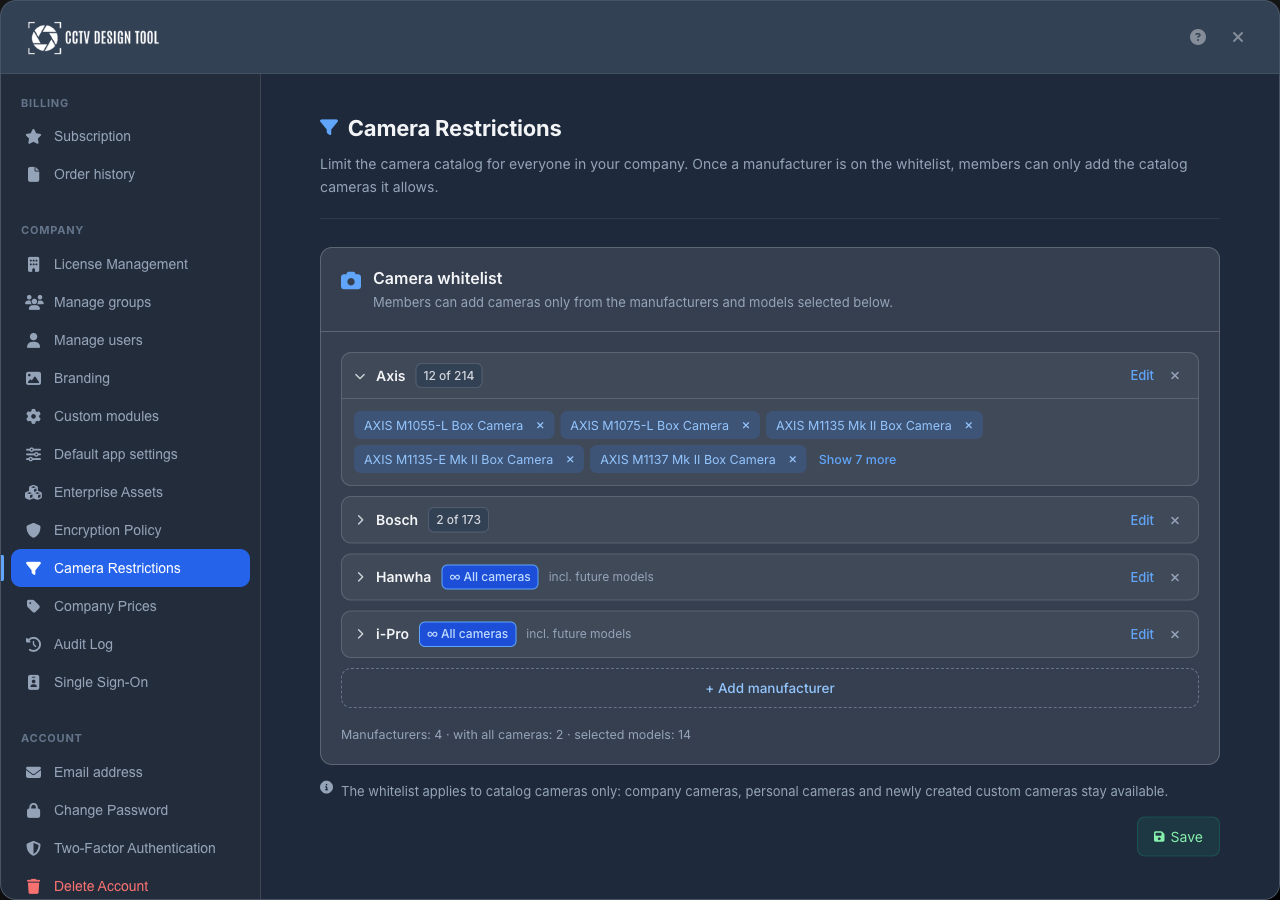
Der Bereich enthält eine Camera whitelist. Solange die Whitelist leer ist, gibt es keine Einschränkungen, und Mitglieder können jede Katalogkamera hinzufügen. Sobald sie einen Hersteller enthält, können alle Mitglieder des Unternehmens, einschließlich der Administratoren, nur noch die von ihr zugelassenen Katalogkameras hinzufügen.
Was die Whitelist zulässt
Jeder Hersteller auf der Whitelist wird auf eine von zwei Arten zugelassen:
| Option | Verhalten |
|---|---|
| All cameras | Alle Kameras dieses Herstellers sind zugelassen, einschließlich Modellen, die später in den Katalog aufgenommen werden. Die Zeile zeigt das Badge ∞ All cameras · incl. future models. |
| Selected models | Nur die von Ihnen ausgewählten Modelle sind zugelassen. Die Zeile zeigt, wie viele ausgewählt sind, zum Beispiel 12 of 85. |
Eine Zusammenfassungszeile unter der Liste zeigt, wie viele Hersteller auf der Whitelist stehen, bei wie vielen alle Kameras zugelassen sind und wie viele Modelle ausgewählt sind.
Whitelist einrichten
- Navigieren Sie zu User Profile > Company > Camera Restrictions.
- Klicken Sie auf + Add manufacturer und suchen Sie nach dem Hersteller. Ein neuer Hersteller beginnt mit All cameras, und seine Modellauswahl öffnet sich.
- Um nur bestimmte Modelle zuzulassen, suchen Sie diese in der Modellauswahl, aktivieren Sie ihre Kontrollkästchen und klicken Sie dann auf Done. Select all stellt den Hersteller wieder auf alle Kameras um, einschließlich zukünftiger Modelle.
- Wiederholen Sie dies für jeden Hersteller, den Sie zulassen möchten.
- Klicken Sie auf Save.
Um einen Hersteller später zu ändern, klicken Sie in seiner Zeile auf Edit. Klicken Sie auf eine Zeile, um sie aufzuklappen und die zugelassenen Modelle anzuzeigen; ein Modell entfernen Sie über sein Tag. Um einen Hersteller von der Whitelist zu nehmen, klicken Sie auf die Schaltfläche zum Entfernen in seiner Zeile. Ab sechs Herstellern hilft Ihnen ein Filter über der Liste, einen bestimmten Hersteller zu finden.
WARNING
Ein Hersteller ohne ausgewählte Modelle wird rot mit Select a camera or remove angezeigt, und die Whitelist kann erst gespeichert werden, wenn Sie mindestens ein Modell auswählen oder den Hersteller entfernen.
Was Mitglieder sehen
- Der Kamerakatalog zeigt nur die zugelassenen Kameras an, zusammen mit dem Hinweis "Your company limits which cameras you can add." Dies gilt überall, wo eine Kamera ausgewählt wird: beim Hinzufügen, beim Ersetzen, bei der Stapeländerung und in der erweiterten Suche.
- Favorites und Recently used blenden Katalogkameras aus, die nicht zugelassen sind.
- Die eigene Herstellerbeschränkung eines Mitglieds (die Zahnrad-Schaltfläche im Katalog) funktioniert weiterhin, aber nur innerhalb der zugelassenen Kameras.
- Die Änderungen erreichen die Mitglieder innerhalb von etwa einer Minute nach dem Speichern, ohne dass die Seite neu geladen werden muss.
Die Whitelist gilt nur für Katalogkameras. Folgende Kameras bleiben verfügbar, solange sie aktiv ist:
- Kameras aus dem Enterprise Cameras-Katalog Ihres Unternehmens
- Persönliche Kameras, die das Mitglied gespeichert hat
- Benutzerdefinierte Kameras, die mit Create new erstellt wurden
INFO
Kameras, die sich bereits in einem Projekt befinden, sind nicht betroffen. Wird ein Projekt geöffnet, das eine von der Whitelist nicht zugelassene Kamera enthält, bleibt diese Kamera erhalten und kann weiterhin kopiert werden. Eingeschränkt ist nur das Hinzufügen neuer Kameras aus dem Katalog. Geräte wie NVRs und Switches werden nicht eingeschränkt.
Tipps
- Überprüfen Sie regelmäßig die Lizenzzuweisung, um eine optimale Nutzung sicherzustellen
- Organisieren Sie Benutzer in logische Gruppen, um die Berechtigungsverwaltung zu vereinfachen
- Richten Sie das Unternehmens-Branding frühzeitig ein, damit alle Dokumente ein einheitliches Erscheinungsbild haben
- Konfigurieren Sie Standard-App-Einstellungen entsprechend den Standards und Workflows Ihrer Organisation
- Halten Sie Ihren Enterprise-Kamerakatalog mit aktuellen Modellen und Spezifikationen auf dem neuesten Stand
- Verwenden Sie Gruppen, um konsistente Einstellungen in Abteilungen oder Projektteams anzuwenden
- Überprüfen Sie Benutzerberechtigungen regelmäßig, um angemessene Zugriffsrechte sicherzustellen
- Kontaktieren Sie den Support, wenn Sie Hilfe bei der Konfiguration der Enterprise-Einstellungen benötigen
- Dokumentieren Sie die Einstellungen und Konfigurationen Ihrer Organisation als Referenz
- Schulen Sie Administratoren in den Enterprise-Einstellungen, um eine korrekte Verwaltung sicherzustellen