
Projekt teilen
Die Funktion „Projekt teilen“ ermöglicht es Ihnen, sichere, passwortgeschützte Links zu erstellen, um Ihr Projekt mit Kunden, Teammitgliedern oder Stakeholdern zu teilen. Sie können anpassen, was in der Freigabe enthalten ist (Berichte, Netzwerkpläne), Ablaufdaten festlegen, benutzerdefiniertes Branding hinzufügen und detaillierte Statistiken darüber verfolgen, wie Ihre geteilten Projekte angesehen werden. Zusätzlich können Sie Ihre geteilten Projekte mit einer einfachen HTML-Datei auf Ihrer eigenen Website einbetten.
Wann Sie dies verwenden sollten
- Wenn Sie Ihr Projekt zur Prüfung und für Feedback mit Kunden teilen müssen
- Bei der Zusammenarbeit mit Teammitgliedern, die keinen Zugriff auf Ihr Konto haben
- Bei der Präsentation von Projektvorschlägen und Entwürfen für Stakeholder
- Wenn Sie nachverfolgen möchten, wie Ihre geteilten Projekte angesehen werden
- Wenn Sie die Projektvorschau auf der Website Ihres Unternehmens einbetten müssen
- Wenn Sie den Zugriff mit Passwörtern und Ablaufdaten steuern möchten
- Wenn Sie das Erscheinungsbild mit Ihrem Unternehmensbranding anpassen müssen
Das Freigabe-Modal öffnen
So greifen Sie auf die Freigabefunktion zu:
- Klicken Sie in der linken Werkzeugleiste auf das Menü Share.
- Das Freigabe-Modal öffnet sich und zeigt Ihre Liste aktiver Freigaben.
- Klicken Sie auf New Share, um einen neuen Freigabelink zu erstellen.
Liste aktiver Freigaben
Die Hauptansicht zeigt eine Tabelle aller aktiven Freigabelinks mit folgenden Informationen:
- Link – Kopierschaltfläche, um die Freigabe-URL schnell in die Zwischenablage zu kopieren
- Created – Datum und Uhrzeit, wann die Freigabe erstellt wurde
- Valid Until – Ablaufdatum der Freigabe (abgelaufene Freigaben sind mit einem Badge markiert)
- Views – Gesamtanzahl der Aufrufe der Freigabe
- Actions – Schaltfläche für Statistiken und Löschen
Schnellaktionen
- Copy Link – Klicken Sie auf die Kopierschaltfläche neben einer Freigabe, um deren URL in die Zwischenablage zu kopieren
- View Statistics – Klicken Sie auf das Statistiksymbol (Balkendiagramm), um detaillierte Ansichtsstatistiken zu sehen
- Delete Share – Klicken Sie auf das Papierkorbsymbol, um eine Freigabe und alle zugehörigen Statistiken dauerhaft zu löschen
Eine neue Freigabe erstellen
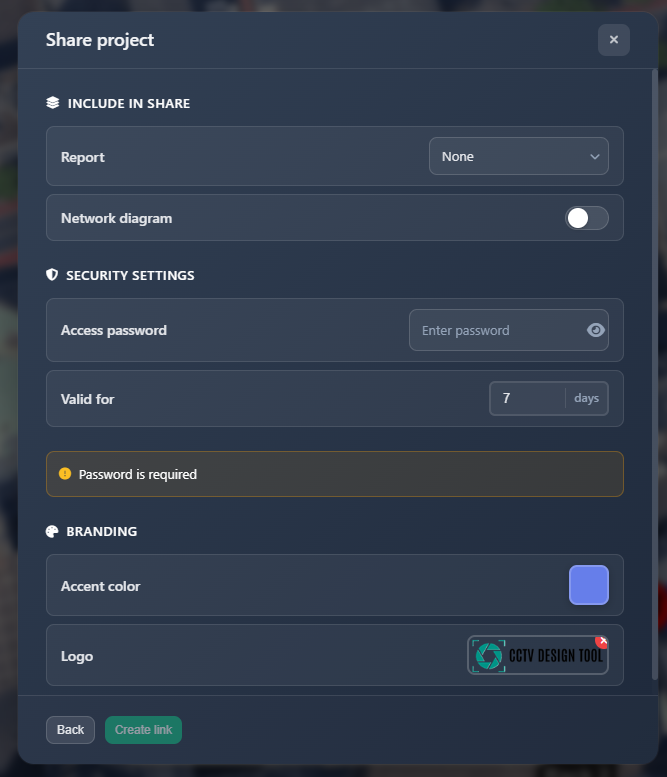
Wenn Sie auf New Share klicken, sehen Sie ein Formular mit drei Hauptbereichen zur Konfiguration Ihrer Freigabe.
In Freigabe einschließen
Dieser Abschnitt steuert, welche Inhalte im geteilten Projekt enthalten sind:
Bericht
Wählen Sie, welcher Berichtstyp (falls vorhanden) in der Freigabe verfügbar sein soll:
- None – Keine Berichtsfunktion verfügbar
- Simple Report – Bericht, der mit ‚Simple Report‘ erstellt wurde
- Document Creator – Bericht, der mit ‚Document Creator‘ erstellt wurde
Netzwerkplan
Aktivieren oder deaktivieren Sie diese Option, um das Netzwerkplan-Diagramm im geteilten Projekt einzuschließen. Wenn aktiviert, können Betrachter auf das Netzwerktopologie-Diagramm zugreifen und es ansehen.
Sicherheit & Gültigkeit
Dieser Abschnitt steuert die Zugriffssicherheit und das Ablaufdatum des Links:
Zugriffspasswort
- Password – Legen Sie ein Passwort fest (mindestens 4 Zeichen), das Betrachter eingeben müssen, um auf das geteilte Projekt zuzugreifen
- Das Passwortfeld enthält eine Umschaltung zum Ein-/Ausblenden des Passworts während der Eingabe
- Ein Passwort ist erforderlich und muss mindestens 4 Zeichen lang sein
Gültig für
- Days – Legen Sie fest, wie viele Tage der Freigabelink aktiv bleibt (1–30 Tage)
- Nach dem Ablaufdatum ist der Freigabelink nicht mehr zugänglich
- Abgelaufene Freigaben werden in der Freigabenliste automatisch markiert
Branding
Passen Sie das Erscheinungsbild des geteilten Projekts mit Ihrem Unternehmensbranding an:
Akzentfarbe
- Wählen Sie eine benutzerdefinierte Akzentfarbe, die in der gesamten Oberfläche des geteilten Projekts verwendet wird
- Der Farbwähler ermöglicht die Auswahl jeder beliebigen Farbe für ein konsistentes Branding
Logo
- Upload Logo – Klicken Sie auf die Upload-Schaltfläche, um Ihr Unternehmenslogo hinzuzufügen
- Logo Preview – Nach dem Hochladen sehen Sie eine Vorschau Ihres Logos
- Remove Logo – Klicken Sie in der Logo-Vorschau auf die X-Schaltfläche, um es zu entfernen
- Unterstützte Formate: PNG, JPEG (max. 2 MB)
Die Branding-Einstellungen werden automatisch auf das geteilte Projekt angewendet und verleihen ihm für Ihre Kunden ein professionelles, markenkonformes Erscheinungsbild.
Statistiken
Für jede Freigabe können Sie detaillierte Statistiken dazu anzeigen, wie sie angesehen wird:
Ansichtsstatistiken
Klicken Sie neben einer Freigabe auf das Statistiksymbol (Balkendiagramm), um das Statistik-Modal zu öffnen. Die Statistiktabelle zeigt:
- Date – Wann jede Ansichtssitzung begonnen hat
- Source – Ob der Zugriff von einem Mobilgerät oder Desktopgerät erfolgte
- Time Spent – Gesamtzeit, die in dieser Sitzung mit dem Betrachten des Projekts verbracht wurde
- Views – Anzahl der Ansichten des Projekts in dieser Sitzung
- Report Views – Anzahl der Öffnungen des Berichts
- Network Plan Views – Anzahl der Ansichten des Netzwerkplans
Statistiken werden pro Sitzung erfasst, sodass Sie detaillierte Informationen über jede Person sehen können, die Ihr geteiltes Projekt betrachtet.
Auf Ihrer Website einbetten
Sie können Ihre geteilten Projekte direkt auf Ihrer eigenen Website einbetten, sodass Kunden Projekte ansehen können, ohne Ihre Seite zu verlassen. Dies schafft ein nahtloses, markenkonformes Erlebnis.
Verwendung von preview.html
Es wird eine minimale HTML-Datei (preview.html) bereitgestellt, die Sie auf Ihre Website hochladen können. Diese Datei erstellt ein iframe, das Ihr geteiltes Projekt anzeigt.
Einrichtungsanleitung
- Laden Sie die Datei
preview.htmlherunter oder kopieren Sie sie - Laden Sie sie in das öffentliche Verzeichnis Ihrer Website hoch
- Verlinken Sie darauf, indem Sie Ihre Share-ID als Parameter übergeben
Code
Hier ist die vollständige Datei preview.html:
html
<!DOCTYPE html>
<html>
  <head>
    <meta charset="UTF-8" />
    <meta name="viewport" content="width=device-width, initial-scale=1.0" />
    <title>Project Preview</title>
    <style>
      * {
        margin: 0;
        padding: 0;
        box-sizing: border-box;
      }
      html,
      body {
        width: 100%;
        height: 100%;
        overflow: hidden;
      }
      iframe {
        width: 100%;
        height: 100vh;
        border: none;
        display: block;
      }
    </style>
  </head>
  <body>
    <iframe id="frame" src="" allow="fullscreen" allowfullscreen></iframe>
    <script>
      const p = new URLSearchParams(window.location.search).get("p");
      if (p)
        document.getElementById("frame").src =
          "https://app.cctvdesigntool.com/share/" + p;
    </script>
  </body>
</html>
Verwendung
Sobald die Datei auf Ihre Website hochgeladen wurde, nutzen Sie sie wie folgt:
https://yourwebsite.com/preview.html?p=<share_id>Ersetzen Sie <share_id> durch die tatsächliche ID aus Ihrem Freigabelink. Wenn Ihr Freigabelink beispielsweise lautet:
https://app.cctvdesigntool.com/share/123e4567-e89b-12d3-a456-426614174000Dann lautet Ihre Einbettungs-URL:
https://yourwebsite.com/preview.html?p=123e4567-e89b-12d3-a456-426614174000Vorteile
- Nahtlose Integration – Projekte erscheinen direkt auf Ihrer Website
- Markenkonformes Erlebnis – Beibehaltung der Domain und des Brandings Ihrer Website
- Keine Weiterleitungen – Betrachter bleiben auf Ihrer Seite
- Volle Funktionalität – Alle Freigabefunktionen funktionieren innerhalb des iframes
- Responsiv – Funktioniert auf allen Geräten und Bildschirmgrößen
Das iframe lädt das geteilte Projekt automatisch und zeigt es im Vollbildmodus an, wodurch Ihren Kunden ein professionelles, integriertes Betrachtungserlebnis geboten wird.
Tipps
- Verwenden Sie starke, eindeutige Passwörter für jede Freigabe, um die Sicherheit zu gewährleisten
- Legen Sie angemessene Ablaufdaten entsprechend den Projektzeitplänen fest
- Aktivieren Sie Berichte und Netzwerkpläne nur bei Bedarf, um Freigaben fokussiert zu halten
- Überprüfen Sie regelmäßig die Statistiken, um zu sehen, wie Ihre geteilten Projekte angesehen werden
- Verwenden Sie Branding, um ein professionelles Erscheinungsbild und Markenkonsistenz zu wahren
- Betten Sie Freigaben auf Ihrer Website ein, um ein nahtloses Kundenerlebnis zu schaffen
- Löschen Sie abgelaufene oder ungenutzte Freigaben, um Ihre Freigabenliste organisiert zu halten
- Kopieren Sie Freigabelinks unmittelbar nach der Erstellung, um sie für die spätere Verwendung zu speichern
- Die Spracheinstellung wird automatisch mit jeder Freigabe gespeichert, sodass Betrachter das Projekt in der Sprache sehen, die Sie beim Erstellen der Freigabe verwendet haben
- Statistiken erfassen jede Ansichtssitzung separat, sodass Sie individuelle Interaktionsmuster erkennen können