
Zdieľanie projektu
Funkcia Share Project vám umožňuje vytvárať zabezpečené, heslom chránené odkazy na zdieľanie projektu s klientmi, členmi tímu alebo zainteresovanými stranami. Môžete prispôsobiť, čo bude v zdieľaní zahrnuté (reporty, sieťové plány), nastaviť dátumy vypršania platnosti, pridať vlastné brandovanie a sledovať podrobné štatistiky o tom, ako sú vaše zdieľané projekty prezerané. Okrem toho môžete svoje zdieľané projekty vložiť na vlastnú webovú stránku pomocou jednoduchého súboru HTML.
Kedy to použiť
- Keď potrebujete zdieľať projekt s klientmi na revíziu a spätnú väzbu
- Pri spolupráci s členmi tímu, ktorí nemajú prístup k vášmu účtu
- Pri prezentácii projektových návrhov a dizajnov zainteresovaným stranám
- Keď chcete sledovať, ako sú vaše zdieľané projekty prezerané
- Keď potrebujete vložiť náhľad projektu na web vašej spoločnosti
- Keď chcete kontrolovať prístup pomocou hesiel a dátumov vypršania platnosti
- Keď potrebujete prispôsobiť vzhľad firemnému brandingu
Otvorenie dialógu zdieľania
Ak chcete pristúpiť k funkcii zdieľania:
- Kliknite na ponuku Share v ľavom paneli nástrojov.
- Otvorí sa modálne okno so zoznamom vašich aktívnych zdieľaní.
- Kliknite na New Share a vytvorte nový odkaz na zdieľanie.
Zoznam aktívnych zdieľaní
Hlavné zobrazenie zobrazuje tabuľku všetkých vašich aktívnych odkazov na zdieľanie s nasledujúcimi informáciami:
- Link – Tlačidlo na rýchle skopírovanie URL zdieľania do schránky
- Created – Dátum a čas vytvorenia zdieľania
- Valid Until – Dátum vypršania platnosti zdieľania (expirované zdieľania sú označené štítkom)
- Views – Celkový počet zobrazení zdieľania
- Actions – Tlačidlo pre štatistiky a tlačidlo odstránenia
Rýchle akcie
- Copy Link – Kliknite na tlačidlo kopírovania vedľa ľubovoľného zdieľania a skopírujte jeho URL do schránky
- View Statistics – Kliknutím na ikonu štatistík (stĺpcový graf) zobrazíte podrobné štatistiky zobrazení
- Delete Share – Kliknite na ikonu koša a natrvalo odstráňte zdieľanie a všetky jeho štatistiky
Vytvorenie nového zdieľania
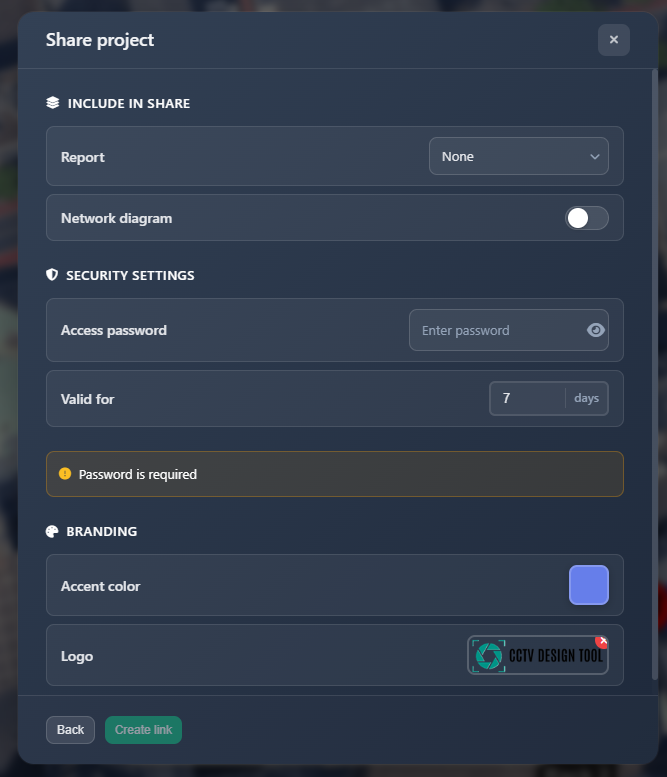
Po kliknutí na New Share sa zobrazí formulár s tromi hlavnými sekciami na konfiguráciu zdieľania.
Čo zahrnúť do zdieľania
Táto sekcia ovláda, aký obsah bude zahrnutý v zdieľanom projekte:
Report
Vyberte, ktorý typ reportu (ak vôbec) má byť dostupný v zdieľaní:
- None – Žiadny report nebude dostupný
- Simple Report – Report vytvorený s povolenou možnosťou 'Simple Report'
- Document Creator – Report vytvorený s povolenou možnosťou 'Document Creator'
Sieťový plán
Prepnutím tejto možnosti zahrniete alebo vylúčite diagram sieťového plánu v zdieľanom projekte. Keď je povolený, diváci môžu pristupovať k diagramu topológie siete a prezerať si ho.
Zabezpečenie a platnosť
Táto sekcia riadi zabezpečenie prístupu a vypršanie platnosti odkazu:
Prístupové heslo
- Password – Nastavte heslo (minimálne 4 znaky), ktoré musia diváci zadať na prístup k zdieľanému projektu
- Pole pre heslo obsahuje prepínač na zobrazenie/skrytie hesla počas písania
- Heslo je povinné a musí mať aspoň 4 znaky
Platnosť
- Days – Nastavte, koľko dní bude odkaz na zdieľanie aktívny (1–30 dní)
- Po dátume vypršania už odkaz na zdieľanie nebude prístupný
- Expirované zdieľania sú v zozname zdieľaní automaticky označené
Branding
Prispôsobte vzhľad zdieľaného projektu vašim firemným brandingom:
Farba zvýraznenia
- Vyberte vlastnú farbu zvýraznenia, ktorá sa použije naprieč rozhraním zdieľaného projektu
- Výber farby vám umožní zvoliť ľubovoľnú farbu pre konzistentnosť brandingu
Logo
- Upload Logo – Kliknutím na tlačidlo nahráte logo vašej spoločnosti
- Logo Preview – Po nahraní uvidíte náhľad vášho loga
- Remove Logo – Kliknite na tlačidlo X na náhľade loga a odstráňte ho
- Podporované formáty: PNG, JPEG (max 2 MB)
Nastavenia brandingu sa automaticky aplikujú na zdieľaný projekt a poskytnú vašim klientom profesionálny, brandovaný vzhľad.
Štatistiky
Pre každé zdieľanie si môžete pozrieť podrobné štatistiky o tom, ako sa prezerá:
Zobrazenie štatistík
Kliknite na ikonu štatistík (stĺpcový graf) vedľa ľubovoľného zdieľania a otvorte modálne okno so štatistikami. Tabuľka štatistík zobrazuje:
- Date – Kedy sa každá relácia zobrazenia začala
- Source – Či divák pristupoval z Mobile alebo Desktop zariadenia
- Time Spent – Celkový čas strávený prezeraním projektu v danej relácii
- Views – Počet zobrazení projektu v danej relácii
- Report Views – Počet otvorení reportu
- Network Plan Views – Počet zobrazení sieťového plánu
Štatistiky sa sledujú po reláciách, takže uvidíte podrobné informácie o každom, kto si prezerá váš zdieľaný projekt.
Vloženie na vašu webovú stránku
Zdieľané projekty môžete vložiť priamo na vlastnú webovú stránku, aby si klienti mohli projekty prezerať bez opustenia vášho webu. Vznikne tak plynulý, brandovaný zážitok.
Použitie preview.html
K dispozícii je minimalistický súbor HTML (preview.html), ktorý môžete nahrať na svoj web. Tento súbor vytvorí iframe, ktorý zobrazuje váš zdieľaný projekt.
Pokyny na nastavenie
- Stiahnite alebo skopírujte súbor
preview.html - Nahrajte ho do verejného adresára vášho webu
- Odkazujte naň pomocou vášho ID zdieľania ako parametra
Kód
Tu je kompletný súbor preview.html:
html
<!DOCTYPE html>
<html>
  <head>
    <meta charset="UTF-8" />
    <meta name="viewport" content="width=device-width, initial-scale=1.0" />
    <title>Project Preview</title>
    <style>
      * {
        margin: 0;
        padding: 0;
        box-sizing: border-box;
      }
      html,
      body {
        width: 100%;
        height: 100%;
        overflow: hidden;
      }
      iframe {
        width: 100%;
        height: 100vh;
        border: none;
        display: block;
      }
    </style>
  </head>
  <body>
    <iframe id="frame" src="" allow="fullscreen" allowfullscreen></iframe>
    <script>
      const p = new URLSearchParams(window.location.search).get("p");
      if (p)
        document.getElementById("frame").src =
          "https://app.cctvdesigntool.com/share/" + p;
    </script>
  </body>
</html>
Použitie
Po nahratí na vašu webovú stránku ho používajte takto:
https://yourwebsite.com/preview.html?p=<share_id>Nahraďte <share_id> skutočným ID z vášho odkazu na zdieľanie. Napríklad, ak je váš odkaz na zdieľanie:
https://app.cctvdesigntool.com/share/123e4567-e89b-12d3-a456-426614174000Potom adresa URL pre vloženie bude:
https://yourwebsite.com/preview.html?p=123e4567-e89b-12d3-a456-426614174000Výhody
- Bezproblémová integrácia – Projekty sa zobrazujú priamo na vašom webe
- Brandovaný zážitok – Zachováva doménu a branding vašej webovej stránky
- Bez presmerovaní – Diváci zostávajú na vašom webe
- Plná funkcionalita – Všetky funkcie zdieľania fungujú v rámci iframe
- Responzívne – Funguje na všetkých zariadeniach a veľkostiach obrazoviek
Iframe automaticky načíta zdieľaný projekt a zobrazí ho na celú obrazovku, čím poskytne vašim klientom profesionálny, integrovaný zážitok z prezerania.
Tipy
- Na zachovanie bezpečnosti používajte pre každé zdieľanie silné a jedinečné heslá
- Nastavte vhodné dátumy vypršania podľa harmonogramu projektu
- Povoľte reporty a sieťové plány len vtedy, keď sú potrebné, aby zdieľania zostali zamerané
- Pravidelne kontrolujte štatistiky, aby ste videli, ako sú vaše zdieľané projekty prezerané
- Použite branding na zachovanie profesionálneho vzhľadu a konzistentnosti značky
- Vkladajte zdieľania na svoj web pre plynulý klientsky zážitok
- Odstráňte expirované alebo nepoužívané zdieľania, aby bol zoznam prehľadný
- Odkazy na zdieľanie skopírujte bezprostredne po vytvorení a uložte si ich na neskoršie použitie
- Jazykové nastavenie sa s každým zdieľaním automaticky ukladá, takže diváci uvidia projekt v jazyku, ktorý ste používali pri vytváraní zdieľania
- Štatistiky sledujú každú reláciu zobrazenia samostatne, takže uvidíte individuálne vzorce zapojenia