
Dijeljenje projekta
Značajka Dijeljenje projekta omogućuje vam stvaranje sigurnih, lozinkom zaštićenih poveznica za dijeljenje projekta s klijentima, članovima tima ili dionicima. Možete prilagoditi što je uključeno u dijeljenje (izvješća, planove mreže), postaviti datume isteka, dodati prilagođeno brendiranje i pratiti detaljnu statistiku o tome kako se vaši dijeljeni projekti pregledavaju. Osim toga, možete ugraditi svoje dijeljene projekte na vlastitu web-stranicu pomoću jednostavne HTML datoteke.
Kada to koristiti
- Kada trebate podijeliti svoj projekt s klijentima radi pregleda i povratnih informacija
- Kada surađujete s članovima tima koji nemaju pristup vašem računu
- Kada predstavljate prijedloge i dizajne projekta dionicima
- Kada želite pratiti kako se pregledavaju vaši dijeljeni projekti
- Kada trebate ugraditi pregled projekta na web-stranicu svoje tvrtke
- Kada želite kontrolirati pristup lozinkama i datumima isteka
- Kada trebate prilagoditi izgled brendiranjem svoje tvrtke
Otvaranje modalnog prozora za dijeljenje
Da biste pristupili funkciji dijeljenja:
- Kliknite na izbornik Share u lijevoj alatnoj traci.
- Otvorit će se modalni prozor sa popisom vaših aktivnih dijeljenja.
- Kliknite New Share za stvaranje nove veze za dijeljenje.
Popis aktivnih dijeljenja
Glavni prikaz prikazuje tablicu svih vaših aktivnih veza za dijeljenje sa sljedećim informacijama:
- Link – Gumb za brzo kopiranje URL-a za dijeljenje u međuspremnik
- Created – Datum i vrijeme kada je dijeljenje stvoreno
- Valid Until – Datum isteka dijeljenja (istekla dijeljenja označena su značkom)
- Views – Ukupan broj pregleda dijeljenja
- Actions – Gumb za statistiku i gumb za brisanje
Brze radnje
- Copy Link – Kliknite gumb za kopiranje pored bilo kojeg dijeljenja kako biste kopirali njegov URL u međuspremnik
- View Statistics – Kliknite ikonu statistike (stupčasti grafikon) za detaljnu statistiku pregleda
- Delete Share – Kliknite ikonu koša za trajno brisanje dijeljenja i sve njegove statistike
Stvaranje nove veze za dijeljenje
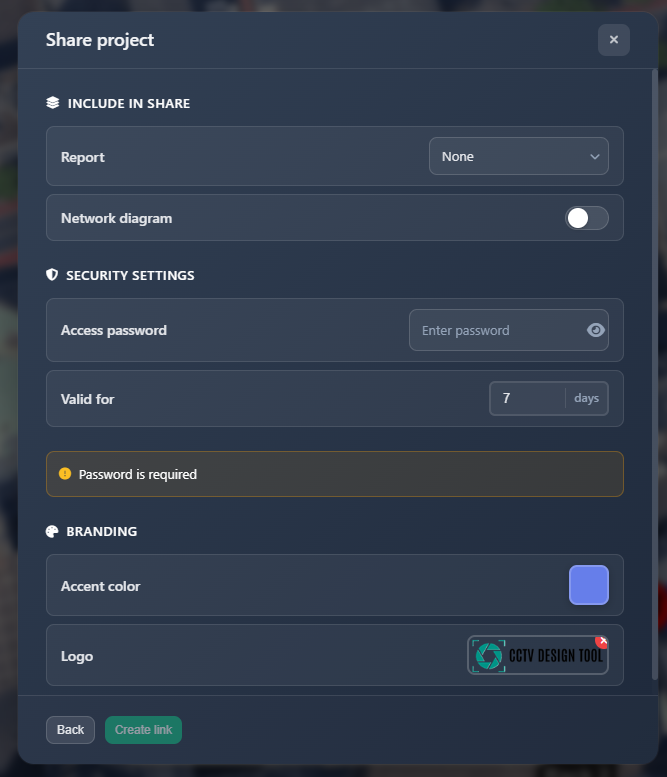
Kada kliknete New Share, vidjet ćete obrazac s tri glavna odjeljka za konfiguriranje dijeljenja.
Uključiti u dijeljenje
Ovaj odjeljak kontrolira koji je sadržaj uključen u dijeljeni projekt:
Izvješće
Odaberite koja će vrsta izvješća (ako je uopće ima) biti dostupna u dijeljenju:
- None – Nema dostupne funkcionalnosti izvješća
- Simple Report – Izvješće stvoreno s uključenim 'Simple Report'
- Document Creator – Izvješće stvoreno s uključenim 'Document Creator'
Plan mreže
Uključite/isključite ovu opciju kako biste uključili ili isključili dijagram plana mreže u dijeljenom projektu. Kada je omogućeno, gledatelji mogu pristupiti i vidjeti dijagram topologije mreže.
Sigurnost i valjanost
Ovaj odjeljak kontrolira sigurnost pristupa i datum isteka veze:
Pristupna lozinka
- Password – Postavite lozinku (minimalno 4 znaka) koju gledatelji moraju unijeti za pristup dijeljenom projektu
- Polje za lozinku sadrži prekidač za prikazivanje/sakrivanje lozinke tijekom upisivanja
- Lozinka je obavezna i mora imati najmanje 4 znaka
Vrijedi tijekom
- Days – Postavite koliko će dana veza za dijeljenje ostati aktivna (1–30 dana)
- Nakon datuma isteka, veza za dijeljenje više neće biti dostupna
- Istekla dijeljenja automatski se označavaju na popisu dijeljenja
Brendiranje
Prilagodite izgled dijeljenog projekta brendiranjem svoje tvrtke:
Naglasna boja
- Odaberite prilagođenu naglasnu boju koja će se koristiti kroz sučelje dijeljenog projekta
- Alat za odabir boje omogućuje vam odabir bilo koje boje radi dosljednosti brendiranja
Logo
- Upload Logo – Kliknite gumb za učitavanje kako biste dodali logotip svoje tvrtke
- Logo Preview – Nakon učitavanja, vidjet ćete pregled svog logotipa
- Remove Logo – Kliknite gumb X na pregledu logotipa kako biste ga uklonili
- Podržani formati: PNG, JPEG (maks. 2 MB)
Postavke brendiranja automatski se primjenjuju na dijeljeni projekt, dajući mu profesionalan, brendiran izgled za vaše klijente.
Statistika
Za svako dijeljenje možete vidjeti detaljnu statistiku o načinu na koji se pregledava:
Pregled statistike
Kliknite ikonu statistike (stupčasti grafikon) pored bilo kojeg dijeljenja da biste otvorili modalni prozor sa statistikom. Tablica statistike prikazuje:
- Date – Kada je svaka sesija gledanja započela
- Source – Je li gledatelj pristupio s mobilnog ili desktop uređaja
- Time Spent – Ukupno vrijeme provedeno u gledanju projekta u toj sesiji
- Views – Broj puta kada je projekt pregledan u toj sesiji
- Report Views – Koliko je puta otvoreno izvješće
- Network Plan Views – Koliko je puta pregledan plan mreže
Statistika se prati po sesiji, tako da možete vidjeti detaljne informacije o svakoj osobi koja pregleda vaš dijeljeni projekt.
Ugradnja na vašu web-stranicu
Svoje dijeljene projekte možete izravno ugraditi na vlastitu web-stranicu, omogućujući klijentima pregled projekata bez napuštanja vaše stranice. Time se stvara besprijekorno, brendirano iskustvo.
Korištenje preview.html
Dostupna je minimalna HTML datoteka (preview.html) koju možete učitati na svoju web-stranicu. Ova datoteka stvara iframe koji prikazuje vaš dijeljeni projekt.
Upute za postavljanje
- Preuzmite ili kopirajte datoteku
preview.html - Učitajte je u javni direktorij svoje web-stranice
- Povežite se na nju koristeći ID vašeg dijeljenja kao parametar
Kôd
Ovo je cjelovita datoteka preview.html:
html
<!DOCTYPE html>
<html>
  <head>
    <meta charset="UTF-8" />
    <meta name="viewport" content="width=device-width, initial-scale=1.0" />
    <title>Project Preview</title>
    <style>
      * {
        margin: 0;
        padding: 0;
        box-sizing: border-box;
      }
      html,
      body {
        width: 100%;
        height: 100%;
        overflow: hidden;
      }
      iframe {
        width: 100%;
        height: 100vh;
        border: none;
        display: block;
      }
    </style>
  </head>
  <body>
    <iframe id="frame" src="" allow="fullscreen" allowfullscreen></iframe>
    <script>
      const p = new URLSearchParams(window.location.search).get("p");
      if (p)
        document.getElementById("frame").src =
          "https://app.cctvdesigntool.com/share/" + p;
    </script>
  </body>
</html>
Korištenje
Nakon što je učitate na svoju web-stranicu, koristite je ovako:
https://yourwebsite.com/preview.html?p=<share_id>Zamijenite <share_id> stvarnim ID-jem iz vaše veze za dijeljenje. Na primjer, ako je vaša veza za dijeljenje:
https://app.cctvdesigntool.com/share/123e4567-e89b-12d3-a456-426614174000Tada bi vaš URL za ugradnju bio:
https://yourwebsite.com/preview.html?p=123e4567-e89b-12d3-a456-426614174000Prednosti
- Besprijekorna integracija – Projekti se prikazuju izravno na vašoj web-stranici
- Brendirano iskustvo – Zadržava domenu i brendiranje vaše web-stranice
- Bez preusmjeravanja – Gledatelji ostaju na vašoj stranici
- Puna funkcionalnost – Sve značajke dijeljenja rade unutar iframea
- Responzivno – Radi na svim uređajima i veličinama zaslona
Iframe će automatski učitati dijeljeni projekt i prikazati ga preko cijelog zaslona, pružajući profesionalno, integrirano iskustvo gledanja vašim klijentima.
Savjeti
- Koristite jake, jedinstvene lozinke za svako dijeljenje radi održavanja sigurnosti
- Postavite odgovarajuće datume isteka na temelju vremenskih okvira projekta
- Omogućite izvješća i planove mreže samo kada je potrebno kako biste zadržali fokus dijeljenja
- Redovito provjeravajte statistiku da vidite kako se pregledavaju vaši dijeljeni projekti
- Koristite brendiranje kako biste održali profesionalan izgled i dosljednost brenda
- Ugradite dijeljenja na svoju web-stranicu za besprijekorno iskustvo klijenata
- Izbrišite istekla ili neiskorištena dijeljenja kako biste održali organiziran popis dijeljenja
- Kopirajte veze za dijeljenje odmah nakon stvaranja kako biste ih sačuvali za kasniju upotrebu
- Jezična postavka automatski se sprema uz svako dijeljenje, tako da će gledatelji vidjeti projekt na jeziku koji ste koristili pri stvaranju dijeljenja
- Statistika prati svaku sesiju gledanja zasebno, tako da možete vidjeti individualne obrasce angažmana