
Udostępnianie projektu
Funkcja Udostępnianie projektu umożliwia tworzenie bezpiecznych, chronionych hasłem linków do udostępniania projektu klientom, członkom zespołu lub interesariuszom. Możesz dostosować zawartość udostępnienia (raporty, plany sieci), ustawić daty wygaśnięcia, dodać własne elementy brandingowe oraz śledzić szczegółowe statystyki dotyczące sposobu wyświetlania udostępnionych projektów. Dodatkowo możesz osadzić udostępnione projekty na swojej stronie internetowej za pomocą prostego pliku HTML.
Kiedy używać
- Gdy musisz udostępnić projekt klientom do przeglądu i opinii
- Podczas współpracy z członkami zespołu, którzy nie mają dostępu do Twojego konta
- Podczas prezentowania propozycji i projektów interesariuszom
- Gdy chcesz śledzić sposób wyświetlania udostępnionych projektów
- Gdy potrzebujesz osadzić podgląd projektu na stronie firmowej
- Gdy chcesz kontrolować dostęp za pomocą haseł i dat wygaśnięcia
- Gdy chcesz dostosować wygląd do brandingu Twojej firmy
Otwieranie okna udostępniania
Aby skorzystać z funkcji udostępniania:
- Kliknij menu Share w lewym pasku narzędzi.
- Otworzy się okno modalne udostępniania z listą aktywnych udostępnień.
- Kliknij New Share, aby utworzyć nowy link udostępniania.
Lista aktywnych udostępnień
Widok główny wyświetla tabelę wszystkich aktywnych linków udostępniania z następującymi informacjami:
- Link – Przycisk kopiowania, aby szybko skopiować adres URL udostępnienia do schowka
- Created – Data i godzina utworzenia udostępnienia
- Valid Until – Data wygaśnięcia udostępnienia (wygasłe udostępnienia są oznaczone odznaką)
- Views – Łączna liczba wyświetleń udostępnienia
- Actions – Przycisk statystyk i przycisk usuwania
Szybkie działania
- Copy Link – Kliknij przycisk kopiowania obok dowolnego udostępnienia, aby skopiować jego URL do schowka
- View Statistics – Kliknij ikonę statystyk (słupkowy wykres), aby zobaczyć szczegółowe statystyki wyświetleń
- Delete Share – Kliknij ikonę kosza, aby trwale usunąć udostępnienie i wszystkie jego statystyki
Tworzenie nowego udostępnienia
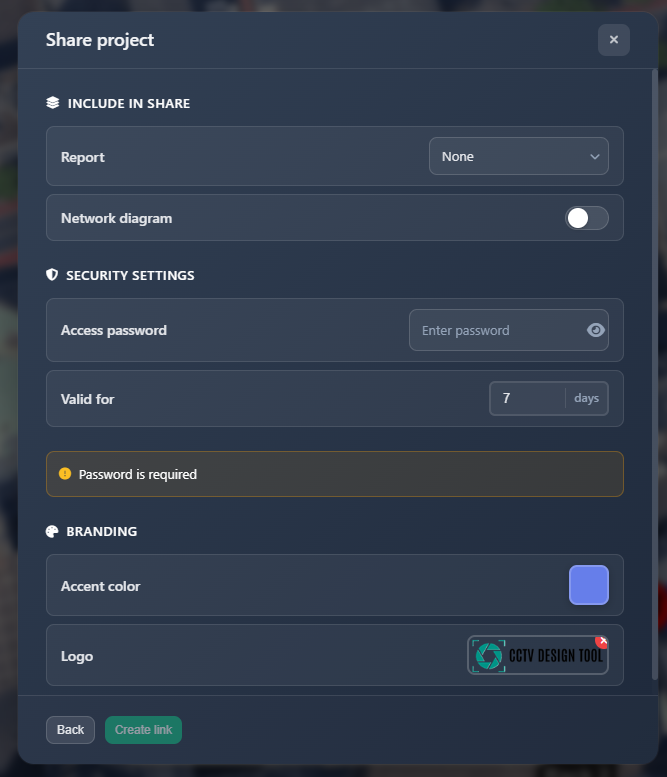
Po kliknięciu New Share zobaczysz formularz z trzema głównymi sekcjami konfiguracji udostępnienia.
Zawartość udostępnienia
Ta sekcja kontroluje, jaka zawartość będzie dostępna w udostępnionym projekcie:
Raport
Wybierz, jaki typ raportu (jeśli w ogóle) ma być dostępny w udostępnieniu:
- None – Brak funkcji raportu
- Simple Report – Raport utworzony z włączoną opcją 'Simple Report'
- Document Creator – Raport utworzony z włączoną opcją 'Document Creator'
Plan sieci
Przełącz tę opcję, aby uwzględnić lub wykluczyć diagram planu sieci w udostępnionym projekcie. Po włączeniu widzowie mogą uzyskać dostęp do diagramu topologii sieci i go wyświetlać.
Bezpieczeństwo i ważność
Ta sekcja kontroluje zabezpieczenia dostępu oraz wygaśnięcie linku:
Hasło dostępu
- Password – Ustaw hasło (minimum 4 znaki), które widzowie muszą wprowadzić, aby uzyskać dostęp do udostępnionego projektu
- Pole hasła zawiera przełącznik pokazywania/ukrywania wpisywanego hasła
- Hasło jest wymagane i musi mieć co najmniej 4 znaki
Okres ważności
- Days – Ustaw, przez ile dni link udostępniania pozostanie aktywny (1–30 dni)
- Po dacie wygaśnięcia link udostępniania nie będzie już dostępny
- Wygasłe udostępnienia są automatycznie oznaczane na liście udostępnień
Branding
Dostosuj wygląd udostępnionego projektu do brandingu Twojej firmy:
Kolor akcentu
- Wybierz własny kolor akcentu, który będzie używany w całym interfejsie udostępnionego projektu
- Selektor kolorów pozwala wybrać dowolny kolor dla spójności brandingu
Logo
- Upload Logo – Kliknij przycisk przesyłania, aby dodać logo firmy
- Logo Preview – Po przesłaniu zobaczysz podgląd logo
- Remove Logo – Kliknij przycisk X na podglądzie logo, aby je usunąć
- Obsługiwane formaty: PNG, JPEG (maks. 2 MB)
Ustawienia brandingu są automatycznie stosowane do udostępnionego projektu, nadając mu profesjonalny, firmowy wygląd dla Twoich klientów.
Statystyki
Dla każdego udostępnienia możesz zobaczyć szczegółowe statystyki dotyczące sposobu jego wyświetlania:
Wyświetlanie statystyk
Kliknij ikonę statystyk (słupkowy wykres) obok dowolnego udostępnienia, aby otworzyć okno statystyk. Tabela statystyk pokazuje:
- Date – Kiedy rozpoczęła się każda sesja oglądania
- Source – Czy widz uzyskał dostęp z urządzenia mobilnego lub komputera
- Time Spent – Łączny czas spędzony na oglądaniu projektu w tej sesji
- Views – Liczba wyświetleń projektu w tej sesji
- Report Views – Liczba otwarć raportu
- Network Plan Views – Liczba wyświetleń planu sieci
Statystyki są śledzone per sesję, dzięki czemu możesz zobaczyć szczegółowe informacje o każdej osobie, która ogląda udostępniony projekt.
Osadzanie na swojej stronie
Możesz osadzić udostępnione projekty bezpośrednio na własnej stronie internetowej, aby klienci mogli je oglądać bez opuszczania Twojej witryny. Zapewnia to spójne, markowe doświadczenie.
Użycie preview.html
Dostępny jest minimalny plik HTML (preview.html), który możesz przesłać na swoją stronę. Ten plik tworzy iframe wyświetlający udostępniony projekt.
Instrukcje konfiguracji
- Pobierz lub skopiuj plik
preview.html - Prześlij go do publicznego katalogu swojej strony
- Utwórz do niego link, przekazując jako parametr identyfikator udostępnienia
Kod
Oto kompletny plik preview.html:
html
<!DOCTYPE html>
<html>
  <head>
    <meta charset="UTF-8" />
    <meta name="viewport" content="width=device-width, initial-scale=1.0" />
    <title>Project Preview</title>
    <style>
      * {
        margin: 0;
        padding: 0;
        box-sizing: border-box;
      }
      html,
      body {
        width: 100%;
        height: 100%;
        overflow: hidden;
      }
      iframe {
        width: 100%;
        height: 100vh;
        border: none;
        display: block;
      }
    </style>
  </head>
  <body>
    <iframe id="frame" src="" allow="fullscreen" allowfullscreen></iframe>
    <script>
      const p = new URLSearchParams(window.location.search).get("p");
      if (p)
        document.getElementById("frame").src =
          "https://app.cctvdesigntool.com/share/" + p;
    </script>
  </body>
</html>
Użycie
Po przesłaniu na swoją stronę używaj go w następujący sposób:
https://yourwebsite.com/preview.html?p=<share_id>Zastąp <share_id> rzeczywistym identyfikatorem z Twojego linku udostępniania. Na przykład, jeśli Twój link udostępniania to:
https://app.cctvdesigntool.com/share/123e4567-e89b-12d3-a456-426614174000Wówczas adres osadzenia będzie następujący:
https://yourwebsite.com/preview.html?p=123e4567-e89b-12d3-a456-426614174000Korzyści
- Płynna integracja – Projekty pojawiają się bezpośrednio na Twojej stronie
- Spójne doświadczenie z marką – Zachowuje domenę i branding Twojej witryny
- Brak przekierowań – Widzowie pozostają na Twojej stronie
- Pełna funkcjonalność – Wszystkie funkcje udostępniania działają w obrębie iframe
- Responsywność – Działa na wszystkich urządzeniach i rozmiarach ekranów
Iframe automatycznie załaduje udostępniony projekt i wyświetli go w trybie pełnoekranowym, zapewniając profesjonalne, zintegrowane doświadczenie dla Twoich klientów.
Wskazówki
- Używaj silnych, unikalnych haseł dla każdego udostępnienia, aby zachować bezpieczeństwo
- Ustawiaj odpowiednie daty wygaśnięcia w zależności od harmonogramów projektów
- Włączaj raporty i plany sieci tylko wtedy, gdy są potrzebne, aby utrzymać koncentrację udostępnień
- Regularnie sprawdzaj statystyki, aby zobaczyć, jak wyświetlane są Twoje udostępnione projekty
- Używaj brandingu, aby zachować profesjonalny wygląd i spójność marki
- Osadzaj udostępnienia na swojej stronie dla bezproblemowego doświadczenia klienta
- Usuwaj wygasłe lub nieużywane udostępnienia, aby zachować porządek na liście
- Kopiuj linki udostępniania bezpośrednio po utworzeniu, aby móc je zachować na później
- Ustawienie języka jest automatycznie zapisywane z każdym udostępnieniem, więc widzowie zobaczą projekt w języku, którego używałeś podczas tworzenia udostępnienia
- Statystyki śledzą każdą sesję wyświetlania osobno, dzięki czemu możesz zobaczyć indywidualne wzorce zaangażowania