
Moduł wyceny
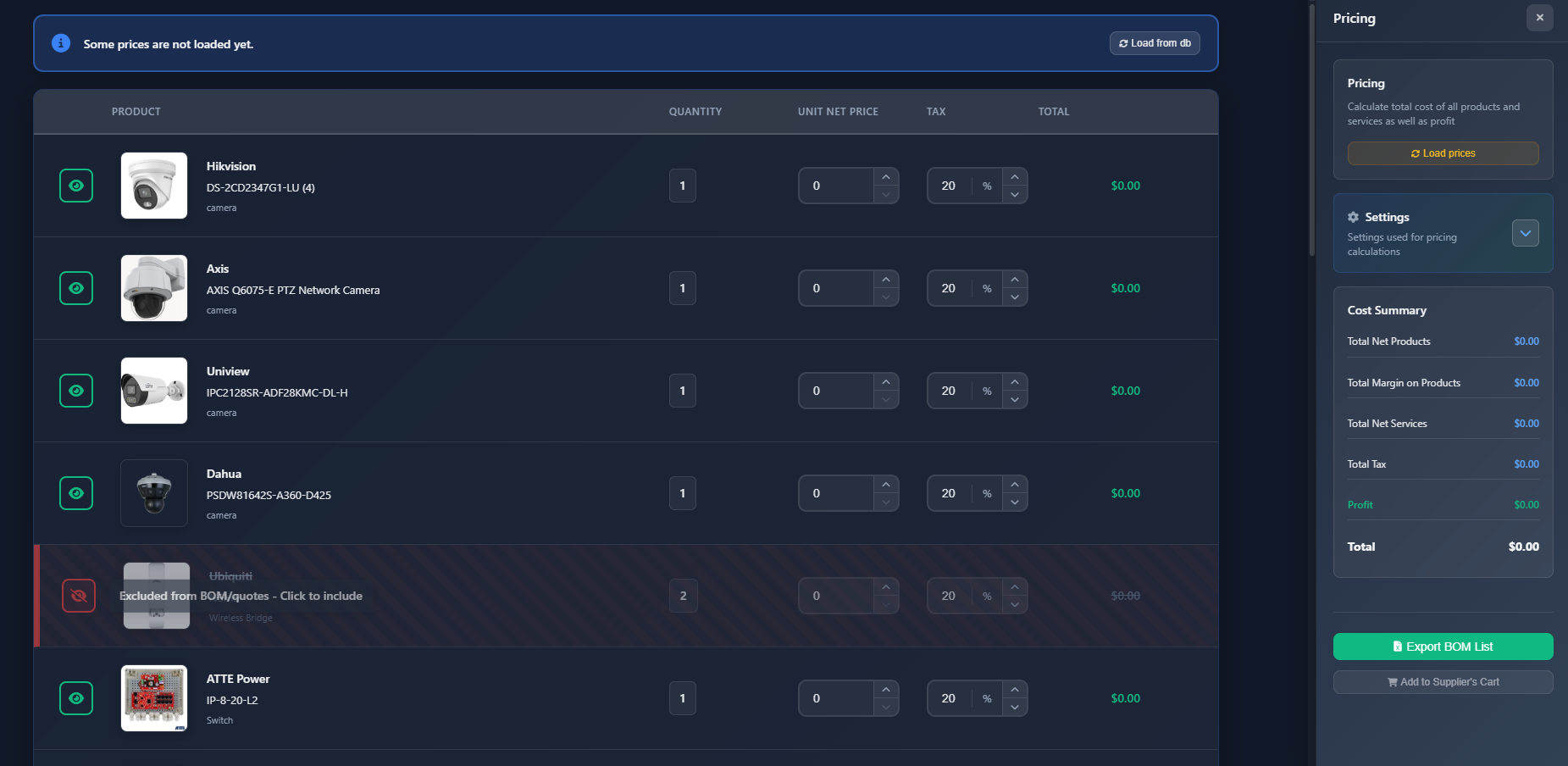
Moduł wyceny pozwala obliczyć całkowity koszt projektu poprzez automatyczne generowanie Zestawienia materiałów (BOM) ze wszystkich kamer, urządzeń, akcesoriów i kabli w Twoim projekcie. Możesz wczytywać ceny z bazy danych, dostosowywać wyceny dla poszczególnych produktów, ustawiać marże i stawki podatku dla pozycji, wykluczać elementy z ofert oraz eksportować BOM do pliku CSV. Jest to niezbędne do tworzenia dokładnych wycen, ofert i list zakupowych dla Twoich projektów.
Kiedy używać
- Gdy musisz obliczyć całkowity koszt projektu na potrzeby wycen i ofert
- Gdy chcesz wygenerować Zestawienie materiałów (BOM) do zakupów
- Gdy potrzebujesz dostosować ceny dla konkretnych produktów lub zastosować marże
- Gdy chcesz wykluczyć pewne pozycje z oferty (np. elementy już posiadane)
- Podczas przygotowywania kosztorysów dla klientów lub na potrzeby wewnętrznego budżetowania
Otwieranie modułu wyceny
Aby uzyskać dostęp do modułu wyceny:
- Kliknij menu Pricing na lewym pasku narzędzi.
- Otworzy się interfejs modułu wyceny z tabelą produktów po lewej i panelem ustawień po prawej.
Moduł automatycznie generuje listę wszystkich produktów (kamer, urządzeń, akcesoriów i kabli) z Twojego projektu i grupuje je według producenta i modelu.
Wczytywanie cen
Moduł wyceny może automatycznie wczytać ceny z bazy danych dla wszystkich produktów w projekcie:
- Load Prices button – Kliknij, aby wczytać ceny z zapisanej bazy cen
- System spróbuje dopasować każdy produkt w projekcie do cen zapisanych w bazie
- Produkty z wczytanymi cenami pokażą cenę jednostkową netto oraz stawkę podatku
- Produkty bez cen w bazie pokażą wartości zerowe, które możesz wprowadzić ręcznie
INFO
Jeśli niektóre ceny nie zostaną wczytane, u góry tabeli produktów pojawi się komunikat z przyciskiem do wczytania cen z bazy danych.
Ustawienia
Sekcja Ustawienia (rozwijana jako akordeon) pozwala skonfigurować domyślne parametry wyceny, które będą stosowane do wszystkich produktów:
Waluta
Wybierz walutę do wszystkich obliczeń i wyświetleń cen. Waluta wpływa na formatowanie cen w podsumowaniu kosztów i w eksportowanym BOM.
Domyślny podatek
Ustaw domyślną stawkę podatku (VAT), która będzie stosowana do produktów podczas wczytywania cen. Możesz ją nadpisać dla poszczególnych produktów w tabeli.
Marża zysku
Skonfiguruj globalny procent marży zysku, który będzie domyślnie stosowany do cen wszystkich produktów (z wyjątkiem usług). Marża jest liczona od ceny netto i uwzględniana w całkowitych kosztach.
- Profit margin – Zastosowana do cen netto produktów (kamery, urządzenia, akcesoria, kable)
- Services – Marża nie jest stosowana do pozycji usług; są one dodawane bezpośrednio do zysku
TIP
Możesz nadpisać globalną marżę dla poszczególnych produktów bezpośrednio w tabeli produktów. Zobacz Custom profit margin per product.
Nadpisywanie domyślnych tłumaczeń
Ta sekcja pozwala zastąpić domyślne nazwy etykiet używane w interfejsie wyceny oraz w generowanych dokumentach raportów. Jest to przydatne przy pracy w językach, w których standardowe terminy księgowe różnią się (np. polski: Netto/Brutto/VAT, niemiecki: Netto/Brutto/MwSt).
Poniższe etykiety można dostosować:
| Etykieta | Użycie |
|---|---|
| Tax | Nagłówek kolumny podatku w tabeli produktów i podsumowaniu w panelu bocznym |
Total Net (tm-total-netto) | Kolumna "Total Net" oraz sekcja sum w generowanych dokumentach raportów |
Total Gross (tm-total-brutto) | Kolumna "Total Gross" oraz sekcja sum w generowanych dokumentach raportów |
Tax % (tm-tax-percent) | Nagłówek kolumny "Tax %" w generowanych dokumentach raportów |
Total Tax (tm-total-tax) | Wiersz "Total Tax" w sekcji sum generowanych dokumentów raportów |
Każdy wiersz pokazuje po lewej bieżące domyślne tłumaczenie i po prawej pole wejściowe. Pozostaw to pole puste, aby zachować domyślne tłumaczenie. Wartości niestandardowe są zapisywane razem z innymi ustawieniami po kliknięciu Save as Default.
Zapisz jako domyślne
Kliknij Save as Default, aby zapisać ustawienia waluty, domyślnego podatku, marży oraz nadpisań tłumaczeń. Te ustawienia będą używane jako domyślne w przyszłych projektach.
Tabela produktów
Tabela produktów wyświetla wszystkie pozycje w Twoim projekcie, pogrupowane według producenta i modelu. Każdy wiersz reprezentuje grupę produktów z następującymi informacjami i kontrolkami:
Informacje o produkcie
- Product image – Wizualna reprezentacja produktu
- Manufacturer – Nazwa producenta
- Model – Nazwa modelu
- Type – Typ produktu (kamera, urządzenie, akcesorium, typ kabla)
Przełącznik widoczności
Każdy produkt ma przełącznik widoczności, który pozwala włączać lub wyłączać go z obliczeń:
- Eye icon (visible) – Produkt jest uwzględniony w BOM i kalkulacjach kosztów
- Eye-slash icon (hidden) – Produkt jest wykluczony z BOM i kalkulacji kosztów
Ukryte produkty są wizualnie oznaczone przekreśleniem i zmniejszoną przezroczystością. Nie są uwzględniane w sumach ani w eksportowanym BOM.
Ilość
Kolumna ilości pokazuje, ile sztuk danego produktu znajduje się w Twoim projekcie:
- Cables – Ilość jest edytowalna i może być obliczana automatycznie za pomocą przycisku kalkulatora
- User-created products – Ilość jest edytowalna
- Other products – Ilość jest automatycznie liczona na podstawie projektu (tylko do odczytu)
Dla kabli możesz:
- Wprowadzić ilość/długość ręcznie
- Kliknąć ikonę kalkulatora, aby automatycznie obliczyć długość kabla na podstawie połączeń w projekcie
Cena jednostkowa netto
Cena jednostkowa netto to cena za pojedynczą sztukę produktu. Możesz:
- Edytować cenę bezpośrednio w polu wejściowym
- Ceny są automatycznie wczytywane z bazy danych, gdy są dostępne
- Zmiany cen są oznaczane jako niezapisane (zobaczysz ostrzeżenie, jeśli są niezapisane ceny)
Niestandardowa marża dla produktu
Poniżej pola ceny jednostkowej netto możesz opcjonalnie ustawić niestandardową marżę, która nadpisuje globalną marżę dla danej grupy produktów:
- Kliknij przycisk set custom margin (ikona wykresu), który pojawia się pod polem ceny.
- Rozwinie się kompaktowe pole marży pokazujące bieżącą efektywną wartość marży.
- Wprowadź żądany procent marży dla tego produktu.
- Aby przywrócić globalną marżę, kliknij przycisk ✕ (reset) — niestandardowa marża zostanie usunięta i znów będzie stosowane ustawienie globalne.
INFO
Gdy produkt ma ustawioną niestandardową marżę, jego pole marży jest podświetlone na bursztynowo, aby odróżnić je od produktów używających globalnej marży.
Niestandardowe marże są zapisywane z projektem i są zachowywane między sesjami. Są uwzględniane we wszystkich obliczeniach podsumowania kosztów oraz w generowanych dokumentach raportów.
Podatek
Kolumna podatku pokazuje procent stawki VAT dla każdego produktu:
- Edytuj stawkę podatku bezpośrednio w polu (0–100%)
- Domyślna stawka podatku jest stosowana podczas wczytywania cen
- Możesz nadpisać domyślną stawkę dla poszczególnych produktów
Suma
Kolumna sumy pokazuje trójliniowy podział dla każdej grupy produktów:
| Linia | Wzór |
|---|---|
| Net | Unit Net Price × Quantity |
| Margin | Net × Effective Margin % (ukryte, gdy marża = 0) |
| Gross | (Net + Margin) × (1 + Tax %) |
Wszystkie wartości aktualizują się automatycznie podczas zmiany ceny, ilości, podatku lub marży.
Działania
Dla produktów utworzonych przez użytkownika (własnych pozycji, które dodałeś) pojawia się przycisk usuwania pozwalający usunąć produkt z listy wyceny.
Dodawanie produktów niestandardowych
Możesz dodać własne produkty, które nie są częścią projektu:
- Kliknij przycisk Add New Product u dołu tabeli produktów
- Otworzy się okno dialogowe, w którym możesz wprowadzić:
- Product type
- Manufacturer
- Model
- Image (optional)
- Kliknij Add, aby dodać produkt do listy wyceny
Produkty niestandardowe pojawiają się w tabeli z edytowalną ilością i można je w razie potrzeby usunąć.
Podsumowanie kosztów
Panel Podsumowania kosztów wyświetla rozbicie wszystkich kosztów:
- Total Net Products – Suma wszystkich cen netto produktów (przed podatkiem i marżą)
- Total Margin on Products – Łączna marża zastosowana do produktów (uwzględnia niestandardowe marże dla poszczególnych pozycji)
- Total Net Services – Suma wszystkich pozycji usługowych (do usług nie jest stosowana marża)
- Total Tax – Suma wszystkich kwot podatku (liczona od cen skorygowanych o marżę dla produktów)
- Profit – Łączny zysk (marża produktowa + usługi)
- Total – Suma całkowita obejmująca wszystkie produkty, usługi, podatek i marżę
Wszystkie wartości są wyświetlane w wybranej walucie i aktualizują się automatycznie podczas modyfikowania cen, ilości, stawek podatku lub marż.
Zapisywanie cen
Gdy modyfikujesz ceny lub stawki podatku, zmiany są oznaczane jako niezapisane:
- U góry tabeli produktów pojawia się komunikat ostrzegawczy, jeśli są niezapisane ceny
- Kliknij Save w komunikacie ostrzegawczym, aby zapisać wszystkie zmiany cen w bazie danych
- Zapisane ceny będą dostępne w przyszłych projektach
INFO
Zapisywane są tylko te ceny, które zmodyfikowałeś. Ceny wczytane z bazy danych nie są automatycznie zapisywane z powrotem, chyba że je zmienisz.
Eksportowanie BOM
Możesz wyeksportować Zestawienie materiałów jako plik CSV:
- Kliknij przycisk Export BOM List w panelu bocznym
- Zostanie pobrany plik CSV zawierający:
- Product type
- Manufacturer
- Model
- Quantity
- Unit net price
- Tax rate
- Total net price
- Total tax
- Grand total
Eksportowany BOM obejmuje tylko produkty widoczne (nieukryte) w tabeli wyceny. Ukryte produkty są wykluczone z eksportu.
Wskazówki
- Najpierw wczytaj ceny, aby uzyskać punkt wyjścia, a następnie dostosuj ceny dla konkretnych produktów w razie potrzeby
- Używaj przełącznika widoczności, aby wykluczyć pozycje, które już posiadasz lub których nie musisz kupować
- Ustaw globalną marżę w Ustawieniach przed wczytywaniem cen, aby zapewnić dokładne kalkulacje
- Stosuj niestandardowe marże dla poszczególnych pozycji, gdy różne kategorie produktów mają różne narzuty
- Dla kabli użyj przycisku kalkulatora, aby automatycznie obliczać długości na podstawie połączeń
- Zapisz ustawienia wyceny (waluta, podatek, marża, nadpisania tłumaczeń) jako domyślne, aby przyspieszyć pracę w przyszłych projektach
- Regularnie sprawdzaj podsumowanie kosztów, aby upewnić się, że wycena jest poprawna przed tworzeniem ofert
- Regularnie eksportuj BOM, aby na bieżąco informować zespoły zakupowe o zapotrzebowaniu na materiały
- Pamiętaj, że usługi są dodawane bezpośrednio do zysku i nie mają stosowanej marży
- Ukryte produkty są wykluczone z sum i eksportów, co ułatwia tworzenie ofert alternatywnych
- Używaj nadpisań tłumaczeń podczas generowania raportów dla klientów w różnych krajach/językach