
Simple Report
Funkcja Simple Report umożliwia szybkie tworzenie profesjonalnych raportów i ofert z wykorzystaniem predefiniowanych szablonów. To narzędzie zapewnia uproszczony interfejs do tworzenia kompleksowej dokumentacji projektów systemów CCTV lub niskoprądowych, w tym stron przeglądowych, szczegółów kamer, informacji o urządzeniach, podsumowań okablowania, adresacji IP oraz wycen. Simple Report korzysta z szablonów z możliwością dostosowania brandingu, dzięki czemu idealnie nadaje się do przygotowywania propozycji i dokumentacji gotowych dla klienta.
Kiedy używać
- Gdy potrzebujesz szybko tworzyć profesjonalne raporty i oferty dla klientów
- Gdy chcesz używać predefiniowanych szablonów zamiast dostosowywać każdy detal
- Gdy chcesz generować kompleksową dokumentację projektową przy minimalnej konfiguracji
- Gdy chcesz uwzględnić branding (logo, kolory) w raportach
- Gdy musisz eksportować raporty do PDF lub drukować je bezpośrednio
Otwieranie Simple Report
Aby uzyskać dostęp do Simple Report:
- Kliknij menu Report Creation na prawym pasku narzędzi.
- Wybierz Simple Report z menu rozwijanego.
- Interfejs Simple Report otworzy się w trybie pełnoekranowym.
Jeśli korzystasz z Simple Report po raz pierwszy lub nie skonfigurowano szablonu, kreator konfiguracji poprowadzi Cię przez wstępną konfigurację.
Kreator konfiguracji raportu
Kreator konfiguracji raportu pojawia się automatycznie przy pierwszym otwarciu Simple Report lub gdy nie skonfigurowano szablonu. Prowadzi on przez trzy kroki:
Krok 1: Wybór szablonu
Wybierz szablon raportu, który odpowiada Twoim potrzebom.
Jeśli wcześniej zapisałeś presety, nad listą szablonów pojawi się sekcja "Or start from a preset". Kliknięcie karty presetu natychmiast zastosuje wszystkie zapisane ustawienia (szablon, branding, typy stron, odległości PPM, nadpisania tekstów) i pominie pozostałe kroki kreatora — raport zostanie wygenerowany od razu. Zobacz Presety raportu, aby uzyskać szczegóły.
Krok 2: Wybór typów stron
Wybierz, które typy stron chcesz uwzględnić w raporcie:
- Front Page – Strona tytułowa z informacjami o projekcie
- Overview – Obraz całego planu z kamerami pogrupowanymi kolorami i listą unikalnych typów kamer
- Overview Simple – Obraz całego planu z indeksami kamer zamiast ikon kamer
- Camera Detail – Szczegółowe informacje dla każdej kamery
- Channel Detail – Szczegóły poszczególnych kanałów kamer
- Camera Photos – Zdjęcia instalacyjne i widoki pozycji
- Device List – Lista wszystkich urządzeń i kamer w projekcie
- Pricing Page – Strona z ofertą i kalkulacją
- BOM Page – Zestawienie materiałów
- Connection List – Lista wszystkich połączeń w projekcie
- Cable Summary – Podsumowanie wszystkich połączeń kablowych
Włączaj lub wyłączaj typy stron za pomocą pól wyboru. Te ustawienia możesz zmienić później w ustawieniach raportu.
Krok 3: Szczegóły projektu
Wprowadź podstawowe informacje o projekcie:
- Project Name – Nazwa projektu
- Subtitle – Dodatkowy identyfikator projektu (np. „Numer projektu: 1234”)
- Customer – Nazwa klienta
- Generated On – Data wygenerowania raportu (domyślnie dzisiejsza)
Po ukończeniu trzech kroków kliknij Finish, aby wygenerować raport.
Elementy paska narzędzi
Pasek narzędzi u góry zapewnia podstawowe kontrolki do nawigacji i zarządzania raportem:
Nawigacja po stronach
- Previous/Next buttons – Przechodzenie między stronami
- Page number input – Wpisz numer strony, aby przejść bezpośrednio do niej
- Page list dropdown – Zobacz wszystkie strony z tytułami i typami, a następnie kliknij, aby przejść do wybranej
Powiększanie i widok
- Zoom in/out – Dostosuj poziom powiększenia (25% do 200%)
- Zoom percentage – Wyświetlany jest bieżący poziom powiększenia
- Fit to width – Zresetuj powiększenie do 100% i wycentruj widok
- Mouse wheel zoom – Przytrzymaj Ctrl (lub Cmd na Mac) i przewijaj, aby powiększać
Wybór szablonu
- Template dropdown – Przełączaj między dostępnymi szablonami
- Szablony można zmieniać w dowolnym momencie; spowoduje to ponowne wygenerowanie wszystkich stron
Ustawienia
- Settings button – Otwiera okno dialogowe do włączania/wyłączania typów stron
- Adjust more settings – Otwiera szczegółowy panel ustawień
Presety
- Presets button (ikona zakładki) – Otwiera menu do zapisywania, stosowania lub usuwania presetów konfiguracji raportu
- number badge na przycisku pokazuje, ile presetów jest aktualnie zapisanych (maks. 3)
- Pełne informacje znajdziesz w sekcji Report Presets
Akcje eksportu
- Generate PDF – Eksport raportu do pliku PDF
- Print – Otwórz okno dialogowe drukowania przeglądarki
- Close – Zamknij Simple Report i wróć do głównej aplikacji
INFO
W przypadku raportów zawierających więcej niż 100 stron pojawi się prośba o wybranie zakresu stron (maksymalnie 100 stron na eksport/druk), ze względu na ograniczenia przeglądarki.
Przeglądanie i nawigacja po stronach
Główna sekcja zawartości wyświetla strony raportu:
- Page preview – Każda strona jest pokazana tak, jak będzie wyglądała w końcowym PDF
- Page numbers – Wyświetlane w prawym dolnym rogu każdej strony
- Scroll navigation – Przewijanie stron w pionie
Skróty klawiaturowe
- Arrow Left – Przejdź do poprzedniej strony
- Arrow Right – Przejdź do następnej strony
- Escape – Zamknij listy rozwijane i okna dialogowe
Przeciąganie i przesuwanie
Po powiększeniu (powyżej 100%):
- Click and drag – Przesuwaj widok powiększonej strony
- Cursor changes – Pokazuje kursor „łapki”, gdy można przeciągać
Typy stron i zawartość
Simple Report generuje różne typy stron na podstawie danych Twojego projektu:
Strona tytułowa
Strona okładkowa zawiera:
- Nazwę projektu i podtytuł
- Informacje o kliencie
- Datę wygenerowania
- Branding firmy (logo, kolory)
Przegląd
Pokazuje układ projektu z:
- Pozycjami kamer i ich polami widzenia (FOV)
- Lokalizacjami urządzeń
- Planami kondygnacji (dla projektów wielopiętrowych)
- Przegląd może być generowany oddzielnie dla każdej kondygnacji
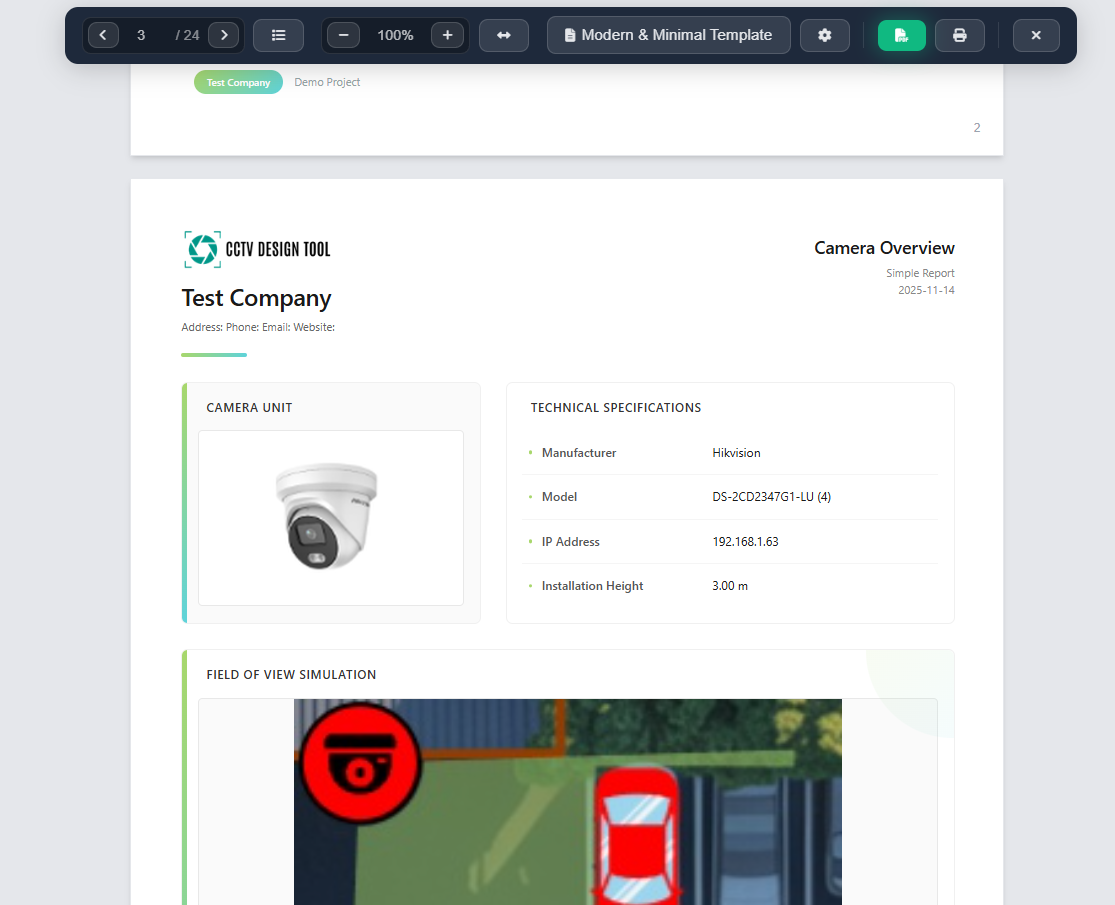
Szczegóły kamery
Strony szczegółowe dla każdej kamery, w tym:
- Specyfikacje kamery (producent, model, rozdzielczość)
- Informacje o kanałach (kąty FOV, zakresy zoomu)
- Adres IP
- Wysokość montażu
- Obrazy FOV i wykresy kątów
- Obrazy PPM (Pixel Per Meter) dla konfigurowalnych odległości (domyślnie: 5 m, 10 m, 20 m)
Szczegóły urządzenia
Strony dla każdego urządzenia sieciowego pokazujące:
- Typ urządzenia i specyfikację
- Producenta i model
- Adres IP
- Wysokość montażu
Szczegóły kanału
Indywidualne strony dla każdego kanału kamery (jeśli włączone) z:
- Informacjami o FOV specyficznymi dla kanału
- Wykresami kątów
- Obrazami PPM
Zdjęcia kamer
Strony prezentujące:
- Zdjęcia instalacji kamer (przed/po)
- Pozycję kamery na planie
- Zrzuty ekranu z podglądu NVR (jeśli dostępne)
Podsumowanie kabli
Podsumowanie wszystkich połączeń:
- Typy i długości kabli
- Liczbę połączeń
- Łączne zapotrzebowanie na okablowanie
Adresacja IP
Lista wszystkich przypisanych adresów IP dla:
- Kamer
- Urządzeń sieciowych
- Zorganizowana według typu urządzenia
Wycena
Zestawienie materiałów (BOM) wraz z:
- Listą produktów z ilościami
- Cenami jednostkowymi i sumami
- Obliczeniami podatków
- Sumą końcową
Ustawienia i dostosowywanie
Panel Settings oferuje szczegółowe opcje personalizacji:
Ustawienia brandingu
Skonfiguruj branding swojej firmy (tylko Premium/Enterprise):
- Company Name – Nazwa firmy
- Company Details – Adres, telefon, e-mail, strona www
- Logo – Prześlij logo firmy (PNG lub JPG, maks. 1 MB)
- Primary Color – Główny kolor marki
- Secondary Color – Kolor akcentu marki
- Save as Default – Zapisz ustawienia brandingu dla przyszłych raportów
- Reset to Default – Przywróć domyślne ustawienia brandingu
Szczegóły projektu
Edytuj informacje o projekcie:
- Project Name
- Subtitle
- Customer
- Generated On
Ustawienia typów stron
Każdy typ strony, który ma własne ustawienia, jest wyświetlony jako sekcja rozwijana:
- Expand/Collapse – Kliknij ikonę „chevron”, aby rozwinąć ustawienia
- Custom fields – Każdy typ strony może mieć własne ustawienia (pola tekstowe, daty, przełączniki)
- Settings are saved – Zmiany są stosowane po kliknięciu „Apply Changes”
Odległości PPM
Skonfiguruj trzy odległości używane do podglądów PPM (Pixel Per Meter) na stronach szczegółów kamer i kanałów:
- Distance 1 / 2 / 3 – Każde pole przyjmuje wartość w bieżącej jednostce projektu (metry lub stopy). Wartości domyślne to 5 m, 10 m i 20 m.
- Wartości są przechowywane z projektem i automatycznie przywracane przy następnym otwarciu.
- Zmiana odległości oznacza raport jako mający niezastosowane zmiany; kliknij Apply Changes, aby wygenerować obrazy PPM z nowymi odległościami.
Zastosowanie zmian
Po wprowadzeniu jakichkolwiek zmian w ustawieniach u góry panelu pojawia się bursztynowy baner informujący o niezastosowanych zmianach. Możesz zastosować je na dwa sposoby:
- Kliknij Apply Changes bezpośrednio w banerze (dostępne natychmiast po wykryciu zmiany).
- Kliknij Apply Changes na dole panelu ustawień.
Raport zostanie wygenerowany ponownie z nowymi ustawieniami, a panel zamknie się automatycznie.
Włączanie i wyłączanie stron
Możesz szybko włączać lub wyłączać typy stron bez otwierania pełnych ustawień:
- Kliknij przycisk Settings (ikona koła zębatego) na pasku narzędzi
- Pojawi się okno dialogowe z polami wyboru dla każdego typu strony
- Przełączaj typy stron włącz/wyłącz
- Kliknij Adjust More Settings, aby przejść do szczegółowego dostosowania
Zmiany zaczną obowiązywać natychmiast po ich zastosowaniu.
Eksport i drukowanie
Generowanie PDF
- Kliknij przycisk Generate PDF na pasku narzędzi
- W przypadku raportów z więcej niż 100 stronami pojawi się okno dialogowe:
- Wprowadź zakres stron (Od i Do)
- Maksymalnie 100 stron na eksport
- Kliknij Export PDF, aby kontynuować
- PDF zostanie wygenerowany i pobrany automatycznie
- Nazwa pliku jest oparta na nazwie projektu
Drukowanie
- Kliknij przycisk Print na pasku narzędzi
- Dla raportów z ponad 100 stronami wybierz zakres stron (jak przy PDF)
- Otworzy się okno dialogowe drukowania przeglądarki
- Skonfiguruj ustawienia drukowania (drukarka, strony, układ)
- Drukuj jak zwykle
Ograniczenia zakresu stron
Ze względu na ograniczenia przeglądarki:
- Maksymalnie 100 stron na operację eksportu PDF lub drukowania
- Dla większych raportów eksportuj w kilku partiach
- System automatycznie weryfikuje zakresy stron
Report Presets
Presety umożliwiają zapisanie całej konfiguracji raportu — wyboru szablonu, brandingu, włączonych typów stron, odległości PPM i nadpisań tekstów — oraz ponowne jej użycie w wielu projektach jednym kliknięciem. Są przechowywane w lokalnej pamięci przeglądarki, więc nie jest wymagane żadne działanie na koncie ani połączenie z internetem.
INFO
Presety są zapisywane per przeglądarka. Nie są synchronizowane między urządzeniami ani przeglądarkami.
Co jest zapisywane w presecie
| Ustawienie | Zawarte |
|---|---|
| Szablon | ✓ |
| Branding (nazwa firmy, logo, kolory, dane) | ✓ |
| Włączone typy stron | ✓ |
| Ustawienia dla poszczególnych stron (zmienne użytkownika) | ✓ |
| Odległości PPM | ✓ |
| Nadpisania tekstów | ✓ |
| Dane specyficzne dla projektu (klient, tytuł, podtytuł) | ✗ |
Zapisywanie presetu
- Skonfiguruj raport zgodnie z potrzebami (szablon, branding, typy stron, odległości PPM itd.)
- Kliknij bookmark icon na pasku narzędzi
- W menu rozwijanym kliknij "Save current settings as preset"
- Wpisz nazwę presetu (domyślnie nazwa bieżącego szablonu)
- Naciśnij Enter lub kliknij Save
- Komunikat potwierdzający (toast) poinformuje o zapisaniu presetu
Możesz zapisać maksymalnie 3 presety. Jeśli wszystkie 3 miejsca są zajęte, opcja „Save” jest wyłączona — najpierw usuń istniejący preset, aby zwolnić miejsce.
Stosowanie presetu (istniejący projekt)
- Otwórz Simple Report w dowolnym projekcie
- Kliknij bookmark icon na pasku narzędzi
- Kliknij nazwę presetu, który chcesz zastosować
- Wszystkie zapisane ustawienia zostaną zastosowane natychmiast — raport wygeneruje się ponownie automatycznie
- Komunikat (toast) potwierdzi, który preset został zastosowany
Stosowanie presetu (nowy projekt przez kreator)
Podczas otwierania Simple Report w projekcie bez skonfigurowanego raportu uruchomi się kreator. W Kroku 1, jeśli masz zapisane presety, nad listą szablonów pojawi się sekcja "Or start from a preset":
- Kliknij kartę presetu, którego chcesz użyć
- Wszystkie ustawienia zostaną zastosowane natychmiast — kreator zamknie się, a raport zostanie wygenerowany
- Nie ma potrzeby przechodzenia przez Kroki 2 i 3
Usuwanie presetu
- Kliknij bookmark icon na pasku narzędzi
- Kliknij trash icon obok presetu, który chcesz usunąć
- Komunikat (toast) potwierdzi usunięcie presetu
Proces generowania raportu
Gdy po raz pierwszy otwierasz Simple Report lub stosujesz zmiany:
- Przygotowanie danych – System zbiera wszystkie dane projektu (kamery, urządzenia, połączenia itd.)
- Generowanie obrazów – Generowane są obrazy przeglądowe, obrazy FOV i inne grafiki
- Tworzenie stron – Strony są tworzone na podstawie włączonych typów
- Śledzenie postępu – Pasek postępu pokazuje status generowania z szacowanym czasem do ukończenia
Proces generowania może zająć trochę czasu w przypadku dużych projektów z wieloma kamerami i urządzeniami. Możesz zobaczyć postęp i przewidywany czas zakończenia.
Wskazówki
- Zacznij od kreatora, aby skonfigurować pierwszy raport — przeprowadzi Cię przez wszystkie kluczowe ustawienia
- Użyj listy stron (dropdown), aby szybko przechodzić do konkretnych sekcji raportu
- Dostosuj poziom powiększenia, aby przeglądać detale lub uzyskać wgląd w cały układ strony
- Dostosuj branding na początku, aby wszystkie strony używały kolorów i logo Twojej firmy
- W przypadku dużych projektów rozważ wyłączenie niepotrzebnych typów stron, by zmniejszyć rozmiar raportu
- Używaj skrótów klawiaturowych (klawisze strzałek) dla szybszej nawigacji po stronach
- Przejrzyj podgląd raportu przed eksportem, aby upewnić się, że wszystkie informacje są poprawne
- Zapisz ustawienia brandingu jako domyślne, aby przyspieszyć tworzenie kolejnych raportów
- Dla raportów powyżej 100 stron zaplanuj eksporty zakresów stron z wyprzedzeniem
- Simple Report automatycznie uwzględnia wszystkie istotne dane projektu — nie jest wymagane ręczne wprowadzanie danych
- Sprawdź dane projektu (nazwa klienta, nazwa projektu) przed wygenerowaniem finalnego PDF
- Użyj panelu ustawień, aby precyzyjnie dopracować zawartość i wygląd stron
- Bursztynowy baner niezastosowane zmiany u góry panelu przypomina o zastosowaniu edycji — możesz kliknąć jego przycisk bez przewijania na dół
- Dostosuj trzy odległości PPM w panelu ustawień tak, aby odpowiadały rzeczywistym odległościom inspekcji istotnym dla projektu (np. szerokość przejścia drzwiowego, długość korytarza)
- Użyj Presets, aby raz zapisać standardową konfigurację firmową (branding, preferowany szablon, typy stron) i stosować ją do każdego nowego projektu jednym kliknięciem — koniec z powtarzaniem tych samych ustawień
- Zapisz do 3 presetów dla różnych stylów raportów (np. „Pełna oferta”, „Szybki przegląd”, „Enterprise Branding”)