
Simple Report
O recurso Simple Report permite gerar rapidamente relatórios e propostas profissionais usando modelos predefinidos. Essa ferramenta oferece uma interface simplificada para criar documentação abrangente dos seus projetos de CCTV ou sistemas de baixa tensão, incluindo páginas de visão geral, detalhes das câmeras, informações de dispositivos, resumos de cabos, endereçamento IP e precificação. O Simple Report usa modelos com opções de branding personalizáveis, tornando-o ideal para criar propostas e documentação prontas para o cliente.
Quando usar
- Quando você precisa criar rapidamente relatórios e propostas profissionais para clientes
- Quando deseja usar modelos predefinidos em vez de personalizar cada detalhe
- Quando precisa gerar documentação abrangente do projeto com configuração mínima
- Quando deseja incluir branding (logo, cores) nos relatórios
- Quando precisa exportar relatórios como PDF ou imprimi-los diretamente
Abrindo o Simple Report
Para acessar o Simple Report:
- Clique no menu Report Creation na barra de ferramentas à direita.
- Selecione Simple Report no menu suspenso.
- A interface do Simple Report será aberta em modo de tela cheia.
Se esta for a sua primeira vez usando o Simple Report ou nenhum modelo estiver configurado, um assistente de configuração o guiará pela configuração inicial.
Assistente de configuração do relatório
O Assistente de configuração do relatório aparece automaticamente quando você abre o Simple Report pela primeira vez ou quando nenhum modelo está configurado. Ele o guia por três etapas:
Etapa 1: Seleção de modelo
Escolha um modelo de relatório que atenda às suas necessidades.
Se você tiver presets salvos anteriormente, uma seção "Or start from a preset" aparecerá acima do menu de seleção de modelo. Clicar em um cartão de preset aplica instantaneamente todas as configurações salvas (modelo, branding, tipos de página, distâncias PPM, substituições de texto) e pula as etapas restantes do assistente — o relatório é gerado imediatamente. Veja Report Presets para detalhes.
Etapa 2: Seleção de tipos de página
Selecione quais tipos de páginas você deseja incluir no seu relatório:
- Front Page – Página de capa com informações do projeto
- Overview – Imagem do plano inteiro com câmeras agrupadas por cores e uma lista de tipos de câmeras únicas exibida
- Overview Simple – Imagem do plano inteiro com índices de câmeras em vez de ícones de câmeras
- Camera Detail – Informações detalhadas para cada câmera
- Channel Detail – Detalhes de canal individuais para câmeras
- Camera Photos – Fotos de instalação e vistas de posição
- Device List – Lista de todos os dispositivos e câmeras do projeto
- Pricing Page – Página com proposta e cálculo
- BOM Page – Lista de Materiais
- Connection List – Lista de todas as conexões do projeto
- Cable Summary – Resumo de todas as conexões de cabos
Ative ou desative tipos de página usando as caixas de seleção. Você pode alterar essas configurações posteriormente nas configurações do relatório.
Etapa 3: Detalhes do projeto
Insira informações básicas do projeto:
- Project Name – O nome do seu projeto
- Subtitle – Identificador adicional do projeto (por exemplo, "Project Number: 1234")
- Customer – Nome do cliente
- Generated On – Data de geração do relatório (padrão: hoje)
Após concluir as três etapas, clique em Finish para gerar seu relatório.
Controles da barra de ferramentas
A barra de ferramentas na parte superior fornece controles essenciais para navegar e gerenciar seu relatório:
Navegação entre páginas
- Previous/Next buttons – Navegue entre as páginas
- Page number input – Digite um número de página para ir diretamente a ela
- Page list dropdown – Veja todas as páginas com seus títulos e tipos e clique para ir a qualquer página
Zoom e visualização
- Zoom in/out – Ajuste o nível de zoom (25% a 200%)
- Zoom percentage – O nível de zoom atual é exibido
- Fit to width – Redefine o zoom para 100% e centraliza a visualização
- Mouse wheel zoom – Mantenha pressionado Ctrl (ou Cmd no Mac) e role para aplicar zoom
Seleção de modelo
- Template dropdown – Alterne entre modelos disponíveis
- Os modelos podem ser alterados a qualquer momento, o que regenerará todas as páginas
Configurações
- Settings button – Abre um diálogo para ativar/desativar tipos de página
- Adjust more settings – Abre a barra lateral de configurações detalhadas
Presets
- Presets button (bookmark icon) – Abre um menu para salvar, aplicar ou excluir seus presets de configuração de relatório
- Um number badge no botão mostra quantos presets estão salvos no momento (máximo 3)
- Veja Report Presets para todos os detalhes
Ações de exportação
- Generate PDF – Exporta o relatório como um arquivo PDF
- Print – Abre o diálogo de impressão do navegador
- Close – Sai do Simple Report e retorna ao aplicativo principal
INFO
Para relatórios com mais de 100 páginas, você será solicitado a selecionar um intervalo de páginas (máximo de 100 páginas por exportação/impressão) devido a limitações do navegador.
Visualizando e navegando pelas páginas
A área de conteúdo principal exibe as páginas do seu relatório:
- Page preview – Cada página é exibida como aparecerá no PDF final
- Page numbers – Exibidos no canto inferior direito de cada página
- Scroll navigation – Role verticalmente pelas páginas
Atalhos de teclado
- Arrow Left – Ir para a página anterior
- Arrow Right – Ir para a próxima página
- Escape – Fechar menus suspensos e diálogos
Arrastar e mover
Quando com zoom (acima de 100%):
- Click and drag – Mova pela visualização com zoom
- Cursor changes – Mostra um cursor de “pegar” quando você pode arrastar
Tipos de página e conteúdo
O Simple Report gera diferentes tipos de páginas com base nos dados do seu projeto:
Página de capa
A página de capa inclui:
- Nome do projeto e subtítulo
- Informações do cliente
- Data de geração
- Branding da empresa (logo, cores)
Visão geral
Mostra o layout do projeto com:
- Posições de câmeras e FOVs
- Localizações de dispositivos
- Plantas baixas (para projetos com vários andares)
- A visão geral pode ser gerada separadamente para cada andar
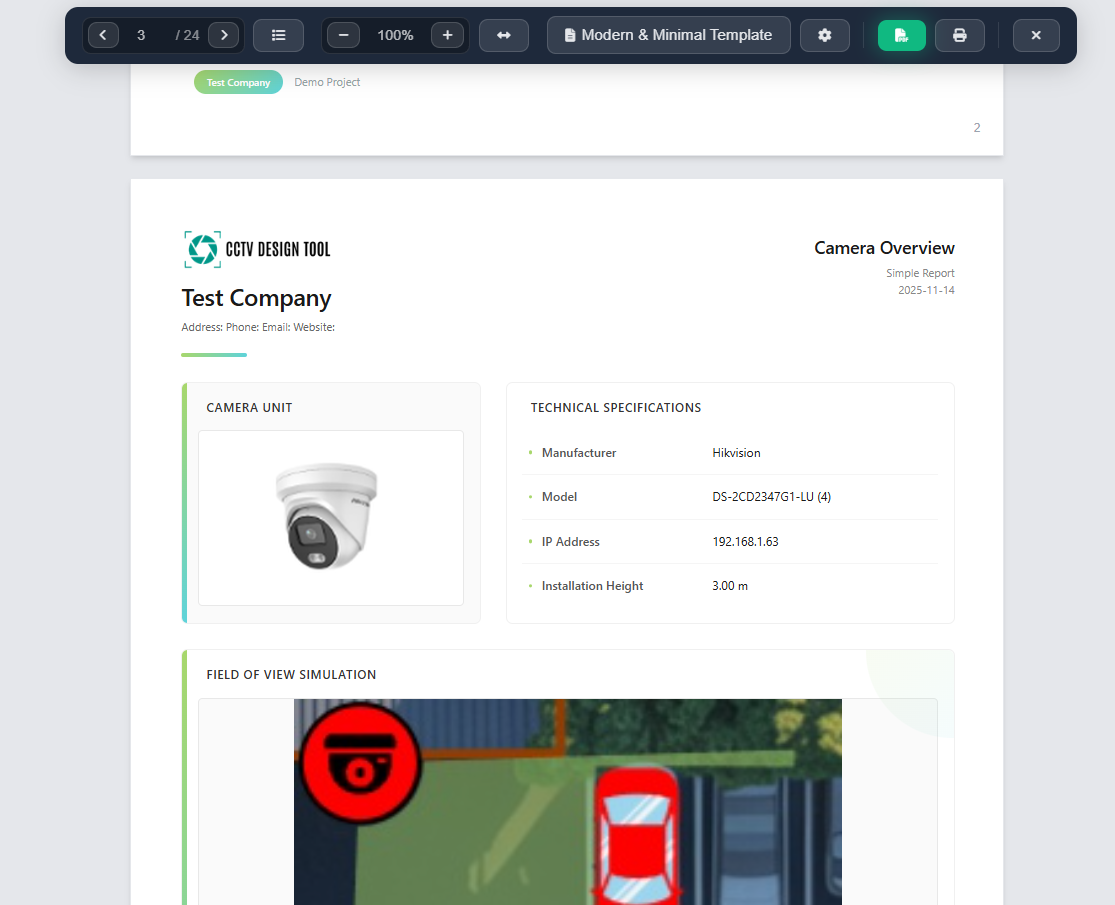
Detalhe da câmera
Páginas detalhadas para cada câmera, incluindo:
- Especificações da câmera (fabricante, modelo, resolução)
- Informações de canal (ângulos de FOV, faixas de zoom)
- Endereço IP
- Altura de instalação
- Imagens de FOV e gráficos de ângulos
- Imagens de PPM (Pixels por Metro) em distâncias configuráveis (padrão: 5 m, 10 m, 20 m)
Detalhe do dispositivo
Páginas para cada dispositivo de rede mostrando:
- Tipo de dispositivo e especificações
- Fabricante e modelo
- Endereço IP
- Altura de instalação
Detalhe do canal
Páginas individuais para cada canal de câmera (se habilitado) com:
- Informações de FOV específicas do canal
- Gráficos de ângulos
- Imagens de PPM
Fotos da câmera
Páginas mostrando:
- Fotos de instalação da câmera (antes/depois)
- Posição da câmera no plano
- Capturas de tela da visualização do NVR (se disponível)
Resumo de cabos
Resumo de todas as conexões:
- Tipos e comprimentos de cabos
- Contagem de conexões
- Requisitos totais de cabos
Endereçamento IP
Lista de todos os endereços IP atribuídos a:
- Câmeras
- Dispositivos de rede
- Organizados por tipo de dispositivo
Precificação
Lista de Materiais (BOM) com:
- Listagem de produtos com quantidades
- Preços unitários e totais
- Cálculos de impostos
- Total geral
Configurações e personalização
A barra lateral de Configurações fornece opções detalhadas de personalização:
Configurações de branding
Configure o branding da sua empresa (somente Premium/Enterprise):
- Company Name – Seu nome de empresa
- Company Details – Endereço, telefone, e-mail, site
- Logo – Envie o logo da sua empresa (PNG ou JPG, máx. 1 MB)
- Primary Color – Cor principal da marca
- Secondary Color – Cor de destaque da marca
- Save as Default – Salve as configurações de branding para relatórios futuros
- Reset to Default – Restaure o padrão de branding
Detalhes do projeto
Edite as informações do projeto:
- Project Name
- Subtitle
- Customer
- Generated On
Configurações por tipo de página
Cada tipo de página que possui configurações personalizáveis aparece como uma seção expansível:
- Expand/Collapse – Clique no ícone de chevron para expandir as configurações
- Custom fields – Cada tipo de página pode ter configurações específicas (campos de texto, datas, alternâncias)
- Settings are saved – As alterações são aplicadas quando você clica em "Apply Changes"
Distâncias PPM
Configure as três distâncias usadas para as imagens de visualização de PPM (Pixels por Metro) nas páginas de detalhe da câmera e detalhe do canal:
- Distance 1 / 2 / 3 – Cada campo aceita um valor na unidade atual do projeto (metros ou pés). Os padrões são 5 m, 10 m e 20 m.
- Os valores são armazenados com o projeto e restaurados automaticamente na próxima abertura.
- Alterar as distâncias marca o relatório como tendo alterações não aplicadas; clique em Apply Changes para regenerar as imagens de PPM com as novas distâncias.
Aplicando alterações
Após fazer qualquer alteração nas configurações, um banner âmbar aparece no topo da barra lateral indicando que há alterações não aplicadas. Você pode aplicá-las de duas maneiras:
- Clique em Apply Changes diretamente no banner (disponível assim que uma alteração é detectada).
- Clique em Apply Changes na parte inferior da barra lateral de configurações.
O relatório será regenerado com suas novas configurações e a barra lateral será fechada automaticamente.
Habilitando e desabilitando páginas
Você pode habilitar ou desabilitar rapidamente tipos de página sem abrir as configurações completas:
- Clique no botão Settings (ícone de engrenagem) na barra de ferramentas
- Um diálogo aparece com caixas de seleção para cada tipo de página
- Ative ou desative os tipos de página
- Clique em Adjust More Settings para acessar a personalização detalhada
As alterações entram em vigor imediatamente quando você as aplica.
Exportando e imprimindo
Gerando PDF
- Clique no botão Generate PDF na barra de ferramentas
- Para relatórios com mais de 100 páginas, um diálogo aparecerá:
- Insira o intervalo de páginas (From e To)
- Máximo de 100 páginas por exportação
- Clique em Export PDF para prosseguir
- O PDF será gerado e baixado automaticamente
- O nome do arquivo é baseado no nome do seu projeto
Imprimindo
- Clique no botão Print na barra de ferramentas
- Para relatórios com mais de 100 páginas, selecione um intervalo de páginas (mesmo que no PDF)
- O diálogo de impressão do navegador será aberto
- Configure as opções de impressão (impressora, páginas, layout)
- Imprima normalmente
Limitações de intervalo de páginas
Devido a limitações do navegador:
- Máximo de 100 páginas por operação de exportação de PDF ou impressão
- Para relatórios maiores, exporte em vários lotes
- O sistema valida automaticamente os intervalos de páginas
Report Presets
Presets permitem salvar toda a configuração do seu relatório — escolha de modelo, branding, tipos de página habilitados, distâncias PPM e substituições de texto — e reutilizá-la em vários projetos com um único clique. Eles são armazenados no armazenamento local do seu navegador, portanto, nenhuma ação de conta ou conexão com a internet é necessária.
INFO
Os presets são armazenados por navegador. Eles não são sincronizados entre dispositivos ou navegadores.
O que é salvo em um preset
| Configuração | Incluído |
|---|---|
| Modelo | ✓ |
| Branding (nome da empresa, logo, cores, detalhes) | ✓ |
| Tipos de página habilitados | ✓ |
| Configurações por página (variáveis do usuário) | ✓ |
| Distâncias PPM | ✓ |
| Substituições de texto | ✓ |
| Dados específicos do projeto (cliente, título, subtítulo) | ✗ |
Salvando um preset
- Configure seu relatório conforme desejado (modelo, branding, tipos de página, distâncias PPM, etc.)
- Clique no bookmark icon na barra de ferramentas
- No menu, clique em "Save current settings as preset"
- Insira um nome para o preset (padrão: o nome do modelo atual)
- Pressione Enter ou clique em Save
- Uma notificação confirma que o preset foi salvo
Você pode salvar até 3 presets. Se as 3 vagas estiverem preenchidas, a opção "Save" fica desabilitada — exclua um preset existente primeiro para liberar uma vaga.
Aplicando um preset (projeto existente)
- Abra o Simple Report em qualquer projeto
- Clique no bookmark icon na barra de ferramentas
- Clique no nome do preset que deseja aplicar
- Todas as configurações salvas são aplicadas imediatamente — o relatório é regenerado automaticamente
- Uma notificação confirma qual preset foi aplicado
Aplicando um preset (novo projeto via assistente)
Ao abrir o Simple Report em um projeto sem relatório configurado ainda, o assistente de configuração é iniciado. Na Etapa 1, se você tiver presets salvos, uma seção "Or start from a preset" aparece acima do menu de seleção de modelo:
- Clique no cartão do preset que deseja usar
- Todas as configurações são aplicadas instantaneamente — o assistente fecha e o relatório é gerado
- Não é necessário passar pelas Etapas 2 e 3
Excluindo um preset
- Clique no bookmark icon na barra de ferramentas
- Clique no trash icon ao lado do preset que deseja excluir
- Uma notificação confirma que o preset foi removido
Processo de geração do relatório
Quando você abre o Simple Report pela primeira vez ou aplica alterações:
- Data preparation – O sistema reúne todos os dados do projeto (câmeras, dispositivos, conexões, etc.)
- Image generation – São geradas as imagens de visão geral, imagens de FOV e outros visuais
- Page creation – As páginas são criadas com base nos tipos de página habilitados
- Progress tracking – Uma barra de progresso mostra o status da geração com o tempo estimado restante
O processo de geração pode levar algum tempo para projetos grandes com muitas câmeras e dispositivos. Você pode ver o progresso e o tempo estimado para conclusão.
Dicas
- Comece com o assistente para configurar seu primeiro relatório — ele o guia por todas as configurações essenciais
- Use o menu suspenso de lista de páginas para navegar rapidamente para seções específicas do relatório
- Ajuste o nível de zoom para revisar detalhes ou obter uma visão geral de todo o layout da página
- Personalize o branding cedo para garantir que todas as páginas usem as cores e o logo da sua empresa
- Para projetos grandes, considere desabilitar tipos de página que você não precisa para reduzir o tamanho do relatório
- Use os atalhos de teclado (teclas de seta) para navegação mais rápida entre páginas
- Faça a pré-visualização do relatório antes de exportar para garantir que todas as informações estejam corretas
- Salve as configurações de branding como padrão para agilizar a criação de relatórios futuros
- Para relatórios com mais de 100 páginas, planeje com antecedência as exportações por intervalo de páginas
- O Simple Report inclui automaticamente todos os dados relevantes do projeto — nenhuma entrada manual é necessária
- Verifique os detalhes do projeto (nome do cliente, nome do projeto) antes de gerar o PDF final
- Use a barra lateral de configurações para ajustar o conteúdo e a aparência específicos de cada página
- O banner âmbar de unapplied changes no topo da barra lateral é um lembrete rápido para aplicar suas edições — você pode clicar no botão dele sem rolar até o final
- Ajuste as três PPM distances na barra lateral de configurações para corresponder a distâncias reais de inspeção relevantes para o seu projeto (por exemplo, largura de porta, comprimento de corredor)
- Use Presets para salvar a configuração padrão da sua empresa (branding, modelo preferido, tipos de página) uma vez e aplicá-la a cada novo projeto com um clique — não é mais preciso repetir a mesma configuração
- Salve até 3 presets para diferentes estilos de relatório (por exemplo, "Full Offer", "Quick Overview", "Enterprise Branding")