
Simple Report
A Simple Report funkcióval előre definiált sablonok segítségével gyorsan készíthet professzionális jelentéseket és árajánlatokat. Ez az eszköz egyszerűsített felületet biztosít a CCTV- vagy gyengeáramú rendszerprojektek átfogó dokumentációjának elkészítéséhez, beleértve az áttekintő oldalakat, kamera részleteket, eszközinformációkat, kábelösszesítést, IP-címzést és árazást. A Simple Report sablonokat használ testreszabható arculati beállításokkal, így ideális ügyfélnek szánt ajánlatok és dokumentációk készítéséhez.
Mikor érdemes használni
- Ha gyorsan szeretne professzionális jelentéseket és ajánlatokat készíteni ügyfeleknek
- Ha előre definiált sablonokat szeretne használni a részletes testreszabás helyett
- Ha minimális beállítással szeretne átfogó projekt-dokumentációt generálni
- Ha szeretné a jelentésekbe beilleszteni az arculatot (logó, színek)
- Ha PDF-be szeretne exportálni, vagy közvetlenül nyomtatni
A Simple Report megnyitása
A Simple Report eléréséhez:
- Kattintson a jobb oldali eszköztáron a Report Creation menüre.
- Válassza a legördülő menüből a Simple Report lehetőséget.
- A Simple Report felület teljes képernyőn nyílik meg.
Ha először használja a Simple Reportot, vagy nincs beállított sablon, egy beállító varázsló végigvezeti a kezdeti konfiguráción.
Jelentés beállító varázsló
A Jelentés beállító varázsló automatikusan megjelenik, amikor először nyitja meg a Simple Reportot, vagy ha nincs beállított sablon. Három lépésben vezet végig:
1. lépés: Sablon kiválasztása
Válasszon a szükségleteinek megfelelő jelentéssablont.
Ha korábban mentett előbeállításai vannak, a sablon legördülő menü felett megjelenik egy "Or start from a preset" szakasz. Egy preset kártyára kattintva az összes mentett beállítás (sablon, branding, oldaltípusok, PPM távolságok, szöveg-felülírások) azonnal alkalmazásra kerül, és a varázsló további lépései kihagyásra kerülnek — a jelentés azonnal legenerálódik. Részletek: Report Presets.
2. lépés: Oldaltípusok kiválasztása
Válassza ki, milyen oldaltípusokat szeretne beilleszteni a jelentésbe:
- Front Page – Címlap projektinformációkkal
- Overview – Az egész terv képe színek szerint csoportosított kamerákkal és a megjelenített egyedi kameratípusok listájával
- Overview Simple – Az egész terv képe kameraikonok helyett kameraindexekkel
- Camera Detail – Részletes információk minden kameráról
- Channel Detail – Egyedi csatornarészletek a kamerákhoz
- Camera Photos – Telepítési fotók és pozíciónézetek
- Device List – A projekt összes eszközének és kamerájának listája
- Pricing Page – Ajánlat és kalkuláció oldal
- BOM Page – Anyagjegyzék
- Connection List – A projekt összes kapcsolatának listája
- Cable Summary – Az összes kábelkapcsolat összegzése
Az oldaltípusokat a jelölőnégyzetekkel engedélyezheti vagy letilthatja. Ezeket a beállításokat később a jelentés beállításainál megváltoztathatja.
3. lépés: Projektadatok
Adja meg az alapvető projektinformációkat:
- Project Name – A projekt neve
- Subtitle – További projektazonosító (pl. "Projekt szám: 1234")
- Customer – Ügyfél vagy megrendelő neve
- Generated On – A jelentés generálásának dátuma (alapértelmezés: mai nap)
Mindhárom lépés befejezése után kattintson a Finish gombra a jelentés generálásához.
Eszköztár vezérlőelemei
A felső eszköztár alapvető vezérléseket biztosít a jelentésben való navigáláshoz és kezeléséhez:
Oldalnavigáció
- Previous/Next buttons – Navigálás az oldalak között
- Page number input – Írjon be egy oldalszámot az adott oldalra ugráshoz
- Page list dropdown – Az összes oldal megtekintése címekkel és típusokkal, majd kattintson bármelyikre az odaugráshoz
Nagyítás és nézet
- Zoom in/out – A nagyítási szint állítása (25%–200%)
- Zoom percentage – Az aktuális nagyítási szint megjelenítése
- Fit to width – Visszaállítás 100%-ra és a nézet középre igazítása
- Mouse wheel zoom – Tartsa lenyomva a Ctrl (vagy Cmd Macen) billentyűt, és görgessen a nagyításhoz
Sablon kiválasztása
- Template dropdown – Váltás az elérhető sablonok között
- A sablonokat bármikor meg lehet változtatni; ez újragenerálja az összes oldalt
Beállítások
- Settings button – Párbeszédablak megnyitása az oldaltípusok engedélyezéséhez/letiltásához
- Adjust more settings – A részletes beállítások oldalsáv megnyitása
Előbeállítások
- Presets button (könyvjelző ikon) – Legördülő menü megnyitása a jelentéskonfigurációs presetek mentéséhez, alkalmazásához vagy törléséhez
- A gombon lévő számjelvény mutatja, hány preset van jelenleg elmentve (max. 3)
- Részletek: Report Presets
Exportálási műveletek
- Generate PDF – A jelentés exportálása PDF fájlba
- Print – A böngésző nyomtatási párbeszédablakának megnyitása
- Close – Kilépés a Simple Reportból és visszatérés a fő alkalmazásba
INFO
100 oldalnál nagyobb jelentések esetén a rendszer kérni fogja egy oldaltartomány kiválasztását (legfeljebb 100 oldal exportáláson/nyomtatásonként) a böngésző korlátai miatt.
Oldalak megtekintése és navigáció
A fő tartalmi terület megjeleníti a jelentés oldalait:
- Oldal-előnézet – Minden oldal úgy jelenik meg, ahogy a végső PDF-ben látszani fog
- Oldalszámok – Minden oldal jobb alsó sarkában megjelenítve
- Görgetéses navigáció – Függőleges görgetés az oldalak között
Gyorsbillentyűk
- Arrow Left – Ugrás az előző oldalra
- Arrow Right – Ugrás a következő oldalra
- Escape – Legördülők és párbeszédablakok bezárása
Húzás és pásztázás
Nagyított nézetben (100% felett):
- Kattintás és húzás – Pásztázás a nagyított nézetben
- Kurzor változása – "grab" kurzor jelenik meg, amikor húzható a nézet
Oldaltípusok és tartalom
A Simple Report a projekt adatai alapján különböző oldaltípusokat generál:
Címlap
A borítóoldal tartalmazza:
- Projekt neve és alcíme
- Ügyfélinformációk
- Generálás dátuma
- Vállalati arculat (logó, színek)
Áttekintés
Megjeleníti a projekt elrendezését:
- Kamerapozíciók és látómezők (FOV)
- Eszközök helyei
- Alaprajzok (többszintes projektekhez)
- Az áttekintés szintenként külön is generálható
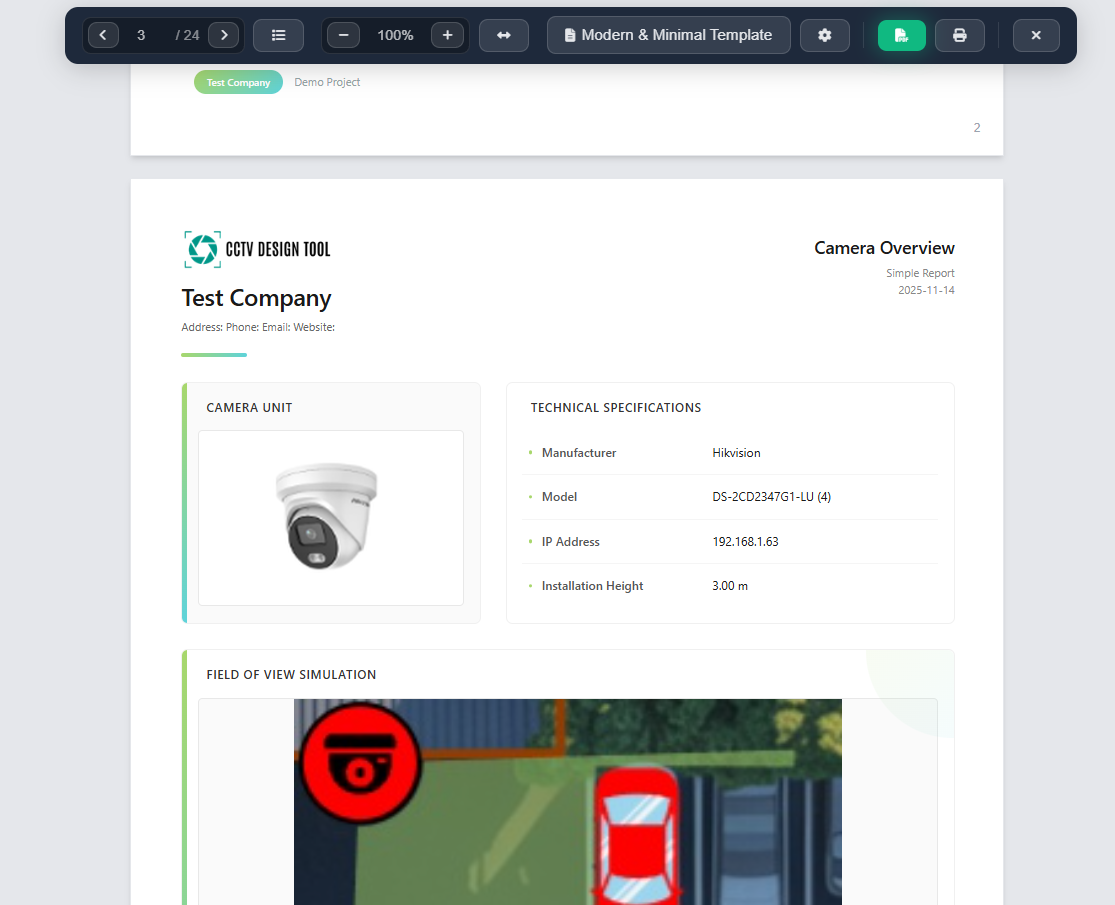
Kamera részletei
Részletes oldalak minden kamerához, beleértve:
- Kamera specifikációk (gyártó, modell, felbontás)
- Csatorna-információk (látószögek, zoomtartományok)
- IP-cím
- Szerelési magasság
- Látómező-képek és szögdiagramok
- PPM (Pixel Per Meter) képek konfigurálható távolságokon (alapértelmezés: 5 m, 10 m, 20 m)
Eszköz részletei
Oldalak minden hálózati eszközhöz, amelyek tartalmazzák:
- Eszköztípus és specifikációk
- Gyártó és modell
- IP-cím
- Szerelési magasság
Csatorna részletei
Egyedi oldalak minden kamera csatornához (ha engedélyezve), az alábbiakkal:
- Csatorna-specifikus látómező-információk
- Szögdiagramok
- PPM képek
Kamerafotók
Oldalak, amelyek megjelenítik:
- Kamera telepítési fotók (előtte/utána)
- Kamera pozíciója a terven
- NVR nézet képernyőképek (ha elérhető)
Kábelek összegzése
Az összes kapcsolat összegzése:
- Kábelek típusai és hossza
- Kapcsolatok száma
- Teljes kábeligény
IP-címzés
Az összes IP-cím listája hozzárendelve:
- Kamerákhoz
- Hálózati eszközökhöz
- Eszköztípus szerint rendezve
Árazás
Anyagjegyzék (BOM) a következőkkel:
- Terméklisták mennyiségekkel
- Egységárak és végösszegek
- Adó számítások
- Végösszeg
Beállítások és testreszabás
A Beállítások oldalsáv részletes testreszabási lehetőségeket biztosít:
Arculati beállítások
Állítsa be cége arculatát (csak Premium/Enterprise):
- Company Name – Cége neve
- Company Details – Cím, telefon, e-mail, weboldal
- Logo – Cége logójának feltöltése (PNG vagy JPG, max. 1 MB)
- Primary Color – Fő márkaszín
- Secondary Color – Kiemelő márkaszín
- Save as Default – Arculati beállítások mentése alapértelmezettként a jövőbeli jelentésekhez
- Reset to Default – Alapértelmezett arculat visszaállítása
Projektadatok
Projektinformációk szerkesztése:
- Project Name
- Subtitle
- Customer
- Generated On
Oldaltípus-beállítások
Minden olyan oldaltípus, amely testreszabható, összecsukható szekcióként jelenik meg:
- Expand/Collapse – A csavar ikonra kattintva nyitható/ciántható a beállítások szekció
- Custom fields – Oldaltípustól függő specifikus beállítások (szövegmezők, dátumok, kapcsolók)
- Settings are saved – A változtatások a "Apply Changes" gombra kattintva lépnek életbe
PPM távolságok
Állítsa be a három távolságot, amelyet a PPM (Pixel Per Meter) előnézeti képekhez használunk a kamera- és csatornarészletek oldalain:
- Distance 1 / 2 / 3 – Minden mező a projekt aktuális mértékegységét (méter vagy láb) fogadja el. Alapértékek: 5 m, 10 m és 20 m.
- Az értékeket a rendszer a projekttel együtt tárolja, és a következő megnyitáskor automatikusan visszatölti.
- A távolságok módosítása a jelentést "nem alkalmazott változtatásokkal" jelöli meg; kattintson az Apply Changes gombra a PPM képek újragenerálásához az új távolságokkal.
Változtatások alkalmazása
Bármely beállítás módosítása után egy borostyánsárga sáv jelenik meg az oldalsáv tetején, jelezve, hogy vannak nem alkalmazott változtatások. Kétféleképpen alkalmazhatja őket:
- Kattintson az Apply Changes gombra közvetlenül a sávban (amint változtatást észlel a rendszer).
- Kattintson az Apply Changes gombra a beállítások oldalsáv alján.
A jelentés az új beállításokkal újragenerálódik, és az oldalsáv automatikusan bezárul.
Oldalak engedélyezése és letiltása
Gyorsan engedélyezhet vagy letilthat oldaltípusokat a teljes beállítások megnyitása nélkül:
- Kattintson az eszköztáron a Settings gombra (fogaskerék ikon)
- Megjelenik egy párbeszédablak jelölőnégyzetekkel minden oldaltípushoz
- Kapcsolja be vagy ki az oldaltípusokat
- Kattintson az Adjust More Settings gombra a részletes testreszabáshoz
A változtatások az alkalmazáskor azonnal életbe lépnek.
Exportálás és nyomtatás
PDF előállítása
- Kattintson az eszköztáron a Generate PDF gombra
- 100 oldalnál nagyobb jelentéseknél megjelenik egy párbeszédablak:
- Adja meg az oldaltartományt (From és To)
- Legfeljebb 100 oldal exportálásonként
- Kattintson az Export PDF gombra a folytatáshoz
- A PDF legenerálódik, és automatikusan letöltődik
- A fájlnév a projekt nevéből készül
Nyomtatás
- Kattintson az eszköztáron a Print gombra
- 100 oldalnál nagyobb jelentéseknél válasszon oldaltartományt (ugyanaz, mint PDF esetén)
- Megnyílik a böngésző nyomtatási párbeszédablaka
- Állítsa be a nyomtatási opciókat (nyomtató, oldalak, elrendezés)
- Nyomtasson a szokásos módon
Oldaltartomány korlátai
A böngészők korlátai miatt:
- Legfeljebb 100 oldal exportálható PDF-be vagy nyomtatható egy művelet során
- Nagyobb jelentéseket több részletben exportáljon
- A rendszer automatikusan ellenőrzi az oldaltartományokat
Report Presets
A presetek lehetővé teszik, hogy elmentse a teljes jelentéskonfigurációt — sablonválasztás, branding, engedélyezett oldaltípusok, PPM távolságok és szöveg-felülírások —, és egy kattintással több projekten újra felhasználja. A böngésző helyi tárhelyén tárolódnak, így nincs szükség fiókműveletre vagy internetkapcsolatra.
INFO
A presetek böngészőnként tárolódnak. Nem szinkronizálódnak eszközök vagy böngészők között.
Mit ment egy preset
| Beállítás | Tartalmazza |
|---|---|
| Template | ✓ |
| Branding (company name, logo, colors, details) | ✓ |
| Engedélyezett oldaltípusok | ✓ |
| Oldalankénti beállítások (felhasználói változók) | ✓ |
| PPM távolságok | ✓ |
| Szöveg-felülírások | ✓ |
| Projekt-specifikus adatok (ügyfél, cím, alcím) | ✗ |
Preset mentése
- Állítsa be a jelentést igényei szerint (sablon, branding, oldaltípusok, PPM távolságok stb.)
- Kattintson az eszköztáron a könyvjelző ikonra
- A legördülő menüben kattintson a "Save current settings as preset" lehetőségre
- Adjon nevet a presetnek (alapértelmezésként az aktuális sablon neve)
- Nyomja meg az Enter-t, vagy kattintson a Save gombra
- Egy megerősítő értesítés jelzi, hogy a preset mentésre került
Legfeljebb 3 presetet menthet. Ha mind a 3 hely foglalt, a "Save" opció le van tiltva — először töröljön egy meglévő presetet, hogy felszabadítson egy helyet.
Preset alkalmazása (meglévő projekt)
- Nyissa meg a Simple Reportot bármely projekten
- Kattintson az eszköztáron a könyvjelző ikonra
- Kattintson az alkalmazni kívánt preset nevére
- Minden mentett beállítás azonnal alkalmazásra kerül — a jelentés automatikusan újragenerálódik
- Egy értesítés megerősíti, melyik preset került alkalmazásra
Preset alkalmazása (új projekt a varázslón keresztül)
Amikor a Simple Reportot olyan projekten nyitja meg, amelynél még nincs konfigurált jelentés, a beállító varázsló indul. Az 1. lépésnél, ha vannak mentett presetjei, a sablon legördülő menü felett megjelenik egy "Or start from a preset" szakasz:
- Kattintson a használni kívánt preset kártyára
- Az összes beállítás azonnal alkalmazásra kerül — a varázsló bezárul, és a jelentés legenerálódik
- Nincs szükség a 2. és 3. lépésre
Preset törlése
- Kattintson az eszköztáron a könyvjelző ikonra
- Kattintson a törölni kívánt preset melletti szemetes ikonra
- Egy értesítés megerősíti, hogy a preset eltávolításra került
Jelentésgenerálás folyamata
Amikor először megnyitja a Simple Reportot, vagy változtatásokat alkalmaz:
- Adatelőkészítés – A rendszer összegyűjti az összes projektadatot (kamerák, eszközök, kapcsolatok stb.)
- Képgenerálás – Áttekintő képek, látómező-képek és egyéb vizuális elemek legenerálása
- Oldalak létrehozása – Oldalak létrehozása az engedélyezett oldaltípusok alapján
- Folyamatkövetés – Egy folyamatjelző sáv mutatja a generálás állapotát és a hátralévő idő becslését
A generálási folyamat időbe telhet nagy projektek esetén, sok kamerával és eszközzel. A felületen láthatja az előrehaladást és a várható befejezési időt.
Tippek
- Kezdje a varázslóval az első jelentés konfigurálásához — végigvezeti az összes alapvető beállításon
- Használja az oldallistát megjelenítő legördülőt, hogy gyorsan a jelentés adott szakaszaira ugorjon
- Állítsa a nagyítást a részletek ellenőrzéséhez vagy az oldalelrendezés áttekintéséhez
- Az arculatot állítsa be korán, hogy minden oldal a cég színeit és logóját használja
- Nagy projektek esetén fontolja meg a nem szükséges oldaltípusok letiltását a jelentés méretének csökkentéséhez
- Használja a gyorsbillentyűket (nyilak) a gyorsabb oldallapozáshoz
- Exportálás előtt tekintse át a jelentést, hogy minden információ helyes legyen
- Mentse el az arculati beállításokat alapértelmezettként, hogy felgyorsítsa a jövőbeli jelentéskészítést
- 100 oldal feletti jelentésekhez előre tervezze meg az oldaltartomány-exportokat
- A Simple Report automatikusan tartalmaz minden releváns projektadatot — nincs szükség kézi adatbevitelre
- Ellenőrizze a projekt részleteit (ügyfél neve, projekt neve) a végső PDF generálása előtt
- Az oldalsáv beállításaival finomhangolhatja az oldalspecifikus tartalmat és megjelenést
- Az oldalsáv tetején lévő borostyánsárga unapplied changes sáv gyors emlékeztető a módosítások alkalmazására — a gombjára görgetés nélkül is kattinthat
- Igazítsa a három PPM távolságot a projekt valós ellenőrzési távolságaihoz (pl. ajtónyílás szélessége, folyosó hossza)
- Használja a Presets funkciót, hogy egyszer elmentse a cég sztenderd konfigurációját (branding, preferált sablon, oldaltípusok), és egy kattintással alkalmazza minden új projekten — nincs több ismételt beállítás
- Mentsen el legfeljebb 3 presetet különböző jelentésstílusokhoz (pl. "Full Offer", "Quick Overview", "Enterprise Branding")