
Gyors kezdés
Ez az útmutató áttekintést nyújt a CCTV Design Tool felületéről és az alapvető vezérlőelemekről, hogy gyorsan elkezdhesse a munkát. Megismeri a fő eszköztárakat, oldalsávokat, billentyűparancsokat és alapvető interakciós mintákat, amelyek segítenek hatékonyan dolgozni.
Gyors kezdés videó
Nézze meg ezt a rövid videót, hogy megtanulja, hogyan hozza létre első projektjét:
> **Megjegyzés:** Ez a gyors kezdési videó tömör formában mutatja be az első projekt létrehozását.Felület elrendezése
A CCTV Design Tool felülete három fő részből áll: a bal oldali eszköztárból, az alsó, középső eszköztárból és a jobb oldali oldalsávból. A középen található fő vászonterületen tervezi meg a gyengeáramú rendszereket.
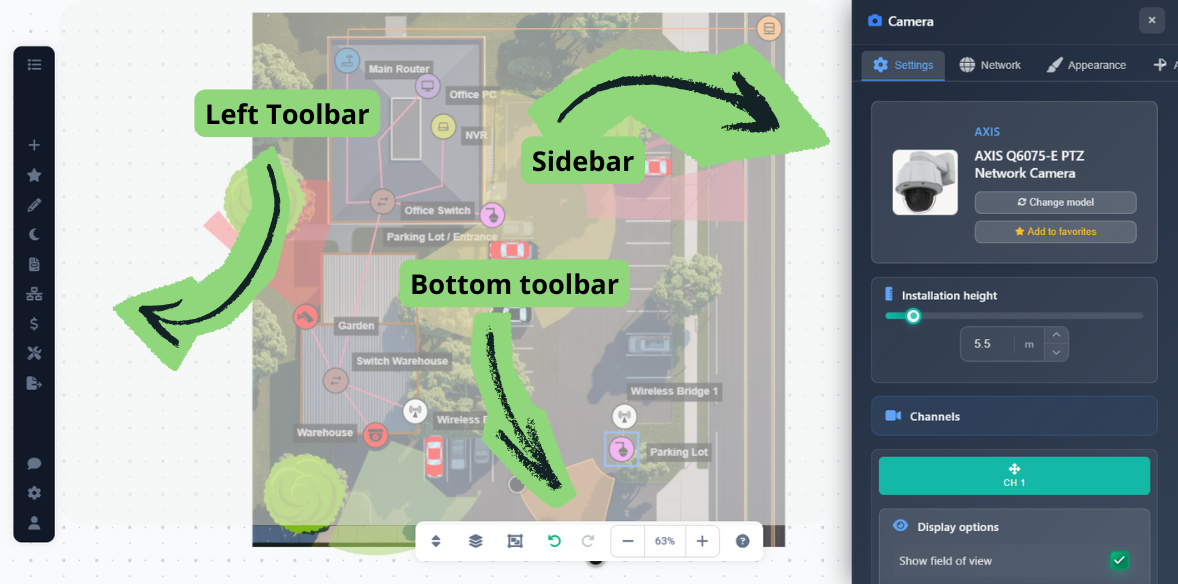
Az alkalmazás indításakor minden eszköztár és oldalsáv alapértelmezetten látható, így azonnal elkezdhet dolgozni.
Bal oldali eszköztár
A bal oldali eszköztár az alkalmazás összes fő funkciójához hozzáférést biztosít:
- Project Menu – Új projektek létrehozása, meglévők megnyitása, munkája mentése, háttérképek cseréje és lépték módosítása
- Insert Menu – Kamerák és egyéb eszközök hozzáadása a tervhez
- Favorites – Gyors hozzáférés a kedvenc eszközökhöz és konfigurációkhoz
- Draw Menu – Falak, akadályok, képek, szöveg, címkék, téglalapok, méretek és jelmagyarázatok rajzolása
- Night Mode – Éjszakai előnézeti mód kapcsolása
- Report Creation – Dokumentumkészítő és egyszerű jelentéskészítés elérése
- Network Plan – Hálózattervező eszköz megnyitása
- Pricing – Árazási és ajánlatkészítési funkciók elérése
- Tools Menu – Hozzáférés a Connection Managerhez, a HDD calculatorhoz és a tömeges módosítás eszközeihez
- Export Menu – Exportálás PDF/JPG-be vagy projektlinkek megosztása
- Support – Támogatási jegyek és súgó elérése
- Settings – Az App Settings megnyitása az alkalmazás beállításainak testreszabásához
- User Menu – Fiókbeállítások elérése és kijelentkezés
Alsó eszköztár
Az alsó, középső eszköztár navigációs és szerkesztési vezérlőket tartalmaz:
- Floors Button – Váltás a különböző szintek között többszintes projektekben
- Layers Button – Különböző rétegek kezelése és láthatóságuk kapcsolása
- Selection Mode – Többes kijelölési mód kapcsolása (a Shift billentyűvel is aktiválható)
- Undo/Redo – Az utolsó műveletek visszavonása vagy újra végrehajtása
- Zoom Controls – Nagyítás, kicsinyítés, vagy kattintson a lépték százalékára a nézet középre igazításához
Nagy projektek bejárásához használja az alsó eszköztár nagyítási vezérlőit vagy az egérgörgőt.
Jobb oldali oldalsáv
A jobb oldali oldalsáv akkor jelenik meg, amikor bizonyos objektumtípusokat (kamerák, eszközök, falak stb.) kijelöl, és lehetőséget ad a kiválasztott objektum tulajdonságainak, beállításainak és megjelenésének módosítására. Itt konfigurálhatja a kiválasztott objektumok részletes beállításait.
Objektumok kijelölése és kezelése
Az objektumok kijelölésének és kezelésének megértése elengedhetetlen a hatékony munkafolyamathoz.
Egyetlen objektum kijelölése
- Kattintás az objektumra – Kijelöli az objektumot, majd húzással mozgatható
- Kijelölt objektum húzása – Az objektumot új pozícióba mozgatja
- Átméretezés/forgatás – Egyes objektumok (például a téglalapok és a jelmagyarázatok) kijelölés után átméretezhetők vagy forgathatók
- Jobb gombbal kattintás az objektumra – Megnyit egy helyi menüt a kijelölt objektumhoz kapcsolódó további funkciókkal
Többszörös kijelölés
Több objektumot kétféleképpen jelölhet ki:
- Shift billentyű – Tartsa lenyomva a Shiftet a többes kijelölési mód aktiválásához (a középső sávban a kijelölési mód ikonja fel fog villanni). Ebben a módban húzással több elemet jelölhet ki, és együtt kezelheti őket
- Control billentyű – Tartsa lenyomva a Controlt, és kattintással adjon hozzá vagy távolítson el egyes objektumokat a kijelölésből anélkül, hogy belépne a többes kijelölési módba
Használja a többszörös kijelölést, amikor több objektumot kell egyszerre mozgatnia vagy módosítania.
Billentyűparancsok
A billentyűparancsok jelentősen felgyorsítják a munkafolyamatot. Íme a legfontosabbak:
- Ctrl+C – Kijelölt objektumok másolása
- Ctrl+X – Kijelölt objektumok kivágása
- Ctrl+V – Másolt vagy kivágott objektumok beillesztése
- W key – Falrajzoló mód bekapcsolása
- Esc key – Kilép az aktuális módból (pl. falrajzoló mód vagy kapcsolat mód)
Nyomja meg az Esc billentyűt, hogy gyorsan kilépjen bármely rajzolási vagy kapcsolati módból.
Tippek
- Használjon billentyűparancsokat a munkafolyamat jelentős gyorsításához
- Tartsa lenyomva a Shiftet a gyors többszörös kijelöléshez, ha egyszerre több objektumot kell mozgatnia vagy módosítania
- Használja a Control+click kombinációt, hogy szelektíven adjon objektumokat a kijelöléshez anélkül, hogy belépne a többes kijelölési módba
- Kattintson jobb gombbal az objektumokra a kontextusfüggő műveletek gyors eléréséhez
- Nyomja meg az Esc billentyűt, hogy gyorsan kilépjen bármely rajzolási vagy kapcsolati módból
- Használja az alsó eszköztár nagyítási vezérlőit vagy az egérgörgőt a nagy projektek bejárásához
- Személyre szabhatja az alkalmazás beállításait, hogy illeszkedjenek a munkafolyamatához