
Início Rápido
Este guia fornece uma visão geral da interface do CCTV Design Tool e dos controles essenciais para ajudar você a começar rapidamente. Conheça as principais barras de ferramentas, barras laterais, atalhos de teclado e padrões básicos de interação que ajudarão você a trabalhar com eficiência.
Vídeo de Início Rápido
Assista a este vídeo curto para ver como criar seu primeiro projeto:
> **Observação:** Este vídeo de início rápido demonstra a criação do seu primeiro projeto de forma concisa.Layout da interface
A interface do CCTV Design Tool consiste em três áreas principais: a barra de ferramentas esquerda, a barra de ferramentas inferior central e a barra lateral direita. A área principal da tela, no centro, é onde você projeta seus sistemas de baixa tensão.
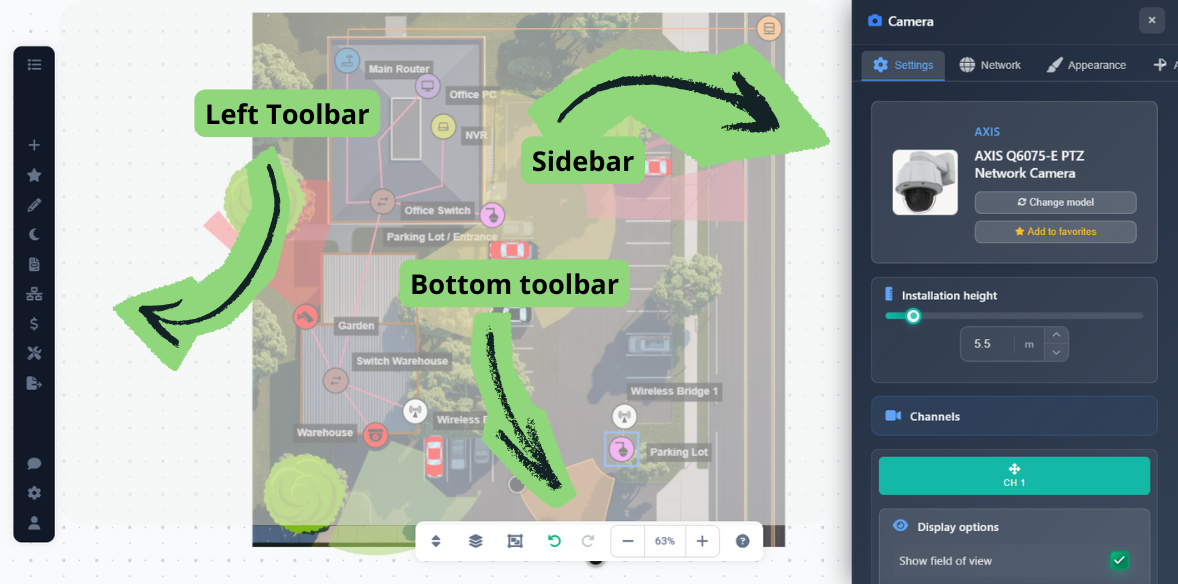
Todas as barras de ferramentas e barras laterais ficam visíveis por padrão quando você inicia o aplicativo, e você pode começar a trabalhar imediatamente.
Barra de ferramentas à esquerda
A barra de ferramentas à esquerda dá acesso a todas as principais funções do aplicativo:
- Project Menu – Criar novos projetos, abrir existentes, salvar seu trabalho, substituir imagens de fundo e alterar a escala
- Insert Menu – Adicionar câmeras e outros dispositivos ao seu projeto
- Favorites – Acesso rápido aos seus dispositivos e configurações favoritos
- Draw Menu – Desenhar paredes, obstáculos, imagens, texto, rótulos, retângulos, medições e legendas
- Night Mode – Alternar o modo de visualização noturna
- Report Creation – Acessar o criador de documentos e a geração simples de relatórios
- Network Plan – Abrir a ferramenta de planejamento de rede
- Pricing – Acessar recursos de precificação e orçamentos
- Tools Menu – Acessar Connection Manager, HDD calculator e ferramentas de alteração em lote
- Export Menu – Exportar para PDF/JPG ou compartilhar links do projeto
- Support – Acessar tíquetes de suporte e ajuda
- Settings – Abrir App Settings para personalizar as preferências do aplicativo
- User Menu – Acessar as configurações da conta e sair
Barra de ferramentas inferior
A barra de ferramentas inferior central fornece controles de navegação e edição:
- Floors Button – Alternar entre diferentes andares em projetos de vários pavimentos
- Layers Button – Gerenciar e alternar a visibilidade de diferentes camadas
- Selection Mode – Alternar o modo de seleção múltipla (também ativado com a tecla Shift)
- Undo/Redo – Desfazer ou refazer suas últimas ações
- Zoom Controls – Aproximar, afastar ou clicar na porcentagem de escala para centralizar a visualização
Use os controles de zoom na barra inferior ou a roda do mouse para navegar por projetos grandes.
Barra lateral direita
A barra lateral direita aparece quando você seleciona certos tipos de objetos (câmeras, dispositivos, paredes etc.) e fornece opções para modificar as propriedades, configurações e aparência do objeto selecionado. É aqui que você configura as configurações detalhadas dos seus objetos selecionados.
Seleção e manipulação de objetos
Entender como selecionar e manipular objetos é essencial para um fluxo de trabalho eficiente.
Seleção de um único objeto
- Click on object – Seleciona o objeto, permitindo movê-lo arrastando
- Drag selected object – Move o objeto para uma nova posição
- Resize/Rotate – Alguns objetos (como retângulos e legendas) podem ser redimensionados ou girados quando selecionados
- Right-click on object – Abre um menu de contexto com funções adicionais para o objeto selecionado
Seleção múltipla
Você pode selecionar vários objetos de duas maneiras:
- Shift key – Mantenha Shift pressionado para ativar o modo de seleção múltipla (o ícone do modo de seleção na barra do meio ficará destacado). Nesse modo, você pode arrastar para selecionar vários elementos e manipulá-los juntos
- Control key – Mantenha Control pressionado e clique para adicionar ou remover objetos individuais da sua seleção sem entrar no modo de seleção múltipla
Use a seleção múltipla quando precisar mover ou modificar vários objetos de uma só vez.
Atalhos de teclado
Os atalhos de teclado aceleram significativamente seu fluxo de trabalho. Aqui estão os atalhos essenciais:
- Ctrl+C – Copiar objetos selecionados
- Ctrl+X – Recortar objetos selecionados
- Ctrl+V – Colar objetos copiados ou recortados
- W key – Entra no modo de desenho de paredes
- Esc key – Sai do modo atual (por exemplo, modo de desenho de paredes ou modo de conexão)
Pressione Esc para sair rapidamente de qualquer modo de desenho ou de conexão.
Dicas
- Use atalhos de teclado para acelerar significativamente seu fluxo de trabalho
- Mantenha Shift pressionado para seleção múltipla rápida quando precisar mover ou modificar vários objetos de uma só vez
- Use Control+clique para adicionar objetos seletivamente à sua seleção sem entrar no modo de seleção múltipla
- Clique com o botão direito nos objetos para acessar rapidamente ações específicas do contexto
- Pressione Esc para sair rapidamente de qualquer modo de desenho ou de conexão
- Use os controles de zoom na barra inferior ou a roda do mouse para navegar por projetos grandes
- Personalize as configurações do aplicativo para corresponder às suas preferências de fluxo de trabalho