
Barra Lateral da Câmera
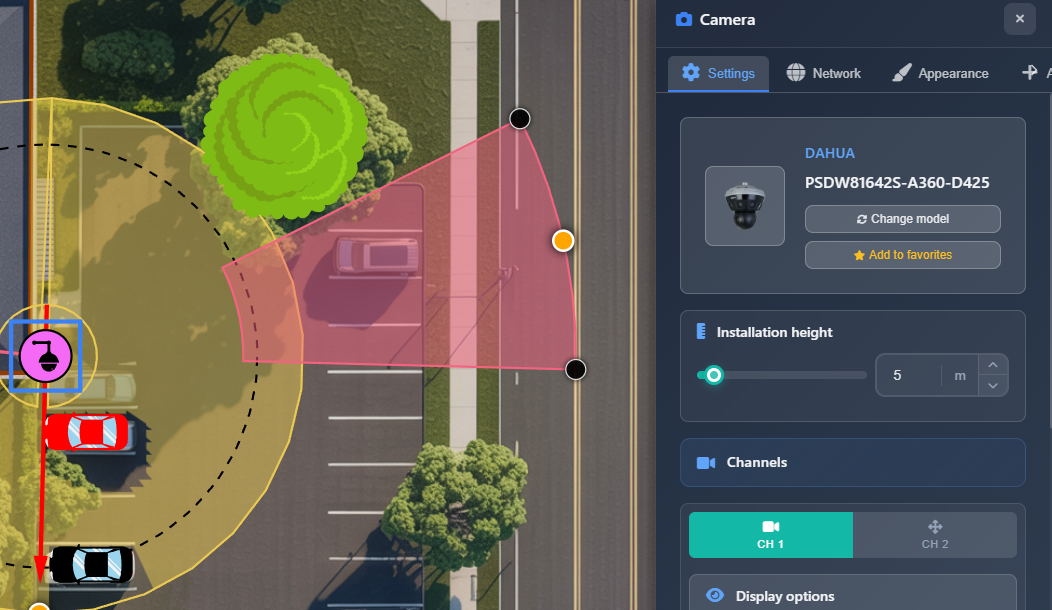
A Barra Lateral da Câmera aparece automaticamente quando você seleciona uma câmera no seu projeto. Ela oferece configurações e opções de configuração abrangentes organizadas em várias abas: Settings, Network, Appearance, Accessories e Photos. Esta barra lateral é sua ferramenta principal para configurar propriedades da câmera, configurações de FOV, configuração de rede e aparência visual.
Quando usar isto
- Quando você precisa configurar ajustes e propriedades da câmera após adicioná-la ao seu projeto
- Quando você deseja ajustar as configurações de FOV (Field of View) para canais individuais da câmera
- Quando você precisa definir endereços IP e configuração de rede para as câmeras
- Quando você deseja personalizar a aparência da câmera, ícones e nomes de exibição
- Quando você precisa adicionar acessórios ou enviar fotos de instalação das câmeras
Aba Settings
A aba Settings contém as opções de configuração de câmera mais importantes, incluindo seleção da câmera, altura de instalação e configurações detalhadas de canal.
Câmera selecionada
A seção superior exibe informações sobre a câmera atualmente selecionada:
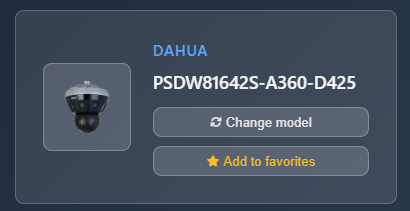
- Imagem da câmera – Representação visual do modelo da câmera
- Fabricante e modelo – Mostra o fabricante e o nome do modelo da câmera selecionada
- Botão Change model – Permite substituir a câmera por um modelo diferente do catálogo ou favoritos
- Botão Add to favorites – Adiciona a câmera à sua lista de favoritos para acesso rápido pelo menu Favorites da barra lateral esquerda
TIP
Se você precisar alterar o modelo de várias câmeras de uma só vez, use a função Tools > Batch Change em vez de alterá-las individualmente.
Altura de instalação
A configuração de altura de instalação determina a que altura a câmera é montada, o que afeta diretamente a modelagem e os cálculos de FOV. Ajuste esse valor usando o controle deslizante ou o campo de entrada. A altura é medida nas unidades do seu projeto (metros ou pés) e influencia como o campo de visão da câmera é calculado e exibido.
Canais
A seção Canais exibe as configurações para todos os canais da câmera. Cada canal pode ser configurado de forma independente com suas próprias configurações de FOV.
Opções de exibição
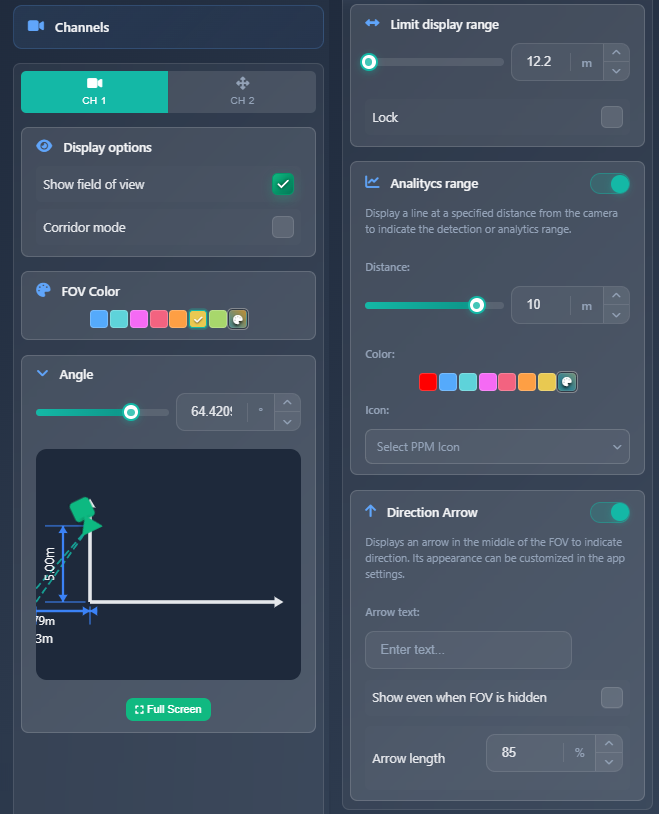
- Show field of view – Alterna para mostrar ou ocultar a visualização do FOV para este canal específico
- Corridor mode – Inverte o FOV horizontal e vertical (como se a câmera estivesse rotacionada 90 graus). Útil para áreas longas e estreitas, como corredores
- Show PTZ range – Disponível apenas para câmeras PTZ. Visualiza a faixa de cobertura PTZ
- Rounded FOV – Força a exibição arredondada do FOV independentemente das configurações em App Settings
Cor do FOV
Você pode selecionar uma cor personalizada para o FOV gerado. Esta opção só fica ativa quando a opção Layers > Show DORI está desativada. Quando as zonas DORI estão ativadas, o FOV exibe as cores das zonas DORI em vez da cor personalizada.
Ângulo
A seção Ângulo permite definir o ângulo de visualização/montagem da câmera com um gráfico visual mostrando onde o FOV começa e termina. Você pode ajustar o ângulo usando o controle deslizante ou o campo de entrada, e o gráfico fornece uma visualização lateral. Você também pode manipular isso diretamente usando as âncoras do FOV na tela, movendo-as mais perto ou mais longe da câmera.
Um botão de tela cheia está disponível para abrir uma visualização maior do cálculo do ângulo.
Intervalo de exibição
Quando o FOV de uma câmera se estende muito longe, ele pode poluir ou escurecer a visualização do plano. A opção Display Range permite limitar até onde o FOV é exibido no plano. Você pode definir o alcance máximo e usar a caixa de seleção Lock para impedir que a manipulação manual do FOV altere essa configuração.
Alcance de análises
O recurso Analytics Range exibe uma linha adicional no FOV a uma distância especificada com um ícone selecionado. Isso ajuda a visualizar o alcance efetivo para recursos como detecção de movimento ou reconhecimento de placas. Você pode configurar:
- Distance – Defina a distância a partir da câmera onde a linha de análise aparece
- Color – Escolha a cor da linha
- Icon – Selecione um ícone para exibir (car, human ou none)
Configurações adicionais para essa linha (como estilo e espessura) estão disponíveis em App Settings.
Seta de direção
A Direction Arrow exibe uma seta adicional no FOV mostrando a direção de visualização da câmera. Você pode configurar:
- Arrow text – Texto que aparece ao lado da seta
- Show even when FOV is hidden – Caixa de seleção para exibir a seta mesmo quando o FOV está oculto
- Arrow length – Ajuste o comprimento da seta em porcentagem
Configurações adicionais da seta (cor e espessura) estão disponíveis em App Settings.
Zoom
Para câmeras varifocais (câmeras com capacidade de zoom), uma seção Zoom aparece. Você pode ajustar o nível de zoom usando o controle deslizante, o que altera a distância focal. A distância focal atual em milímetros é exibida no cabeçalho da seção.
Aba Network
A aba Network contém as configurações de rede da câmera.
Endereço IP
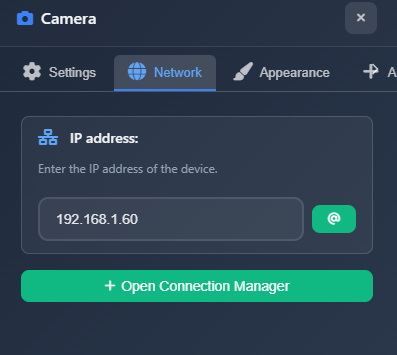
Defina o endereço IP da câmera no campo de entrada. Ao lado do campo de entrada, há um botão de ícone "@" que atribui automaticamente o próximo endereço IP disponível a partir da sua configuração de rede. Isso ajuda a evitar conflitos de IP e agiliza a configuração.
Também há um botão disponível para abrir o Connection Manager, que permite gerenciar conexões e configurações de rede para vários dispositivos de uma só vez.
Aba Appearance
A aba Appearance controla como a câmera é exibida no seu plano e nos relatórios.
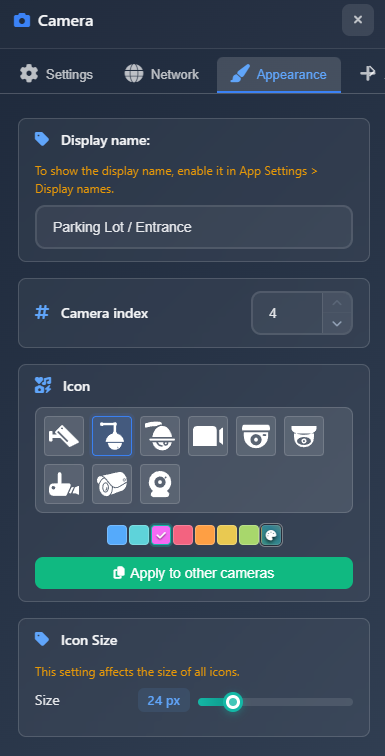
Display name
O Display Name é o nome da câmera mostrado no plano quando a opção App Settings > Display Names está ativada. Esse nome também é usado em listas e relatórios, sendo importante para documentação e organização do projeto.
Camera index
O Camera Index é o número que aparece no plano quando App Settings > Show Index está ativado. Em vez de ícones de câmera, são exibidos números, facilitando a referência a câmeras específicas ao discutir o plano. Você pode ajustar a posição da câmera no índice, o que reordena as câmeras no projeto.
Icon
Configure o ícone e a cor da câmera. Você pode escolher entre vários tipos de ícones e definir uma cor personalizada. Um botão "Apply to other cameras" permite aplicar o mesmo ícone e configurações de cor a todas as outras câmeras do projeto.
Icon size
Ajuste o tamanho dos símbolos dos dispositivos no plano.
WARNING
Esta configuração afeta o tamanho de todos os dispositivos (câmeras e dispositivos de rede), não apenas da câmera selecionada.
Aba Accessories
A aba Accessories permite adicionar acessórios do catálogo, como suportes de montagem, à sua câmera.
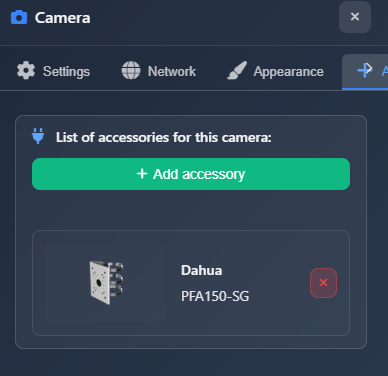
Clique em Add Accessory para abrir uma caixa de pesquisa com filtros pré-configurados para encontrar acessórios compatíveis com o seu modelo de câmera. A pesquisa filtra por fabricante e compatibilidade de modelo.
WARNING
Nem todos os acessórios estão mapeados no banco de dados. Se você não conseguir encontrar um acessório usando os filtros, pode remover os filtros e pesquisar pelo nome.
Depois de adicionados, os acessórios aparecem em uma lista mostrando o fabricante, o modelo e a imagem. Você pode remover acessórios clicando no botão de excluir em cada item.
Aba Photos
A aba Photos permite enviar fotos relacionadas à instalação da câmera:
- Photo before – Envie uma foto do local da instalação antes de montar a câmera
- Photo after – Envie uma foto do local da instalação após montar a câmera
- NVR view – Envie uma captura de tela do NVR mostrando a visualização real da câmera
Essas fotos podem ser incluídas em relatórios e documentação para fornecer contexto visual da instalação.
Dicas
- Use o recurso Change Model para trocar rapidamente modelos de câmeras preservando a posição e outras configurações
- Adicione câmeras usadas com frequência aos favoritos para acesso rápido ao adicionar novas câmeras
- Ajuste com precisão a altura de instalação, pois isso afeta significativamente os cálculos do FOV
- Use a caixa de seleção Lock em Display Range para evitar alterações acidentais ao ajustar o FOV manualmente
- Ative o Analytics Range para visualizar distâncias efetivas de detecção para detecção de movimento ou reconhecimento de placas
- Use o Camera Index para criar um sistema de numeração que facilite a referência às câmeras em discussões
- A Direction Arrow ajuda a esclarecer a orientação da câmera, especialmente útil quando o FOV está oculto
- Se você não conseguir encontrar um acessório com os filtros, tente pesquisar sem filtros pelo nome
- Envie fotos de instalação para fornecer documentação visual em seus relatórios