
Criptografia de Conhecimento Zero
A criptografia de Conhecimento Zero (ZK) permite armazenar projetos na nuvem garantindo que apenas você possa lê-los. Toda a criptografia e descriptografia ocorre inteiramente no seu navegador — o servidor armazena apenas o texto cifrado e nunca vê sua senha nem os dados do seu projeto.
Quando usar
- Quando você precisa de armazenamento em nuvem, mas não pode compartilhar dados do projeto com um servidor de terceiros
- Quando sua organização exige criptografia de ponta a ponta para projetos de clientes ou de locais sensíveis
- Quando o administrador do Enterprise impôs Cloud + Encryption como o modo de armazenamento obrigatório
- Quando você deseja compartilhar um projeto criptografado com um colega que conhece a mesma senha
Como funciona
- Você define uma senha ao salvar o projeto.
- Seu navegador deriva uma chave de criptografia a partir da senha usando uma função segura de derivação de chave (PBKDF2 / AES-256).
- Todos os dados e imagens do projeto são criptografados antes de serem enviados ao servidor.
- Quando você ou um colega abre o projeto, o navegador o descriptografa localmente usando a mesma senha.
O servidor armazena apenas o blob criptografado — ele não pode ler os dados do seu projeto.
Salvando um projeto com criptografia de Conhecimento Zero
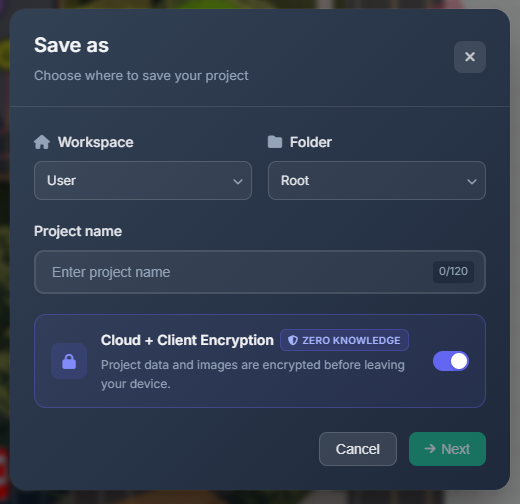
- Abra Project → Save As (ou crie um novo projeto).
- Na seção Storage Mode, escolha Cloud + Encryption (ZK).
- Digite uma senha forte (mínimo de 8 caracteres). O indicador de força de senha ajuda você a escolher uma senha segura.
- Confirme a senha e clique em Save.
TIP
Você pode gerar uma chave aleatória criptograficamente forte clicando em Generate key & download .key file. Armazene o arquivo .key em um local seguro — você precisará dele para abrir o projeto.
Abrindo um projeto criptografado
Ao abrir um projeto criptografado com ZK, é exibida uma solicitação de senha:
- Digite a senha usada quando o projeto foi salvo.
- O projeto é descriptografado localmente e carregado normalmente.
Se a senha estiver incorreta, o projeto não poderá ser aberto e um erro será exibido. Não há como recuperar um projeto se a senha for perdida.
Criptografia em toda a empresa (Enterprise)
Se o administrador do Enterprise configurou uma company-wide encryption password, você não será solicitado a criar a sua. Em vez disso:
- Um campo Company Password aparece ao salvar ou abrir um projeto criptografado.
- Digite a senha da empresa fornecida pelo seu administrador.
- A senha é verificada em relação ao texto cifrado de teste armazenado no servidor. Se estiver correta, o projeto é salvo ou aberto.
INFO
O servidor valida apenas que a senha produz a chave correta — ele nunca armazena a própria senha.
Alterando a senha de criptografia
WARNING
Alterar a senha de criptografia (a sua ou a da empresa) não recriptografa automaticamente os projetos existentes. Projetos salvos com a senha antiga permanecem criptografados com aquela chave e ainda são acessíveis usando a senha antiga.
Para migrar um projeto para a nova senha:
- Abra o projeto (usando a senha antiga).
- Use Project → Save As e salve-o novamente com a nova senha selecionada.
Como alternativa, exporte o projeto para um arquivo local .cctvp e importe-o novamente depois que a nova senha estiver em vigor.
Alterando sua própria senha ZK
Sua senha ZK é por projeto — cada projeto armazena seu próprio sal e texto cifrado de teste. Para alterar a senha de um projeto específico, abra-o com a senha atual e, em seguida, use Project → Save As e insira uma nova senha.
Alterando a senha em toda a empresa (administradores do Enterprise)
Veja Encryption Policy in Enterprise Settings para instruções completas.
Notas de segurança
| Propriedade | Detalhe |
|---|---|
| Derivação de chave | PBKDF2-SHA256 com um sal aleatório de 128 bits |
| Criptografia | AES-256-GCM |
| Armazenamento de senha | Nunca armazenada ou transmitida — a chave derivada existe apenas na memória do navegador |
| Conhecimento do servidor | O servidor armazena apenas o blob criptografado e um texto cifrado de teste usado para verificar a senha |
| Recuperação de senha | Não é possível — armazene sua senha com segurança |
Dicas
- Use um gerenciador de senhas ou um arquivo
.keypara armazenar sua senha ZK - Para projetos em equipe, combine uma senha compartilhada antes de salvar a primeira versão ZK
- Se você precisar compartilhar um projeto criptografado, compartilhe a senha por um canal seguro (não na mesma mensagem que o link do projeto)
- Administradores do Enterprise podem impor o modo ZK para todos os projetos por meio de Encryption Policy em Enterprise Settings
- O recurso de salvamento automático funciona com projetos ZK — a chave de sessão é mantida na memória até você fechar a guia