
Nollkunskapskryptering
Nollkunskapskryptering (ZK) låter dig lagra projekt i molnet samtidigt som den säkerställer att bara du kan läsa dem. All kryptering och dekryptering sker helt och hållet i din webbläsare — servern lagrar endast chiffertext och ser aldrig ditt lösenord eller dina projektdata.
När du ska använda detta
- När du behöver molnlagring men inte kan dela projektdata med en tredjepartsserver
- När din organisation kräver ände-till-ände-kryptering för kundprojekt eller projekt på känsliga platser
- När din Enterprise-administratör har tvingat igenom Cloud + Encryption som obligatoriskt lagringsläge
- När du vill dela ett krypterat projekt med en kollega som känner till samma lösenord
Så här fungerar det
- Du anger ett lösenord när du sparar projektet.
- Din webbläsare härleder en krypteringsnyckel från lösenordet med hjälp av en säker nyckelhärledningsfunktion (PBKDF2 / AES-256).
- All projektdata och bilder krypteras innan de skickas till servern.
- När du eller en kollega öppnar projektet dekrypterar webbläsaren det lokalt med samma lösenord.
Servern lagrar endast det krypterade blob-objektet — den kan inte läsa dina projektdata.
Spara ett projekt med nollkunskapskryptering
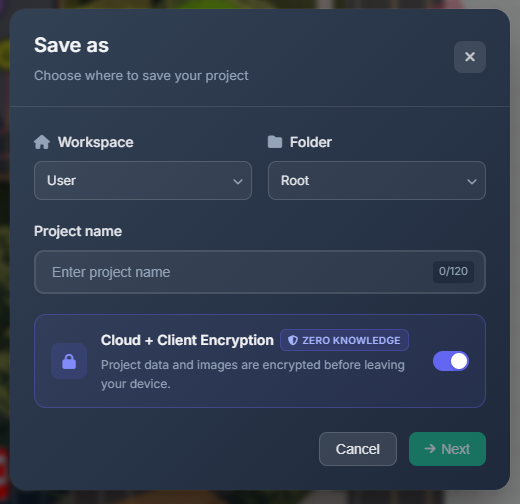
- Öppna Project → Save As (eller skapa ett nytt projekt).
- I avsnittet Storage Mode, välj Cloud + Encryption (ZK).
- Ange ett starkt lösenord (minst 8 tecken). Indikatorn för lösenordsstyrka hjälper dig att välja ett säkert lösenord.
- Bekräfta lösenordet och klicka på Save.
TIP
Du kan generera en kryptografiskt stark slumpnyckel genom att klicka på Generate key & download .key file. Förvara .key-filen på en säker plats — du kommer att behöva den för att öppna projektet.
Öppna ett krypterat projekt
När du öppnar ett ZK-krypterat projekt visas en lösenordsdialog:
- Ange det lösenord som användes när projektet sparades.
- Projektet dekrypteras lokalt och laddas som vanligt.
Om lösenordet är fel kan projektet inte öppnas och ett fel visas. Det går inte att återställa ett projekt om lösenordet går förlorat.
Företagsomfattande kryptering (Enterprise)
Om din Enterprise-administratör har konfigurerat ett företagsomfattande krypteringslösenord kommer du inte att uppmanas att skapa ett eget. I stället:
- Ett fält för Company Password visas när du sparar eller öppnar ett krypterat projekt.
- Ange företagslösenordet som din administratör har tillhandahållit.
- Lösenordet verifieras mot den testchiffertext som lagras på servern. Om det är korrekt sparas eller öppnas projektet.
INFO
Servern validerar endast att lösenordet ger rätt nyckel — den lagrar aldrig själva lösenordet.
Ändra krypteringslösenordet
WARNING
Att ändra krypteringslösenordet (antingen ditt eget eller det företagsomfattande) återkrypterar inte befintliga projekt automatiskt. Projekt som sparats med det gamla lösenordet förblir krypterade med den nyckeln och är fortfarande åtkomliga med det gamla lösenordet.
Så här migrerar du ett projekt till det nya lösenordet:
- Öppna projektet (med det gamla lösenordet).
- Använd Project → Save As och spara det igen med det nya lösenordet valt.
Alternativt kan du exportera projektet till en lokal .cctvp-fil och importera det igen när det nya lösenordet har trätt i kraft.
Ändra ditt eget ZK-lösenord
Ditt ZK-lösenord är per projekt — varje projekt lagrar sitt eget salt och en testchiffertext. För att ändra lösenordet för ett specifikt projekt, öppna det med det aktuella lösenordet och använd sedan Project → Save As och ange ett nytt lösenord.
Ändra det företagsomfattande lösenordet (Enterprise-administratörer)
Se Encryption Policy i Enterprise Settings för fullständiga instruktioner.
Säkerhetsanteckningar
| Egenskap | Detalj |
|---|---|
| Nyckelhärledning | PBKDF2-SHA256 med ett slumpmässigt 128-bitars salt |
| Kryptering | AES-256-GCM |
| Lösenordslagring | Aldrig lagrat eller överfört — härledd nyckel finns endast i webbläsarens minne |
| Serverns kännedom | Servern lagrar endast det krypterade blob-objektet och en testchiffertext som används för att verifiera lösenordet |
| Återställning av lösenord | Inte möjligt — förvara ditt lösenord säkert |
Tips
- Använd en lösenordshanterare eller en
.key-fil för att lagra ditt ZK-lösenord - För teamprojekt, kom överens om ett gemensamt lösenord innan ni sparar den första ZK-versionen
- Om du behöver dela ett krypterat projekt, dela lösenordet via en säker kanal (inte i samma meddelande som projektlänken)
- Enterprise-administratörer kan tvinga igenom ZK-läge för alla projekt via Encryption Policy i Enterprise Settings
- Funktionen för autospara fungerar med ZK-projekt — sessionsnyckeln hålls i minnet tills du stänger fliken