
Skapa projekt
Att skapa ett projekt är första steget i utformningen av ditt svagströmssystem. Varje projekt kräver en bakgrundslayout som utgör grunden för din design. Du kan skapa ett nytt projekt med hjälp av satellitkartor, ladda upp egna filer, börja med en tom bakgrund eller öppna ett befintligt projekt.
När du ska använda detta
- När du startar en ny CCTV- eller svagströmsdesign från grunden
- När du behöver skapa ett projekt baserat på en specifik plats med satellitkartvyer
- När du har befintliga planritningar, PDF:er eller DXF-filer som du vill använda som projektbakgrunder
- När du vill öppna och fortsätta arbeta med ett tidigare sparat projekt
- När du behöver organisera och hantera flera projekt med taggar och arbetsytor
Öppna projektdialogen
För att skapa ett nytt projekt eller öppna ett befintligt, klicka på menyn Project i den vänstra verktygsraden och välj New Project. En modal visas med alternativ för att skapa ett nytt projekt eller öppna ett befintligt.
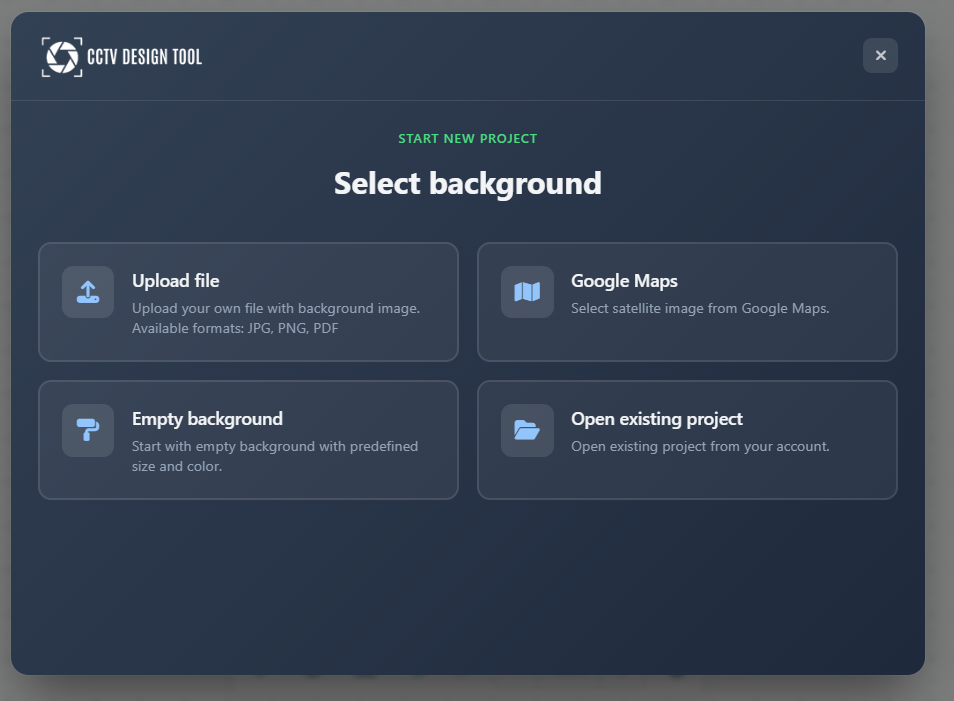
Skapa ett projekt med kartor
Applikationen låter dig använda satellitbilder som projektbakgrund via leverantörerna Mapbox eller ArcGIS. Detta är idealiskt när du behöver designa ett system för en specifik plats.
Hitta platsen
Du kan hitta platsen med något av dessa sätt:
- Använd din enhets aktuella plats
- Ange en adress manuellt
- Använd What3Words-koordinater
Konfigurera kartan
Efter att du hittat platsen visas en satellitvy. Du kan:
- Select Map Provider: Välj mellan Mapbox och ArcGIS för att få bästa bildmaterial för ditt område.
- Load Building Walls: Markera alternativet "Load building walls" för att automatiskt importera byggnadskonturer som väggar i ditt projekt.
Välj område
En markeringsrektangel visas på kartan. Denna rektangel definierar det specifika område som kommer att importeras till ditt projekt.
- Flytta: Dra i rektangelns mitt för att placera den över din önskade plats.
- Ändra storlek: Dra i hörnen eller kanterna på rektangeln för att justera storleken på det område du vill fånga.
Zooma och panorera kartan vid behov för att hitta din plats och justera sedan den gröna markeringsrektangeln så att den täcker exakt det område du behöver för din design.
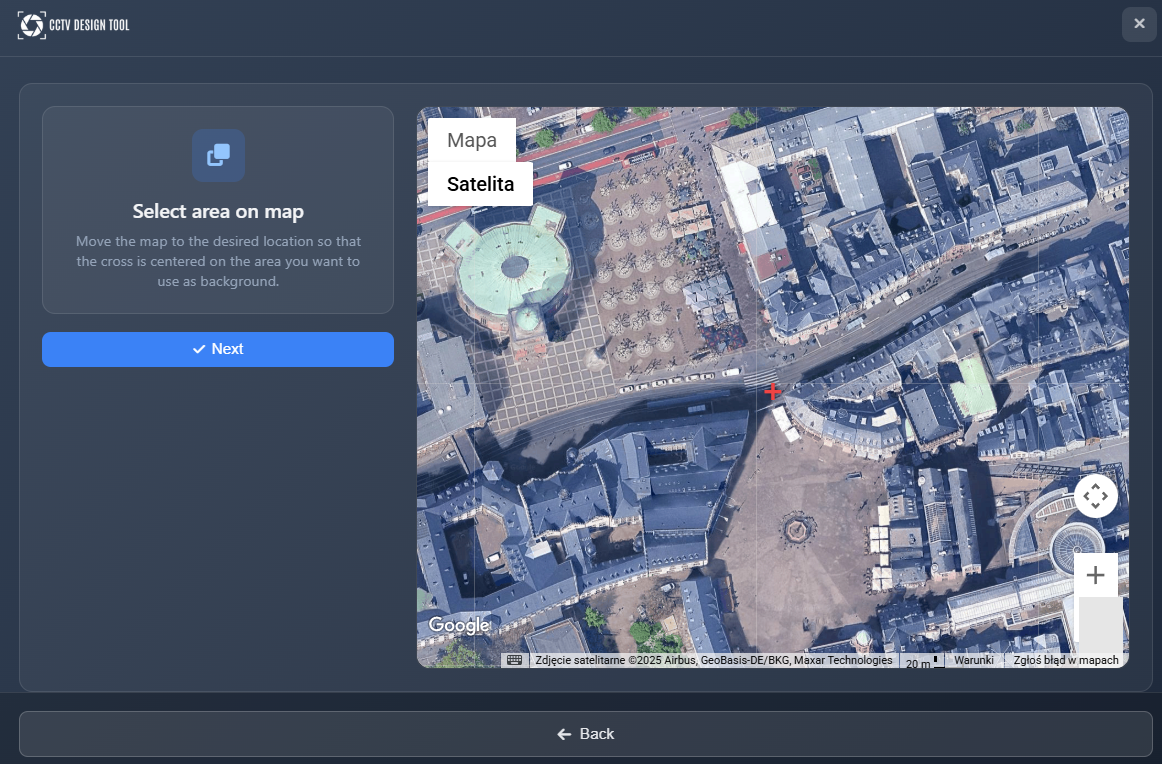
När du har valt området, klicka på Next för att generera kartbilden och fortsätta.
Skapa ett projekt från uppladdade filer
Du kan ladda upp egna filer att använda som projektbakgrunder, inklusive bildfiler, PDF:er eller DXF-filer.
Filval
Välj en bildfil, PDF eller DXF-fil från din enhet. Applikationen behandlar filen baserat på dess typ.
PDF-filer
Om du laddar upp en PDF-fil måste du välja vilken sida i PDF:en du vill använda som bakgrund. Applikationen visar miniatyrbilder av alla tillgängliga sidor som du kan välja bland.
DXF-filer
För DXF-filer måste du välja vilka lager du vill använda. Alla linjer på de valda lagren kommer att konverteras till väggar i ditt projekt. Välj noggrant vilka lager som ska importeras, eftersom detta påverkar din projektstruktur.
Bildfiler
Bildfiler kräver inget extra valsteg och kan användas direkt som bakgrunder.
Skapa ett tomt projekt
Ett tomt projekt skapar en tom arbetsyta med en enfärgad bakgrund. Detta alternativ är användbart för konceptuella designer eller när du inte har en specifik layout att arbeta med. Välj helt enkelt "Blank Background" från alternativen för att skapa projekt.
Ställa in bildskala
För projekt som skapats från uppladdade filer behöver du ställa in bildskalan för att säkerställa korrekta mätningar och realistiska FOV-beräkningar.
Dra den synliga mätningslinjen över en känd dimension i din bild och ange dess faktiska värde i inmatningsfältet. Detta fastställer bildskalan och säkerställer att alla genererade FOV (Field of View)-områden och anslutningslängder är realistiska och korrekta.
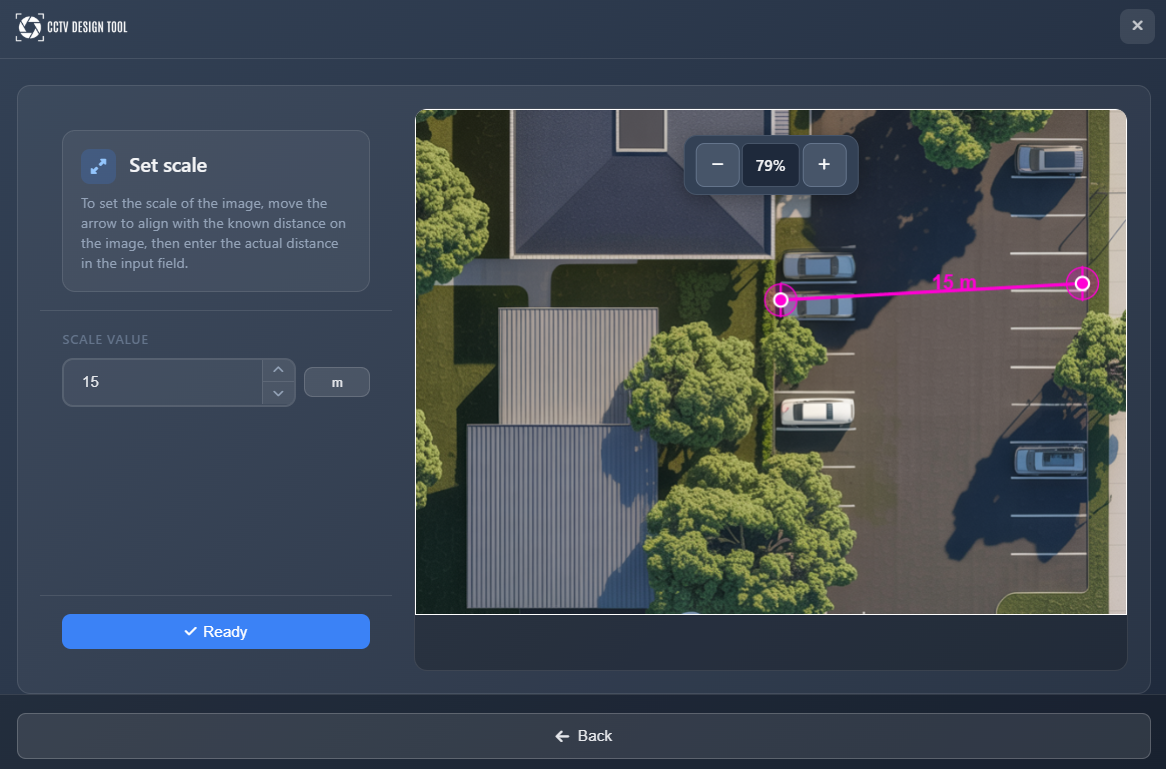
Ställ alltid in bildskalan noggrant med en känd dimension – detta är avgörande för en realistisk systemdesign.
Justera bakgrundsbild
Efter att ha ställt in skalan kan du justera din bakgrundsbild så att den bättre passar dina designbehov.
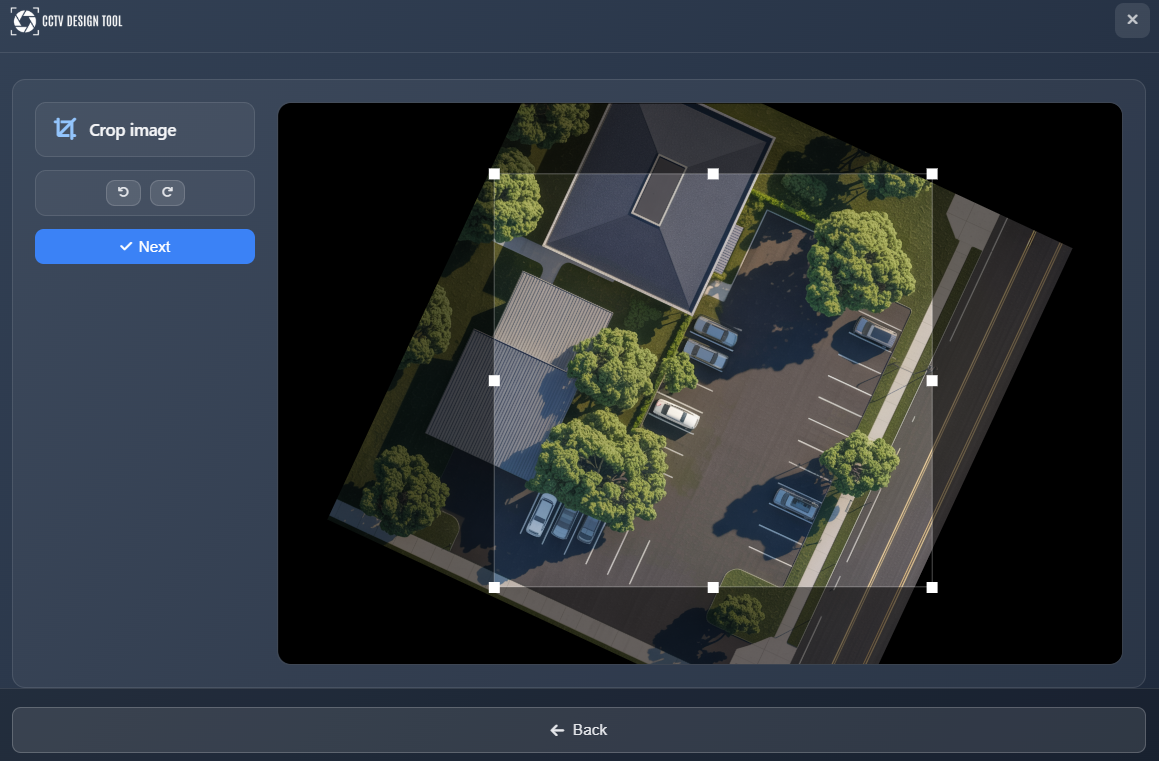
Beskärning och rotation
Du kan beskära bilden för att justera det synliga området och rotera den för att rikta in den korrekt efter dina designbehov. Använd beskärningshandtagen för att justera det synliga området och rotationskontrollerna för att orientera bilden korrekt.
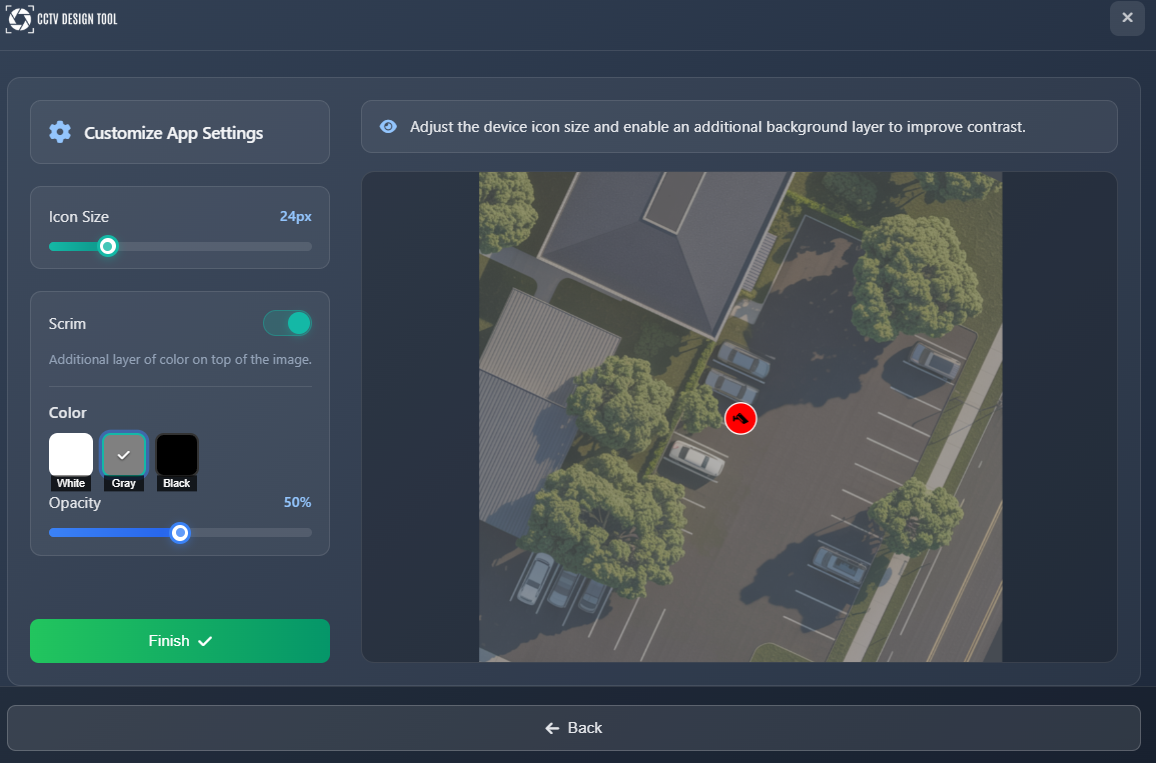
Anpassa app-inställningar
Innan du slutför ditt projekt kan du anpassa app-inställningar:
- Symbol sizes – Justera storleken på symboler i ditt projekt så att de är synliga. Du kan ändra detta senare i App Settings
- Color overlay – Lägg till ett färgöverlägg för att mörka eller ljusa upp bakgrundsbilden och förbättra kontrasten för de element du kommer att lägga till i projektet
Öppna befintliga projekt
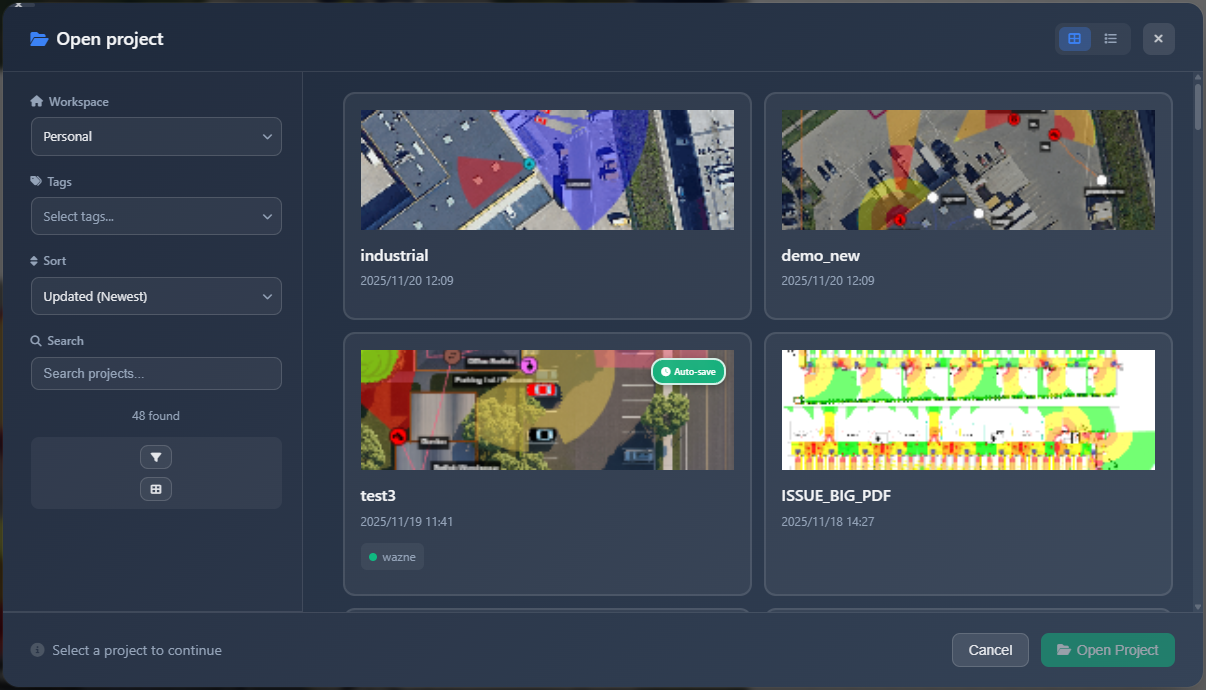
För att öppna ett tidigare sparat projekt, välj New Project från menyn Project (eller Open Project om tillgängligt). Projektbläddraren visar dina sparade projekt.
Filtrera projekt
Använd filtren i vänster sidofält för att hitta ditt projekt:
- Workspace – Välj en arbetsyta för att filtrera projekt (tillgängligt endast för Enterprise-användare)
- Tags – Filtrera projekt efter taggar. Projekt kan taggas för att gruppera och organisera dem
- Filename – Sök efter projekt via filnamn
Projektlista
Varje projekt i listan visar:
- Thumbnail – Visuell förhandsvisning av projektet
- Tags – Associerade taggar för organisering
- Auto-save flag – Indikerar om projektet har autosparats och om autosparningen är nyare än den manuella sparningen
Projektåtgärder
När du väljer ett projekt blir följande åtgärder tillgängliga längst ned:
- Rename – Ändra projektnamn
- Assign Tag – Lägg till eller ändra taggar för projektet
- Delete – Ta bort projektet permanent
- Open Project – Läs in projektet i applikationen
Klicka på Open Project för att läsa in det valda projektet och börja arbeta med det.
Lagringslägen
När du sparar ett projekt för första gången (eller via Project → Save As) väljer du hur det lagras:
| Läge | Beskrivning |
|---|---|
| Cloud | Projektet sparas i CCTV Design Tool-molnet. Bilder laddas upp till säker lagring. Detta är standard för de flesta användare. |
| Cloud + Encryption (Zero Knowledge) | Projektdata och bilder krypteras i webbläsaren före uppladdning. Servern tar aldrig emot eller lagrar din krypteringsnyckel — bara du kan öppna projektet. Kräver att du anger ett lösenord. |
| Local file | Projektet sparas som en .cctvp-fil på din enhet. Ingen molnuppladdning sker. Fungerar offline. |
TIP
Enterprise-administratörer kan framtvinga ett specifikt lagringsläge för alla teammedlemmar via Encryption Policy i Enterprise Settings.
Cloud + Encryption (Zero Knowledge)-läget
När du väljer Cloud + Encryption uppmanas du att ange ett lösenord. Detta lösenord används för att härleda en krypteringsnyckel helt och hållet i din webbläsare. Varken lösenordet eller nyckeln skickas någonsin till servern.
Viktigt:
- Skriv ner ditt lösenord och förvara det säkert. Det finns ingen lösenordsåterställning — om du tappar bort det kan projektet inte öppnas.
- Om din Enterprise-administratör har ställt in ett företagsomfattande krypteringslösenord kommer du att bli ombedd att ange det lösenordet istället för att skapa ditt eget.
- För att ändra lagringsläget för ett befintligt projekt, använd Project → Save As och välj ett annat läge.
För en detaljerad guide om Zero Knowledge-kryptering, se Zero Knowledge Encryption.
Tips
- Ställ alltid in bildskalan noggrant med en känd dimension – detta säkerställer realistiska FOV-beräkningar och anslutningslängder
- Använd taggar för att organisera dina projekt, särskilt när du arbetar med flera kundprojekt
- För DXF-filer, välj noggrant vilka lager som ska importeras, eftersom alla linjer på dessa lager blir väggar
- Justera färgöverlägget om din bakgrundsbild är för ljus eller mörk, så blir det lättare att se de element du lägger till
- The auto-save flag hjälper dig att identifiera vilka projekt som har sparats automatiskt mer nyligen än manuella sparningar
- När du använder satellitkartor, zooma in tillräckligt för att se byggnadsdetaljer tydligt innan du centrerar korsmarkeringen