
Vytvorenie projektu
Vytvorenie projektu je prvým krokom pri navrhovaní vášho slaboprúdového systému. Každý projekt vyžaduje podklad, ktorý slúži ako základ pre váš návrh. Nový projekt môžete vytvoriť pomocou satelitných máp, nahrať vlastné súbory, začať s prázdnym pozadím alebo otvoriť existujúci projekt.
Kedy to použiť
- Keď začínate nový návrh systému CCTV alebo slaboprúdového systému od nuly
- Keď potrebujete vytvoriť projekt na základe konkrétnej lokality pomocou satelitných máp
- Keď máte existujúce pôdorysy, PDF alebo DXF súbory, ktoré chcete použiť ako pozadie projektu
- Keď chcete otvoriť a pokračovať v práci na predtým uloženom projekte
- Keď potrebujete organizovať a spravovať viacero projektov pomocou štítkov a pracovných priestorov
Otvorenie dialógového okna projektu
Ak chcete vytvoriť nový projekt alebo otvoriť existujúci, kliknite na ponuku Project v ľavom paneli nástrojov a vyberte New Project. Zobrazí sa modálne okno s možnosťami vytvoriť nový projekt alebo otvoriť existujúci.
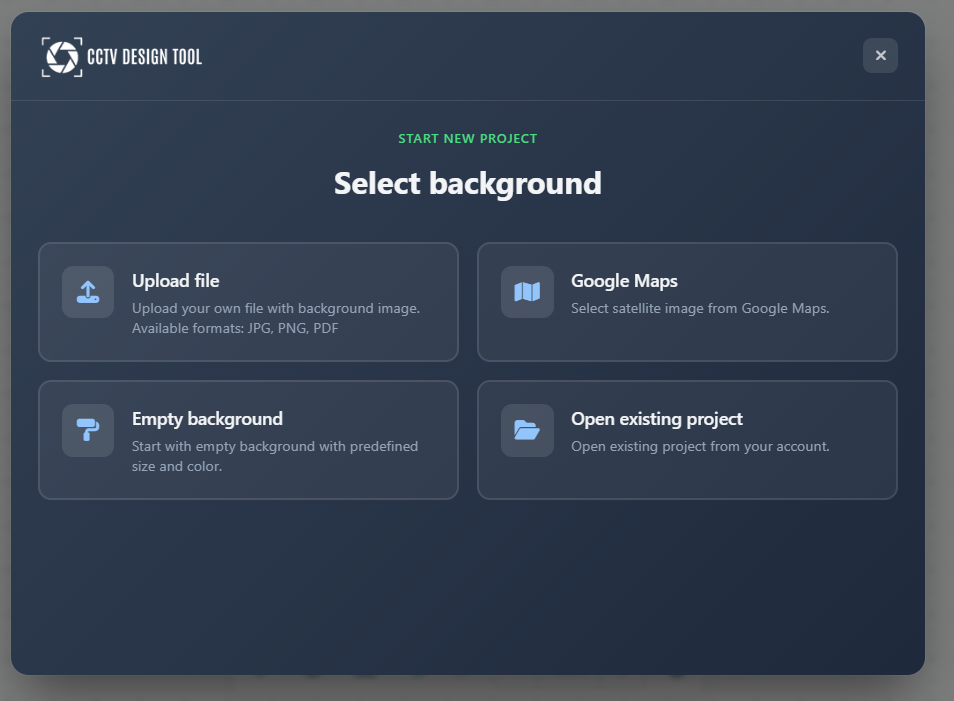
Vytvorenie projektu s mapami
Aplikácia umožňuje použiť satelitné snímky ako pozadie projektu pomocou poskytovateľov Mapbox alebo ArcGIS. Je to ideálne, keď potrebujete navrhnúť systém pre konkrétnu lokalitu.
Vyhľadanie polohy
Polohu môžete nájsť jedným z týchto spôsobov:
- Použiť aktuálnu polohu zariadenia
- Zadať adresu ručne
- Použiť súradnice What3Words
Konfigurácia mapy
Po nájdení polohy sa zobrazí satelitný náhľad. Môžete:
- Select Map Provider: Vyberte si medzi Mapbox a ArcGIS, aby ste získali čo najlepšie snímky pre vašu oblasť.
- Load Building Walls: Zaškrtnite možnosť "Load building walls" a automaticky importujte obrysy budov ako steny vo vašom projekte.
Výber oblasti
Na mape sa zobrazí výberový obdĺžnik. Tento obdĺžnik definuje konkrétnu oblasť, ktorá bude importovaná do vášho projektu.
- Move: Pretiahnite stred obdĺžnika, aby ste ho umiestnili nad požadovanú lokalitu.
- Resize: Pretiahnite rohy alebo hrany obdĺžnika, aby ste upravili veľkosť oblasti, ktorú chcete zachytiť.
Podľa potreby približujte a posúvajte mapu, aby ste našli svoju lokalitu, potom upravte zelený výberový obdĺžnik tak, aby pokrýval presnú oblasť potrebnú pre váš návrh.
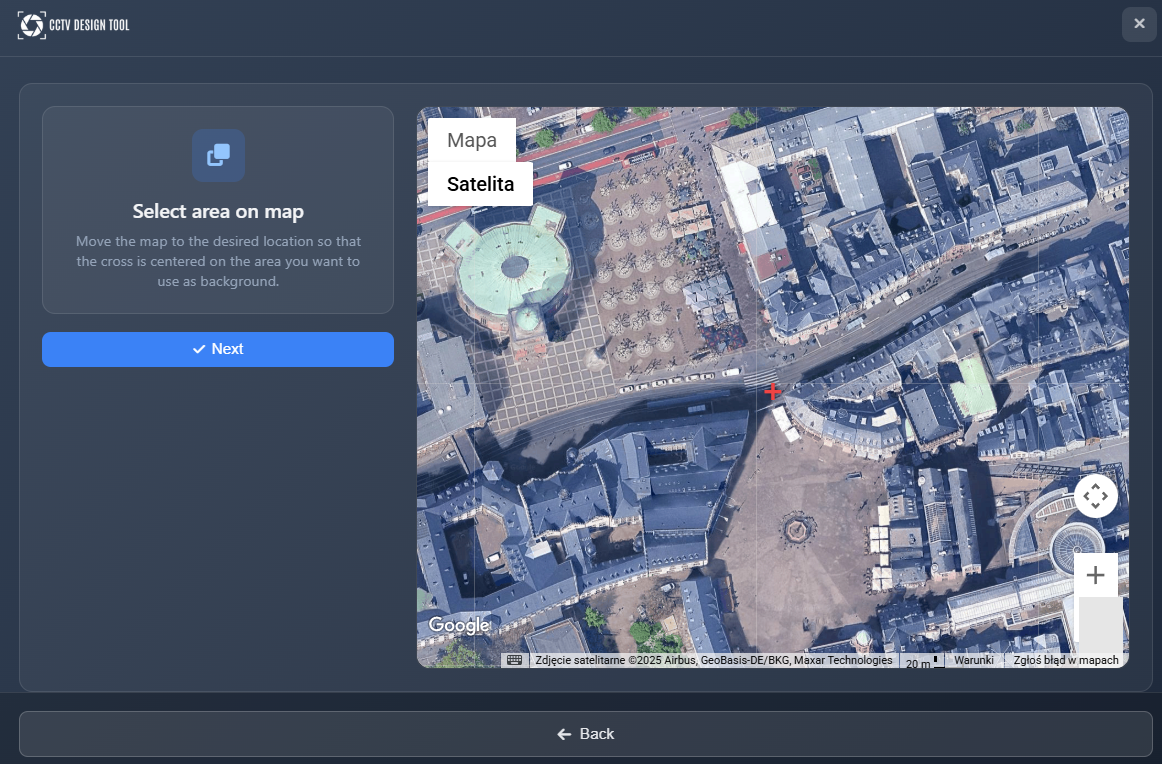
Keď vyberiete oblasť, kliknite na Next na vygenerovanie mapového obrázka a pokračovanie.
Vytvorenie projektu z nahraných súborov
Ako pozadie projektu môžete použiť vlastné súbory, vrátane obrázkov, PDF alebo DXF súborov.
Výber súboru
Vyberte obrázok, PDF alebo DXF súbor zo svojho zariadenia. Aplikácia spracuje súbor podľa jeho typu.
Súbory PDF
Ak nahráte súbor PDF, budete musieť vybrať, ktorú stránku z PDF chcete použiť ako pozadie. Aplikácia zobrazí náhľady všetkých dostupných strán, z ktorých si môžete vybrať.
Súbory DXF
Pri DXF súboroch budete musieť vybrať vrstvy, ktoré chcete použiť. Všetky čiary na vybraných vrstvách sa v projekte skonvertujú na steny. Starostlivo vyberajte, ktoré vrstvy importovať, keďže to ovplyvní štruktúru vášho projektu.
Obrázkové súbory
Obrázkové súbory nevyžadujú žiadny dodatočný výber a môžu sa použiť priamo ako pozadia.
Vytvorenie prázdneho projektu
Prázdny projekt vytvorí čisté plátno s jednoliatym farebným pozadím. Táto možnosť je užitočná pre konceptuálne návrhy alebo keď nemáte k dispozícii konkrétny podklad. Stačí zvoliť "Blank Background" z možností pre vytvorenie projektu.
Nastavenie mierky obrázka
Pri projektoch vytvorených z nahraných súborov musíte nastaviť mierku obrázka, aby ste zabezpečili presné merania a realistické výpočty FOV.
Pretiahnite viditeľnú meraciu čiaru cez známu vzdialenosť na vašom obrázku a zadajte jej skutočnú hodnotu do vstupného poľa. Tým sa nastaví mierka obrázka, čo zabezpečí, že všetky generované oblasti FOV (Field of View) a dĺžky pripojení budú realistické a presné.
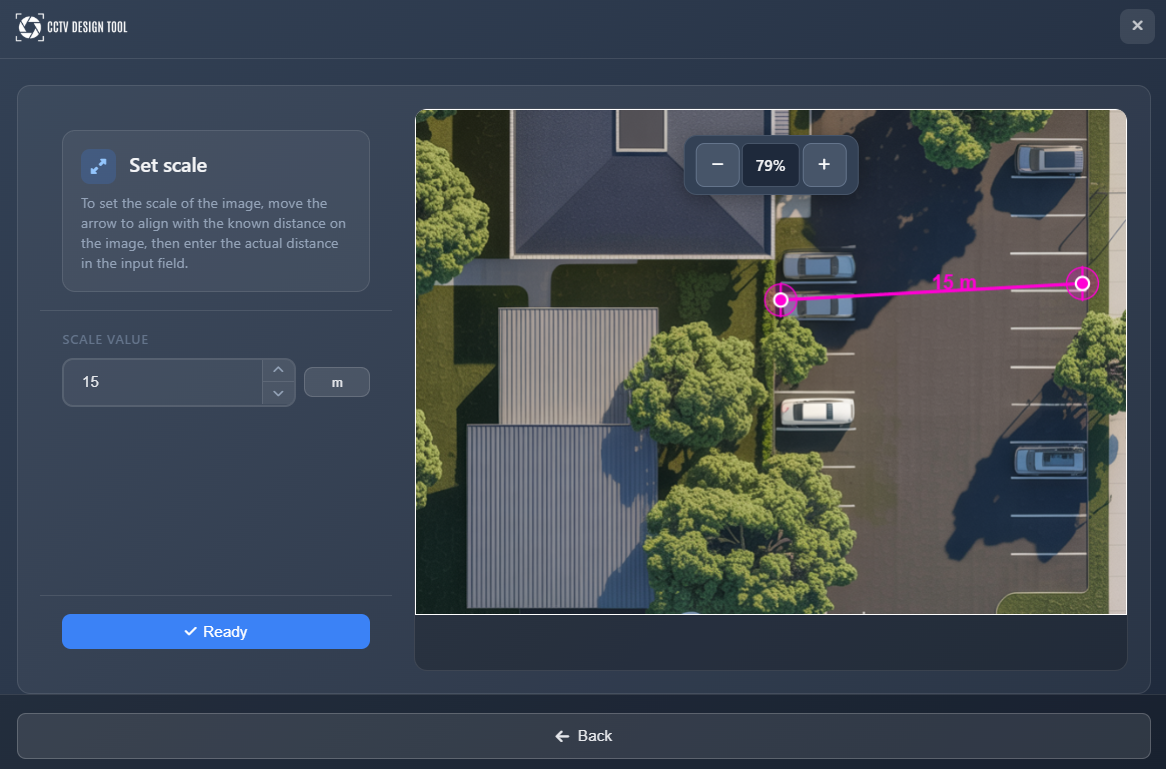
Mierku obrázka vždy nastavte presne pomocou známeho rozmeru – je to kľúčové pre realistický návrh systému.
Úprava podkladového obrázka
Po nastavení mierky môžete upraviť podkladový obrázok tak, aby lepšie vyhovoval vašim potrebám návrhu.
Orezanie a otočenie
Obrázok môžete orezať na požadovanú viditeľnú oblasť a otočiť ho, aby bol správne zarovnaný podľa vašich potrieb. Pomocou úchopov orezania upravte viditeľnú oblasť a pomocou ovládania rotácie nastavte správnu orientáciu obrázka.
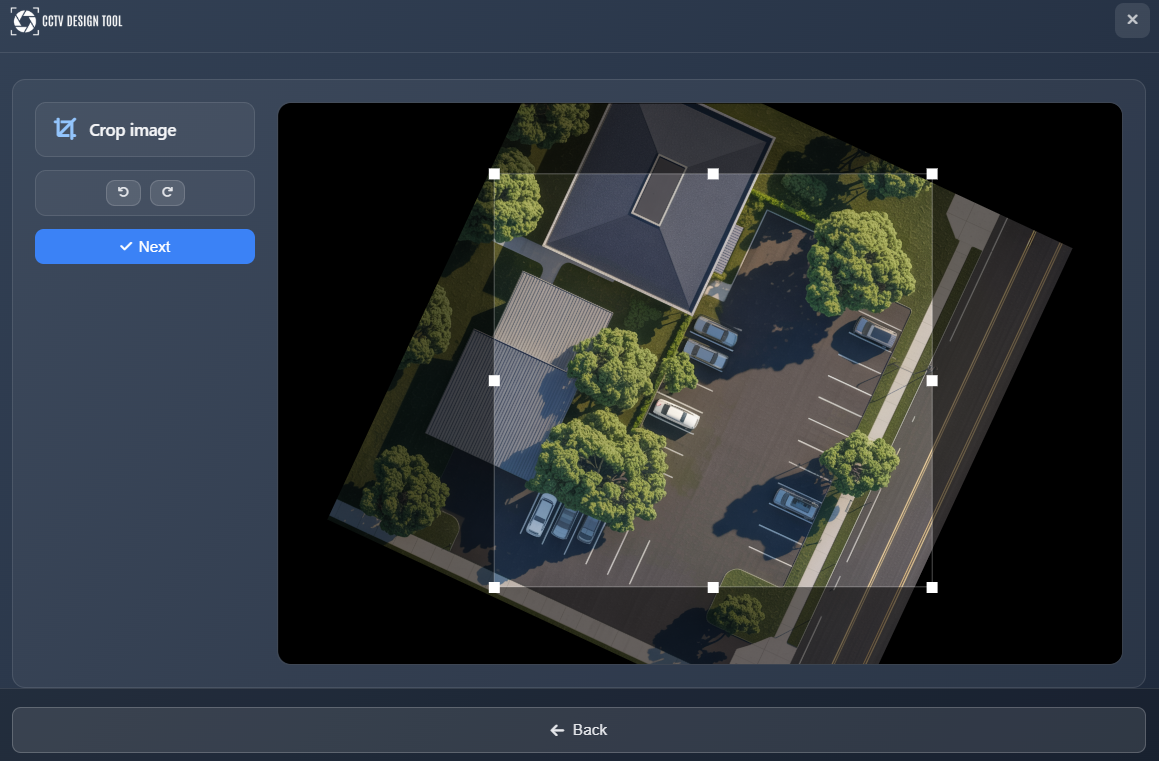
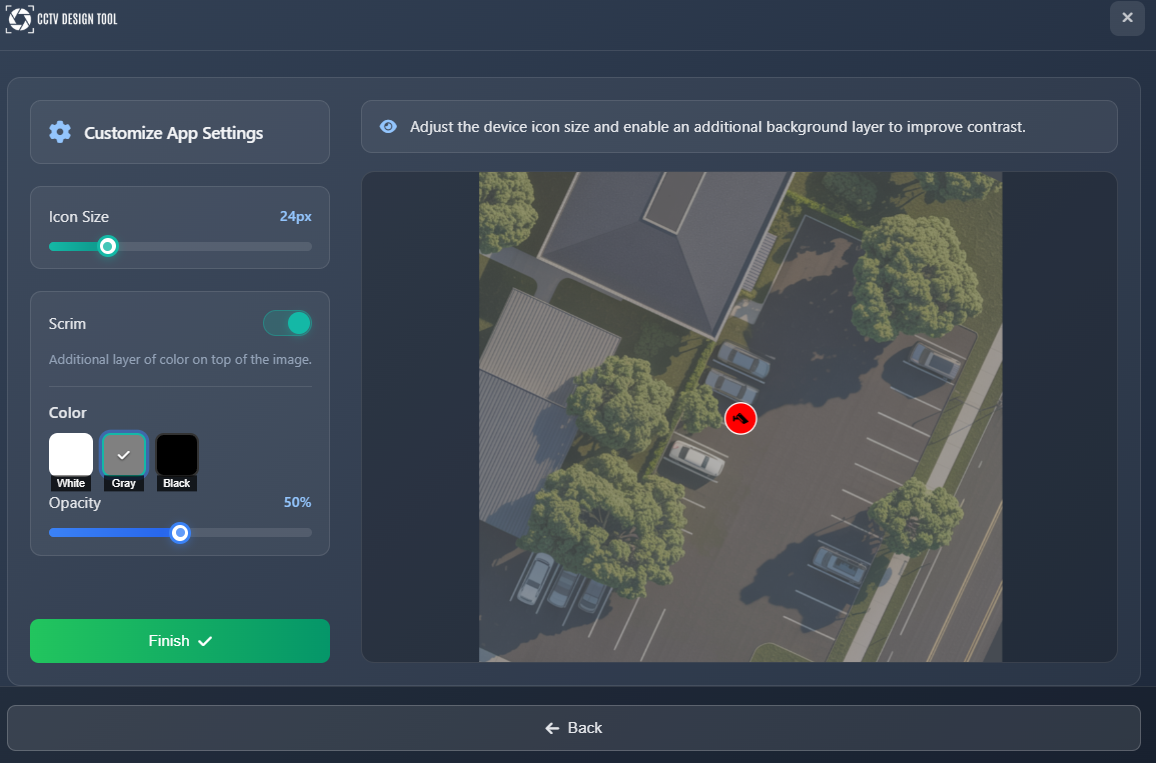
Prispôsobenie nastavení aplikácie
Pred finálnym vytvorením projektu si môžete prispôsobiť nastavenia aplikácie:
- Symbol sizes – Upravte veľkosť symbolov v projekte, aby boli dobre viditeľné. Toto môžete zmeniť aj neskôr v Nastavenia aplikácie
- Color overlay – Pridajte vrstvu farebného prekrytia na stmavenie alebo zosvetlenie podkladového obrázka, čím zlepšíte kontrast prvkov, ktoré budete do projektu pridávať
Otvorenie existujúcich projektov
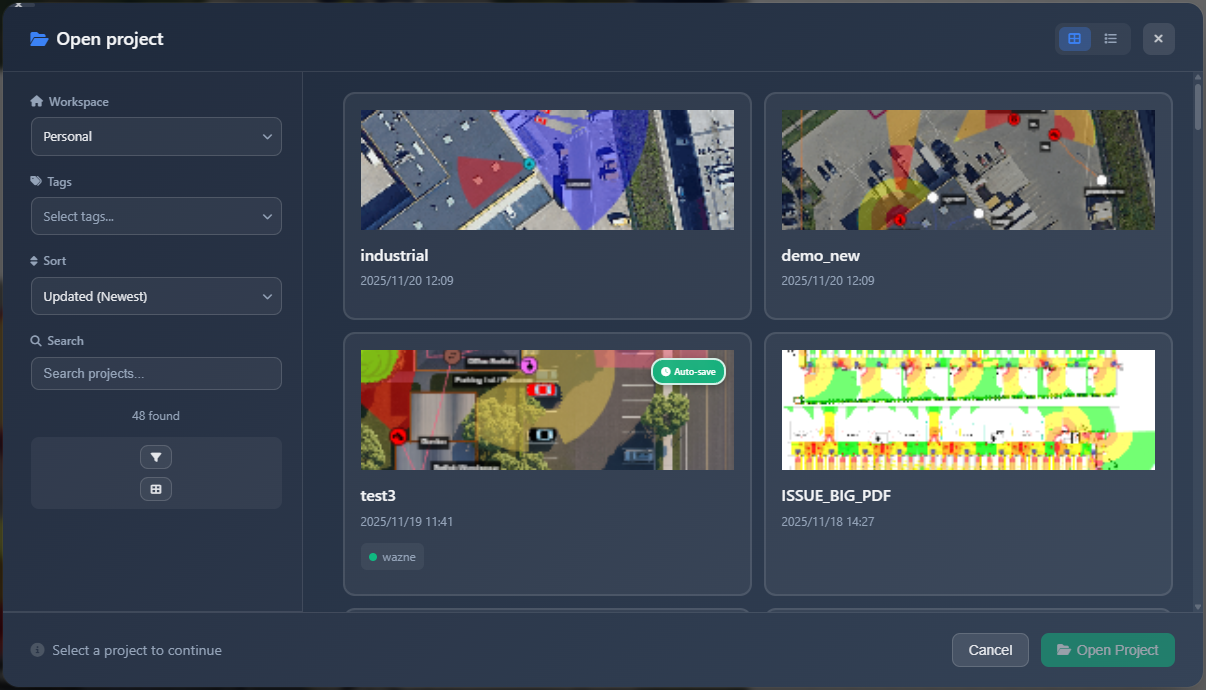
Ak chcete otvoriť predtým uložený projekt, vyberte New Project z ponuky Project (alebo Open Project, ak je k dispozícii). Prehliadač projektov zobrazí vaše uložené projekty.
Filtrovanie projektov
Na vyhľadanie projektu použite filtre v ľavom bočnom paneli:
- Workspace – Vyberte pracovný priestor na filtrovanie projektov (dostupné iba pre Enterprise používateľov)
- Tags – Filtrovať projekty podľa štítkov. Projekty možno označovať štítkami na ich zoskupenie a organizáciu
- Filename – Vyhľadávať projekty podľa názvu súboru
Zoznam projektov
Každý projekt v zozname zobrazuje:
- Thumbnail – Vizuálny náhľad projektu
- Tags – Priradené štítky na organizáciu
- Auto-save flag – Označuje, či bol projekt automaticky uložený a či je automatické uloženie novšie než manuálne uloženie
Akcie projektu
Po výbere projektu sú v spodnej časti k dispozícii tieto akcie:
- Rename – Zmeniť názov projektu
- Assign Tag – Pridať alebo upraviť štítky pre projekt
- Delete – Trvalo odstrániť projekt
- Open Project – Načítať projekt do aplikácie
Kliknite na Open Project a načítajte vybraný projekt, aby ste na ňom mohli začať pracovať.
Režimy ukladania
Pri prvom uložení projektu (alebo cez Project → Save As) si zvolíte spôsob, akým sa bude ukladať:
| Režim | Popis |
|---|---|
| Cloud | Projekt sa uloží do cloudu CCTV Design Tool. Obrázky sa nahrávajú do zabezpečeného úložiska. Toto je predvolená voľba pre väčšinu používateľov. |
| Cloud + Encryption (Zero Knowledge) | Údaje projektu a obrázky sa šifrujú v prehliadači ešte pred nahraním. Server nikdy nedostane ani neukladá váš šifrovací kľúč — projekt môžete otvoriť iba vy. Vyžaduje nastavenie hesla. |
| Local file | Projekt sa uloží ako súbor .cctvp do vášho zariadenia. Nevykoná sa žiadne nahrávanie do cloudu. Funguje offline. |
TIP
Enterprise administrátori môžu vynútiť konkrétny režim ukladania pre všetkých členov tímu cez Encryption Policy v Enterprise Settings.
Režim Cloud + Encryption (Zero Knowledge)
Pri voľbe Cloud + Encryption budete vyzvaní na nastavenie hesla. Toto heslo sa použije na odvodenie šifrovacieho kľúča výhradne vo vašom prehliadači. Ani heslo, ani kľúč sa nikdy neposielajú na server.
Dôležité:
- Zapíšte si svoje heslo a bezpečne ho uložte. Obnovenie hesla neexistuje — ak ho stratíte, projekt nebude možné otvoriť.
- Ak váš administrátor Enterprise nastavil podnikovú úroveň šifrovacieho hesla, budete požiadaní zadať toto heslo namiesto vytvárania vlastného.
- Ak chcete zmeniť režim ukladania existujúceho projektu, použite Project → Save As a vyberte iný režim.
Podrobný návod na šifrovanie Zero Knowledge nájdete v Šifrovanie Zero Knowledge.
Tipy
- Mierku obrázka vždy nastavte presne pomocou známeho rozmeru – zabezpečí to realistické výpočty FOV a dĺžok pripojení
- Používajte štítky na organizáciu svojich projektov, najmä pri práci na viacerých projektoch klientov
- Pri DXF súboroch starostlivo vyberajte, ktoré vrstvy importovať, keďže všetky čiary na týchto vrstvách sa stanú stenami
- Upravte color overlay, ak je váš podkladový obrázok príliš svetlý alebo tmavý, aby bolo jednoduchšie vidieť prvky, ktoré pridávate
- Auto-save flag vám pomôže identifikovať projekty, ktoré boli automaticky uložené novšie ako manuálne uloženia
- Pri používaní satelitných máp priblížte dostatočne blízko, aby boli detaily budov jasne viditeľné, a až potom vycentrujte zameriavací krížik